
普段 Windows 11 Home エディションを搭載したノート PC を利用しているのだが、先日 PC を起動したところ、BitLocker の回復キーを求める画面が表示された。
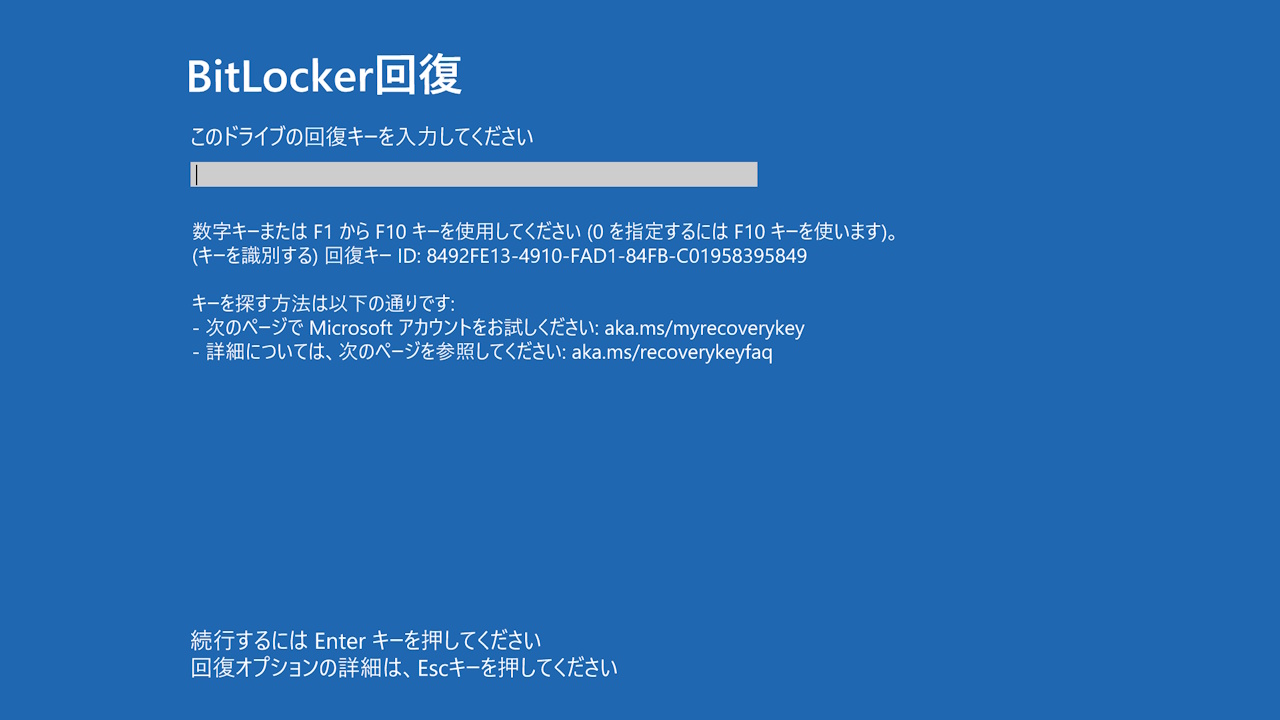
いきなりこのような画面が表示されるとびっくりすると思う。
ここでは Windows 11 Home ユーザー向けに、BitLocker(デバイスの暗号化)とは何か、回復キーの確認方法、そして無効化の手順について解説する。
この内容は 2025年9月現在、Windows 11 Home エディション バージョン 24H2 の情報を元にしている。今後のバージョンアップによって仕様や操作手順が変わる可能性がある点には留意してほしい。
また、設定変更等はすべて自己責任でお願いします。
YouTube 版はこちら
BitLocker とは?
BitLocker は Windows に搭載されているセキュリティ機能の一つであり、PC の紛失や盗難時にデータ流出を防ぐことができる機能となっている。
基本的には Windows Pro・Enterprise・Education で利用可能な機能だが、Windows Home エディションにも「デバイスの暗号化」という簡易版が搭載されており、メーカーによっては出荷時点で有効化されている場合がある。
暗号化が有効な状態でトラブルが発生すると、回復キーの入力を求められる画面が表示される。このキーを入力できなければ Windows が起動せず、初期化してデータをすべて失う可能性がある。
特にバージョン 24H2 からは、多くの PC でデフォルトで暗号化が有効化される仕様になったため、知らないうちに設定されていてトラブルに発展するケースもある。
そうならないためにも、事前に設定や回復キーを確認しておく必要がある。
Windows 11 Home でデバイスの暗号化が有効になっているか確認する方法
Windows 11 Home では、マイPCのドライブアイコンを見れば暗号化の有効・無効を確認できる。
有効であればドライブアイコンに鍵マークが付く
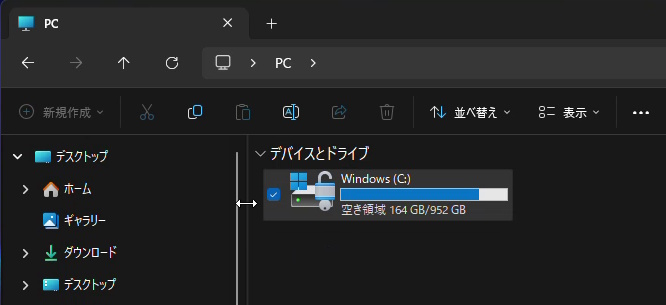
無効の場合は鍵なしのドライブアイコンのみとなる
BitLocker の回復キーを確認する方法
突然回復キーを求められても慌てないように、事前に確認しておくことが重要だ。
手順は以下の通り。
「コントロールパネル」→「システムとセキュリティ」→「デバイスの暗号化」を開く
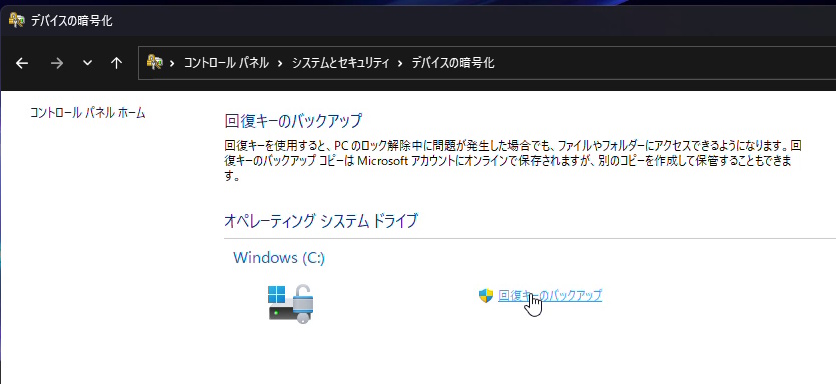
「回復キーのバックアップ」をクリック
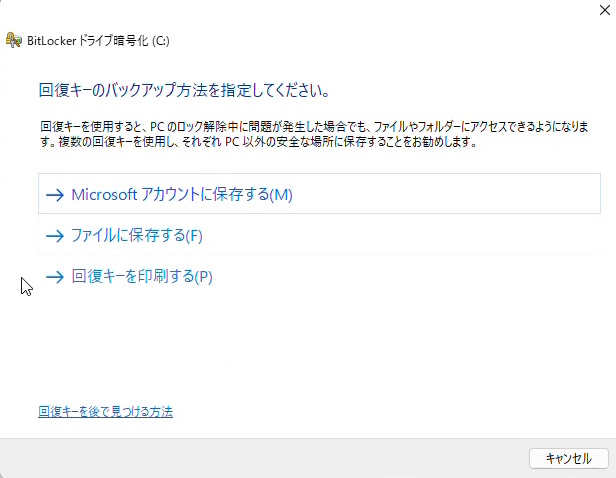
保存方法として「Microsoft アカウントに保存」「ファイルに保存」「印刷」の三種類が表示される
「Microsoft アカウントに保存」を選ぶと、以下の URL から回復キーを確認できる。
「ファイルに保存」を選んだ場合はテキストファイルとして保存されるが、同じドライブには保存できないので USB メモリや別ドライブに保存する必要がある。印刷を選択して PDF に出力しておくのも良い。
複数の方法でバックアップしておくことを推奨する。
デバイスの暗号化を無効化する方法
なお、自宅でしか使わない PC や暗号化が不要なケースでは、暗号化を無効化してしまうのも一つの方法だ(もちろん自己責任で)。
デバイスの暗号化をオフにする場合は以下の手順で行う。
Windows の「設定」アプリを開く。
「プライバシーとセキュリティ」→「デバイスの暗号化」を選択。
デバイスの暗号化が「オン」と表示されていれば有効となっている。
無効化する場合はスイッチをクリックして「オフ」にする。
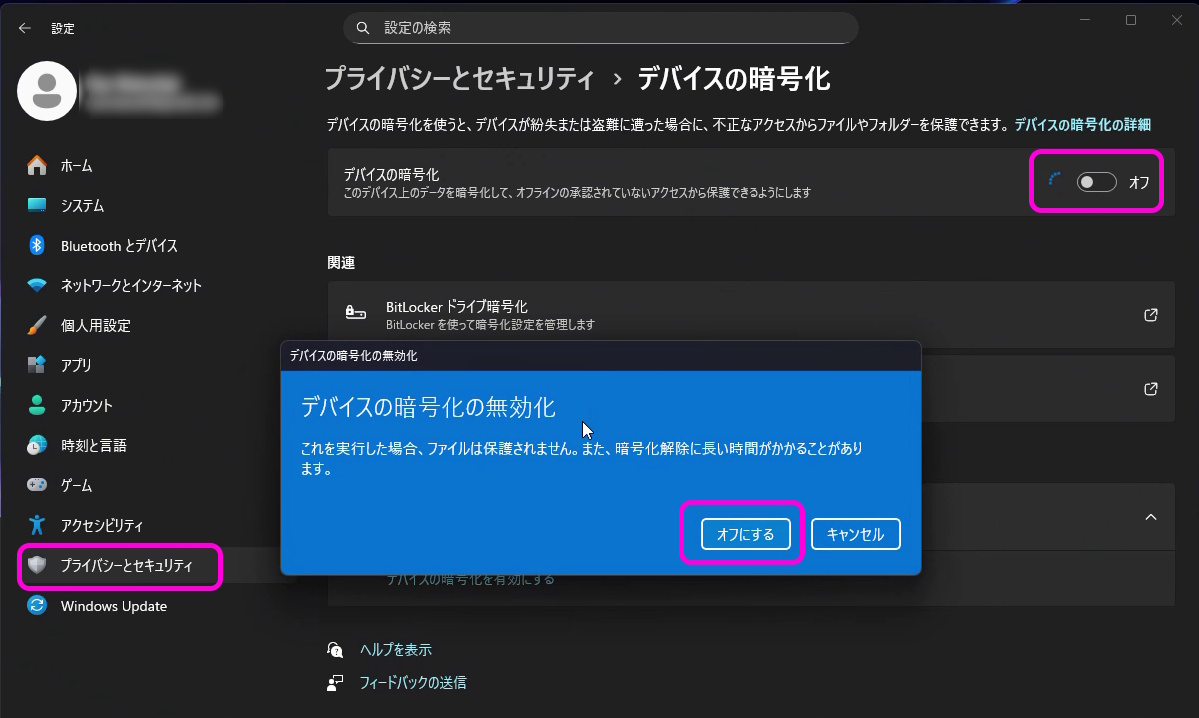
PC によっては暗号化解除に時間がかかる場合がある。途中で中断するとトラブルの原因になるため、完了するまで待つこと。
設定画面で「オフ」と表示され、ドライブアイコンから鍵マークが消えれば無効化完了だ。
まとめ
BitLocker およびデバイスの暗号化は、ユーザーのデータを守る有効な機能である。しかし、扱いを誤れば自分自身が PC にアクセスできなくなるリスクもある。
必ず設定状況と回復キーを確認し、いざという時に備えておくべきだ。

コメント