
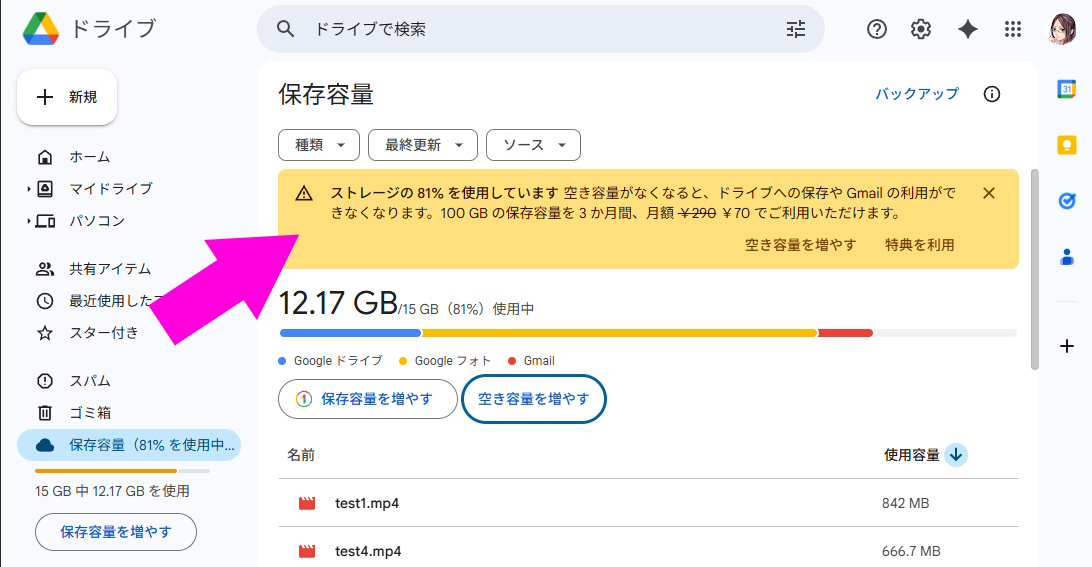
Google フォトや Google ドライブは、多数の写真や動画、ファイルをオンラインで保存できる非常に便利なサービスですが、長く利用しているとストレージ容量が足りなくなり、警告メッセージが表示されることがあります。
このブログ記事では、Gmail、Google ドライブ、Google フォトでストレージ容量が不足した場合に試すべき具体的な方法をいくつかご紹介します。
動画版はコチラ
Google のストレージとは
Google では、アカウントごとに 15GB の無料容量が割り当てられています。この 15GB のストレージは、Gmail、Google フォト、Google ドライブの 3 つのサービスで共通して利用される仕組みです。
そのため、容量がいっぱいになると、Google ドライブへファイルを追加したり新しい写真を保存したりできなくなるだけでなく、Gmail の送受信ができなくなるといった重大な問題が発生する可能性があります。また、容量不足の状態やアカウントを 2 年以上放置すると、データが削除される恐れがあるため注意が必要です。
何が容量を消費しているのかを確認する
まずは、自分の Google ストレージ内で、どのサービスがどれだけ容量を消費しているのかを正確に把握しましょう。
確認するには、Web ブラウザで Google One のストレージページにアクセスします。
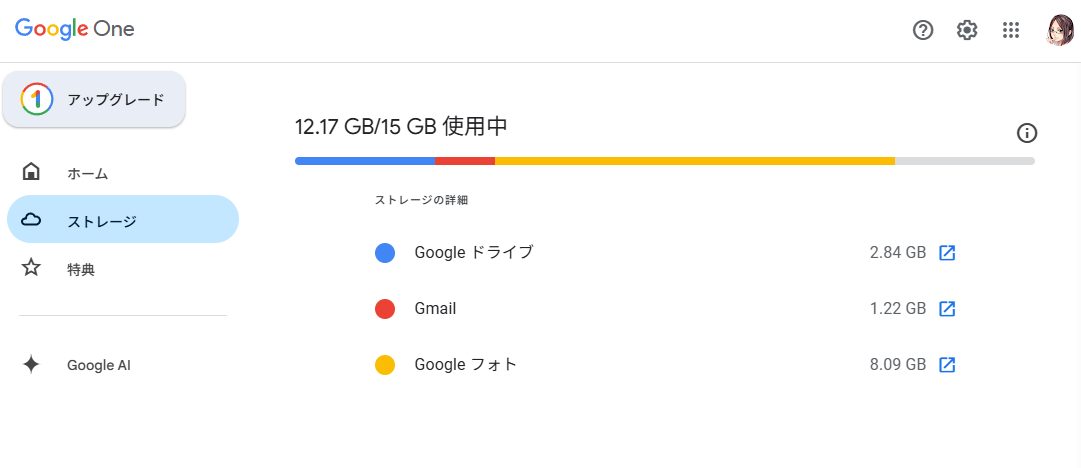
すると、現在の使用状況を示すグラフが表示されます。スマートフォンのブラウザからアクセスするとアプリのインストールを求められることがありますが、インストールしなくてもそのままブラウザ上で確認可能です。何が原因で容量を圧迫しているのかを知ることで、効率的に整理を進めることができます。
容量の大きなファイルの削除
容量不足を解消する際、最も手っ取り早いのは大きなファイルを削除することです。
以下の手順で、削除すべき候補を簡単に見つけることができます。
Google One のストレージページ、または Google ドライブの「空き容量を増やす」をクリックします。
「削除候補のアイテム」という項目から、Google ドライブ内の大きなファイル、Google フォト内のサイズの大きい写真や動画、Gmail の大容量添付ファイル付きメールを一覧で確認できます。
不要なファイルはそのまま削除するか、必要であれば PC などにダウンロードしてから削除することで、ストレージ容量を大きく空けることができます。
また、Gmail では検索バーに「size:10mb」や「larger:10mb」と入力して、特定のサイズ以上のメールを直接抽出するのも有効です。
不要なファイルの削除
「サイズの大きいファイル」としてリストアップされないファイルでも、数が多ければ容量を圧迫します。そのため、個別に不要なファイルを整理する必要があります。
Google ドライブや Google フォトから、使わなくなった書類や不要な写真・動画を選んで削除しましょう。
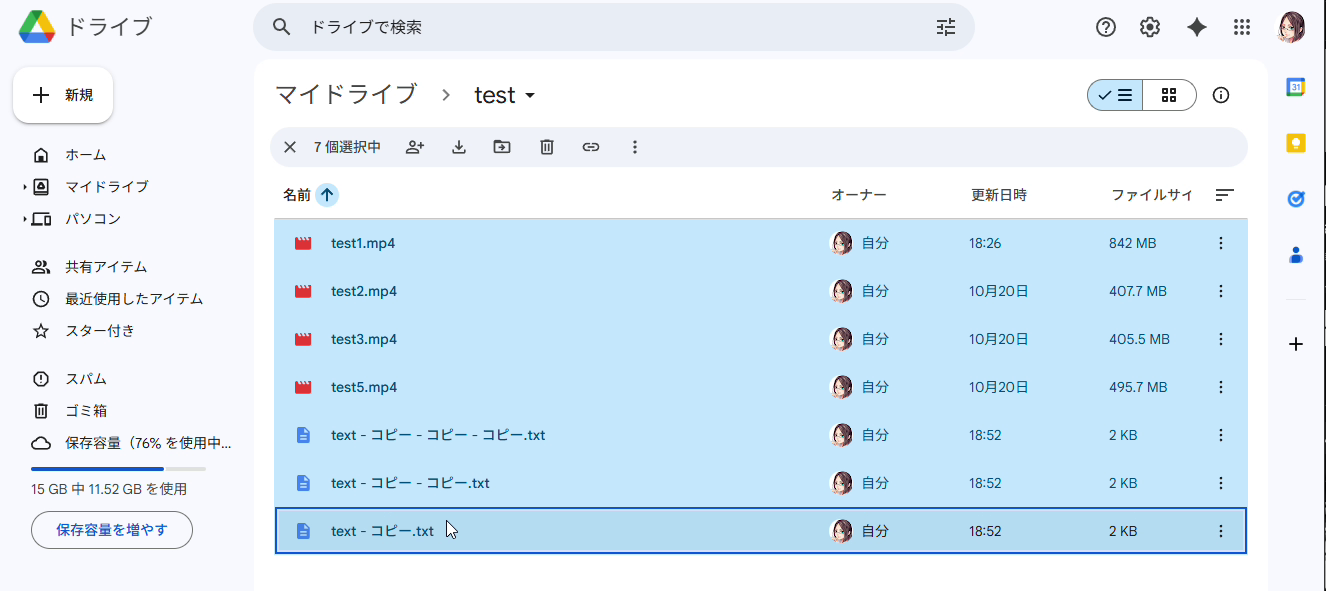
• Google ドライブ: Windows なら Ctrl キー、Mac なら Command キーを同時押ししたり、Shift キーで範囲選択したりすることで、複数のファイルをまとめて選択できます。
• Google フォト: チェックボックスを利用して、一括で写真を選択して削除するのが楽です。
• Gmail: 「プロモーション」や「ソーシャル」タブにある広告メールをまとめて削除するのも効果的です。
大量のファイルがある場合は、これらの一括選択機能を活用して効率よく作業を進めてください。
ゴミ箱内のファイルの削除
見落としがちなのが、ファイルを削除しただけではまだ容量が空かないという点です。削除したファイルは一度「ゴミ箱」に保管され、通常は 30 日間(フォトは 60 日間)保持されます。
今すぐ容量を空けたい場合は、即座にゴミ箱を空にする操作を行ってください。ただし、ゴミ箱から削除したファイルは二度と復元できないため、実行前に重要なデータが混じっていないか最終確認を忘れないようにしましょう。
写真・動画の圧縮
Google フォトに保存している写真や動画については、設定を変更して圧縮を行うことで容量を削減できます。
Google フォトの「設定」を開き、バックアップの画質を「元の画質」から「保存容量の節約画質」に変更します。これにより、見た目の美しさを保ちつつ、ファイルサイズを抑えてバックアップできるようになります。この設定はスマートフォンの Google フォトアプリからも変更可能です。
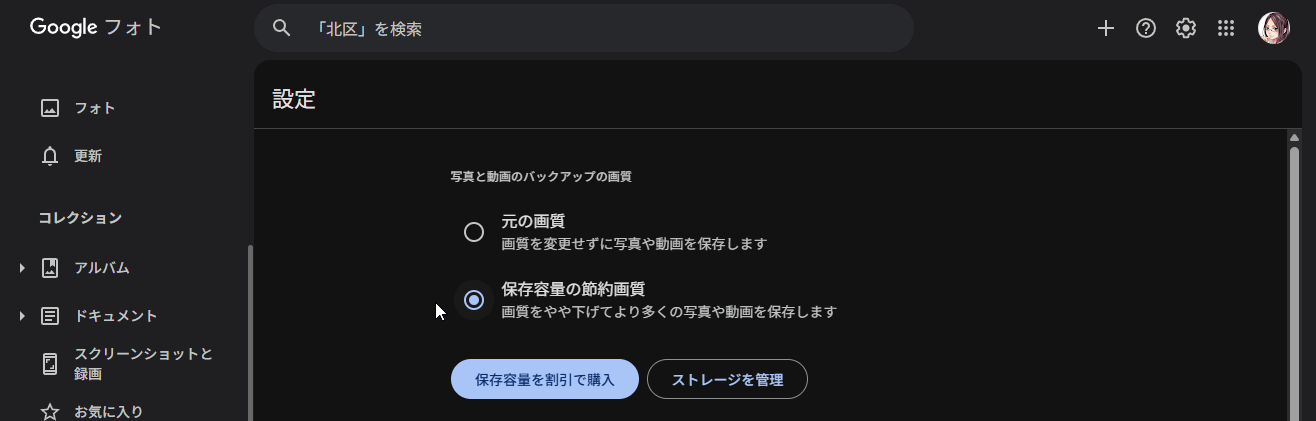
ただし、この設定変更はこれからバックアップするファイルに適用されるものであり、すでにバックアップ済みの画像には影響しない点に注意してください。
Google One へ加入
どうしても消せるファイルがない、あるいはもっと多くのデータを保存したいという場合には、有料プランである Google One への加入を検討しましょう。
個人向けのプラン(執筆時点)には以下のようなものがあります。
- ベーシックプラン: 月額 290 円で 100GB
- プレミアムプラン: 月額 1,450 円で 2TB
年単位で契約すると月額よりも若干お得になります。また、ビジネス利用の場合は、組織全体で容量を共有できる Google Workspace の各プランにアップグレードすることで、より大容量のストレージを柔軟に活用できるようになります。
まとめ
Google のストレージが足りなくなった場合、現在の使用状況を把握し、大きなファイルやゴミ箱の中身を整理することで、無料で空き容量を増やすことができます。
まずは無料でできる対策を試し、それでも足りない場合に有料プランを検討するのが賢い方法です。現在のストレージ容量や設定を定期的にチェックして、快適に Google サービスを使いこなしましょう。

コメント