
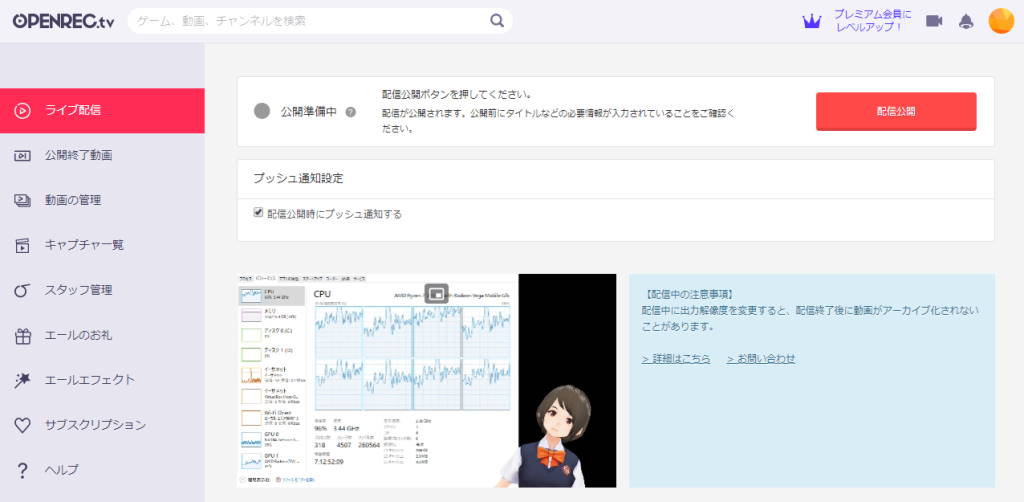
国産ストリーミングサイトの一つに OPENREC.tv(オープンレック) がある。サイバーエージェント系列の運営するこの配信サイトは主にゲームの配信サイトとしてユーザーに人気だ。
このページでは OBS Studio を利用して OPENREC.tv に配信を行う方法を紹介しよう。
OBS Studio の使い方に関しては以下の記事を参照してほしい。
OBS Studio でゲームやデスクトップ画面の配信を行う方法 | Lonely Mobiler
OBS Studio で OPENREC.tv(オープンレック)へ配信を行う方法
まずは OPENREC.tv で動画の配信権限を申請しよう。ページ上部の配信アイコンをクリックすると配信を有効にする画面となり利用規約が表示される。
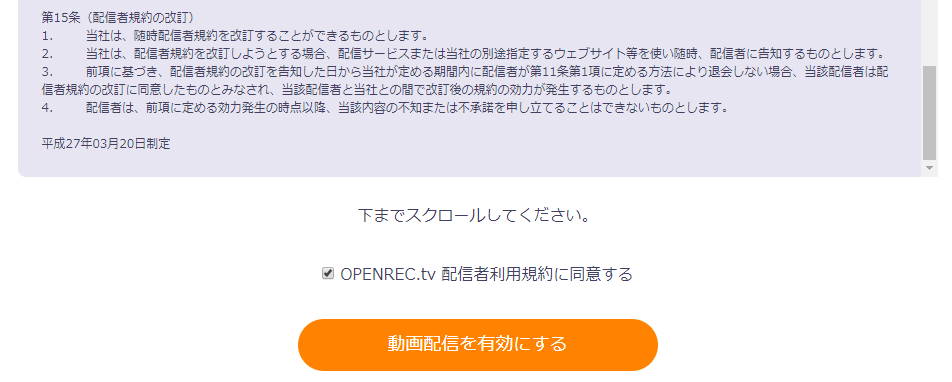
利用規約に同意して「動画配信を有効にする」をクリックすると審査が始まる。数日待つと配信が許可されると思う。
配信が許可されたらライブ配信の設定を行おう。画面右上のビデオアイコンをクリックして「ライブ配信」を選択しよう。
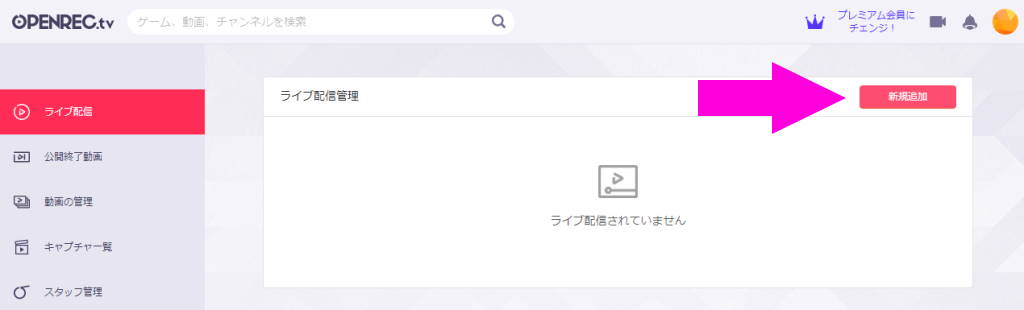
「新規追加」を押す。
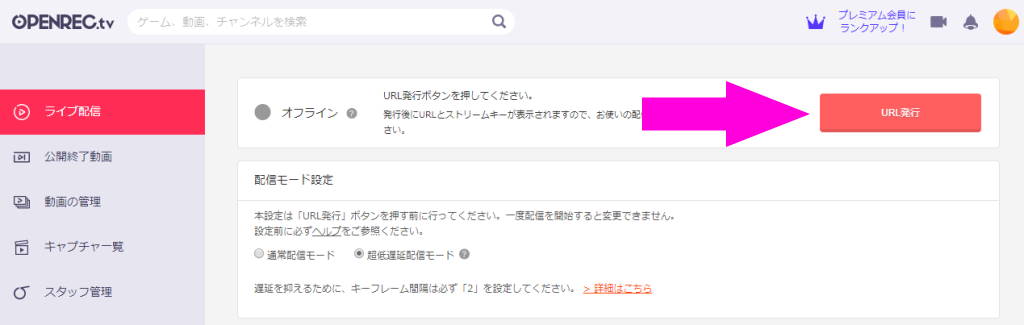
「URL発行」を押す。
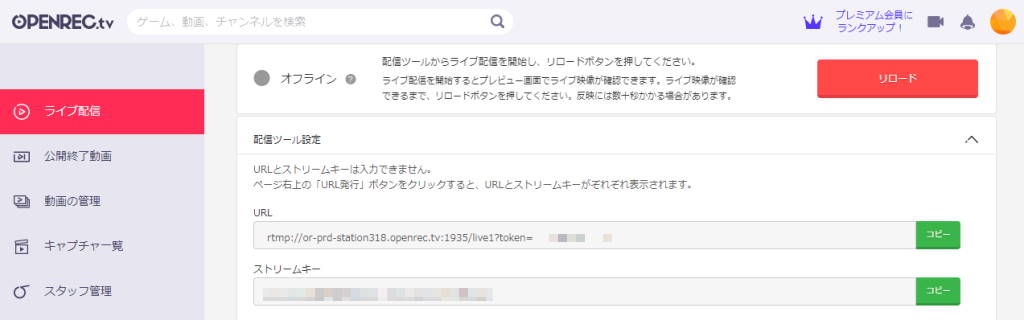
そうすると「配信ツール設定」という欄に「URL」と「ストリームキー」という項目が現れる。この URL とキーを OBS Studio に設定しよう。
OBS Studio を起動したら「設定」の「配信」を開こう。

「サービス」欄に「カスタム」を選び、URL とストリームキーをそれぞれ入力しよう。
入力できたら OPENREC.tv の配信設定画面より「タイトル」や「説明文」「ゲームタイトル」などの情報を設定し、OBS Studio のメインウインドウから「配信開始」を押そう。
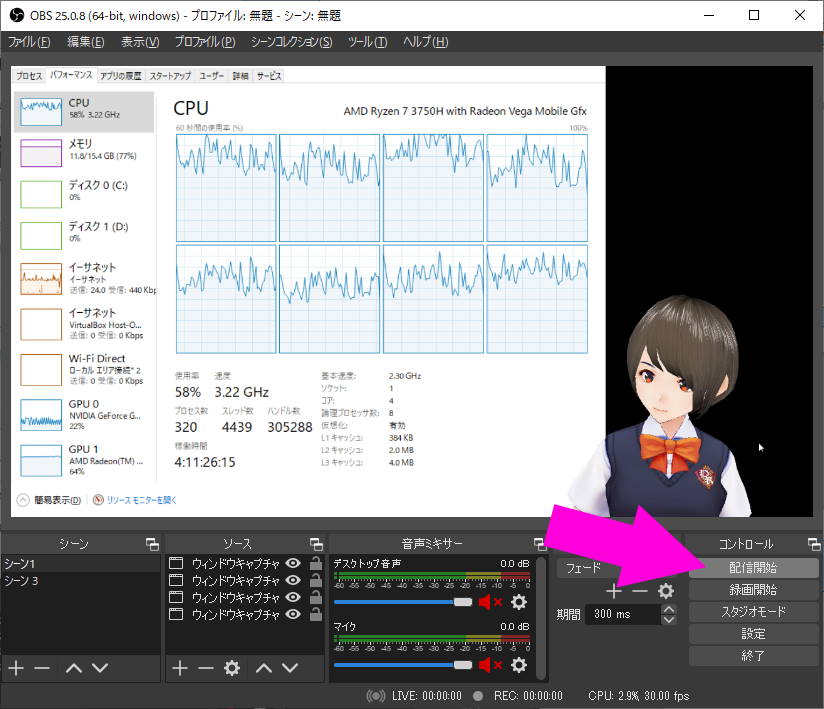
「配信開始」を押したら OPENREC.tv の画面に戻ろう。
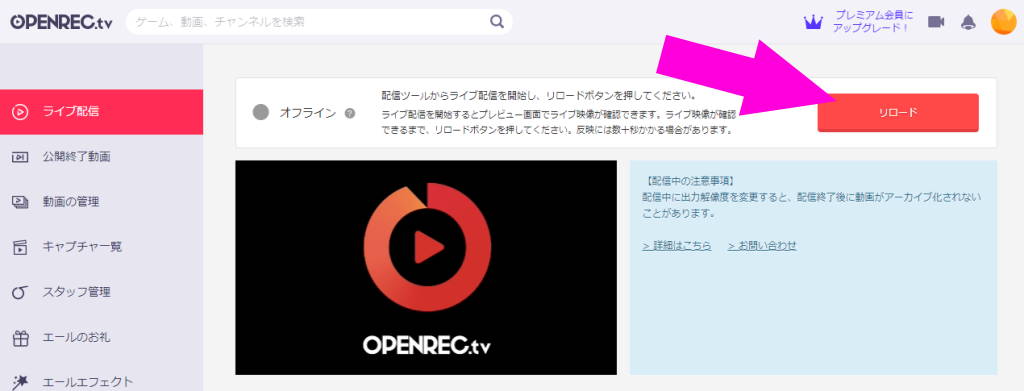
OBS Studio で配信開始した状態で OPENREC.tv の配信画面で「リロード」ボタンを押すと、プレビューが表示されるはずだ。
この時点ではまだ公開されておらず、「配信公開」ボタンを押せば配信が公開される。
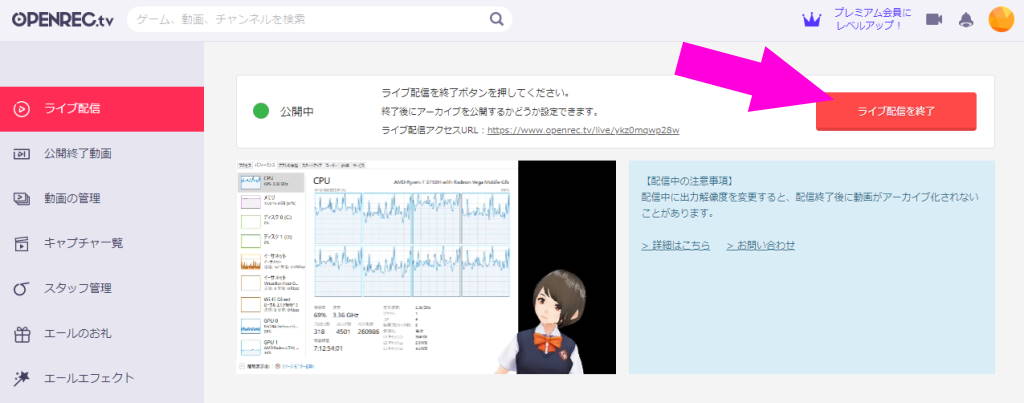
配信を終了するには「ライブ配信を終了」ボタンを押そう。
これで OPENREC.tv での配信は大丈夫だ。
なお配信 URL とストリームキーはライブ配信を行う度に違うものが表示されるので毎回 URL とストリームキーを設定しなければいけないようだ。OPENREC.tv で配信を行う際は注意が必要だ。
コメント