
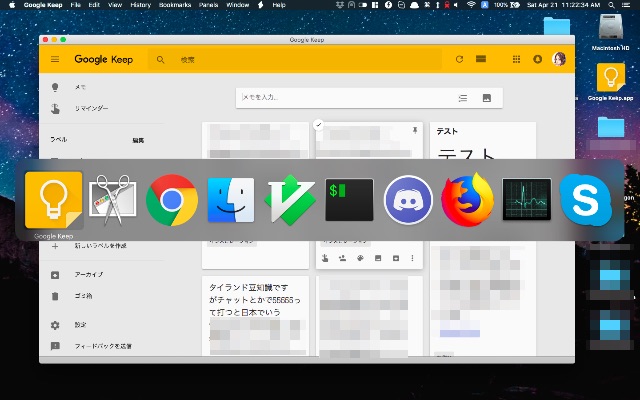
Google の提供するメモアプリ Google Keep だが、Windows/macOS 共にデスクトップアプリを提供していない為、PC 環境からでは Web ブラウザからアクセスする必要がある。基本的にはそれで問題ない事が多いが、人によっては独立したウインドウで操作したいなどと思う事もあるかもしれない。
この記事では Google Keep を Mac のデスクトップアプリとして利用する方法を紹介する。
Google Keep を Mac アプリとして利用する方法
Google Keep をデスクトップアプリとして利用するためにはまず Fluid というアプリをインストールしよう。
Web サイトを Mac のアプリみたいに扱える Fluid
これは Web サイトを Mac 用のデスクトップアプリ化するツールで、Google Keep に限らず様々な Web サイトを独立したアプリとして扱う事ができる。
アプリをインストールし起動すると、以下のようなダイアログが出る。
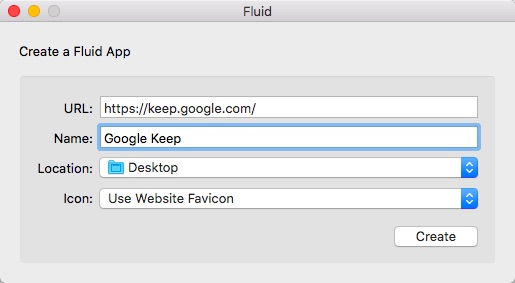
ここに表示されているように URL に「https://keep.google.com/」を、名前に「Google Keep」を入力して「Create」ボタンを押す。
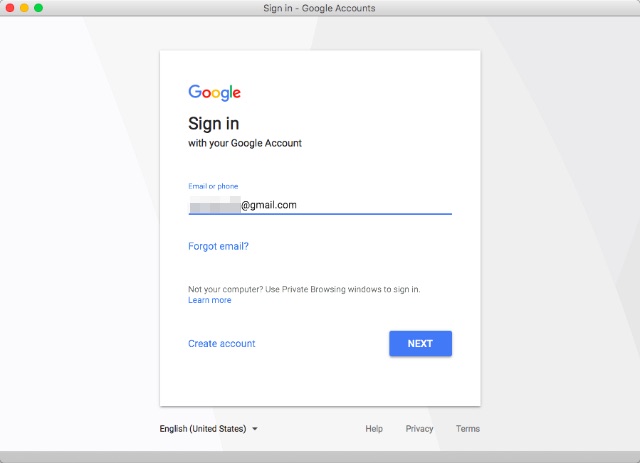
正常に完了すると「Success!」のダイアログが表示される。「Launch Now」をクリックして Google Keep のウインドウが起動し、Google アカウントでログインしよう。
ログインできたら Google Keep が表示できるはずだ。
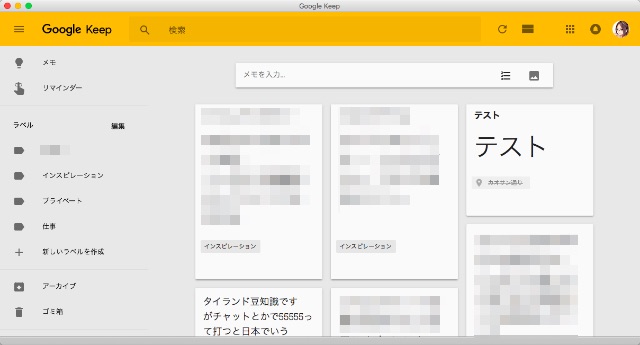
アプリとは言え、Web 版をそのまま表示しているだけなのでできることは Web 版と同じだ。
生成したアプリは Location で設定したところに表示される。デフォルトはデスクトップだ。
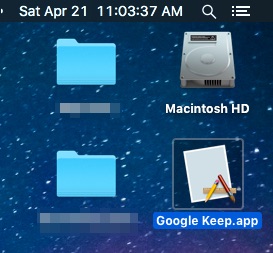
アイコンが反映されていないがこれが Google Keep だ。
アイコンが標準のままの場合の対処方法
自分の環境では Google Keep アプリを生成した際にアイコンが macOS 標準のままだったので、Google Keep のものに変更する事にした。
Google Keep のアイコンを以下よりダウンロードするなどして、画像の内容をコピーしよう。
次に生成した Google Keep アプリを右クリックし詳細ウインドウを表示する。
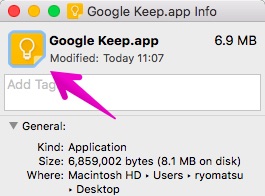
ウインドウ左上にアイコンが表示されているので、クリックして選択し、画像を貼り付けよう。そうするとアプリのアイコンが貼り付けた画像になる。
これでアプリ切替時などにも Google Keep のアイコンが表示されるようになった。

コメント