
Androidスマートフォンで動画を再生しようとしたら、「動画を再生できません」と表示されたり、画面が真っ黒になってしまったりした経験はないでしょうか。
スマホで動画が再生できない原因はさまざまです。動画のファイル形式が対応していない場合もあれば、再生アプリの不具合や、動画ファイル自体の破損が原因となっていることもあります。
特に、旅行先で撮影した動画や、大切な思い出を記録した動画が突然再生できなくなると困ってしまいますよね。
そこで今回は、Androidで動画が再生できない主な原因と、誰でも試せる5つの対処法を紹介します。壊れた動画ファイルを修復する方法についても紹介するので、ぜひ参考にしてみてください。
Androidで動画が再生できない主な原因は?
Androidで動画が再生できない場合、まずは原因を確認することが大切です。代表的な原因としては、以下の4つが挙げられます。
| 原因 | 主な症状 |
|---|---|
| 動画のコーデックや形式に対応していない | 特定の動画だけ再生できない、音声だけが流れる |
| 動画ファイル自体が破損している | 再生エラーが表示される、途中で映像が止まる |
| 再生アプリ側に問題がある | アプリが強制終了する、動画が読み込まれない |
| Android端末やOS側に問題がある | 複数のアプリで動画が再生できない、動作が不安定になる |
それぞれの原因について、もう少し詳しく見ていきましょう。
動画のコーデックや形式に対応していない
動画ファイルには、MP4、MOV、AVI、MKVなど、さまざまな形式があります。また、映像や音声を圧縮するための「コーデック」にも複数の種類が存在します。
動画を再生するためには、使用するアプリやスマートフォンが、その動画の形式やコーデックに対応している必要があります。
例えば、同じMP4ファイルでも、内部で使用されているコーデックによっては再生できない場合があります。
特定の動画だけが再生できない場合は、ファイル形式やコーデックが原因かもしれません。
動画ファイル自体が破損している
動画ファイルそのものが破損している場合も、正常に再生できなくなります。
動画ファイルが破損する原因としては、撮影中のスマートフォンの強制終了、保存処理の失敗、ファイル転送の中断、SDカードの不具合などが考えられます。
破損の程度によって症状は異なり、まったく再生できない場合もあれば、途中まで再生できても映像が止まったり、ノイズが発生したりする場合もあります。
他の動画は正常に再生できるのに、特定の動画だけが再生できない場合は、ファイルの破損を疑ってみましょう。
再生アプリ側に問題がある
動画ファイルに問題がなくても、再生アプリ側の不具合によって再生できなくなることがあります。
例えば、アプリの一時的なエラーやキャッシュの不具合、アプリのバージョンが古いことなどが原因として考えられます。
この場合は、アプリの再起動やアップデート、別の動画再生アプリへの切り替えで改善する可能性があります。
Android端末やOS側に問題がある
Android本体の動作が不安定になっている場合も、動画の再生に影響することがあります。
例えば、ストレージの空き容量が極端に少ない場合や、メモリ不足によってアプリが正常に動作しない場合などです。
また、Androidのアップデート後に、一部のアプリで不具合が発生することもあります。
複数の動画再生アプリで同じ問題が発生する場合は、端末側の問題も確認してみましょう。
Androidで動画が再生できない場合の対処法5選
ここからは、Androidで動画が再生できない場合に試したい5つの対処法を紹介します。
スマートフォンの再起動など、手軽に試せる方法から順番に確認していきましょう。
対処法1.スマホを再起動する
Androidで動画が再生できない場合、最初に試したいのがスマートフォンの再起動です。
スマートフォンを長時間使用していると、一時的なシステムの不具合やアプリの動作不良が発生することがあります。
このような問題は、スマートフォンを再起動することで改善する場合があります。
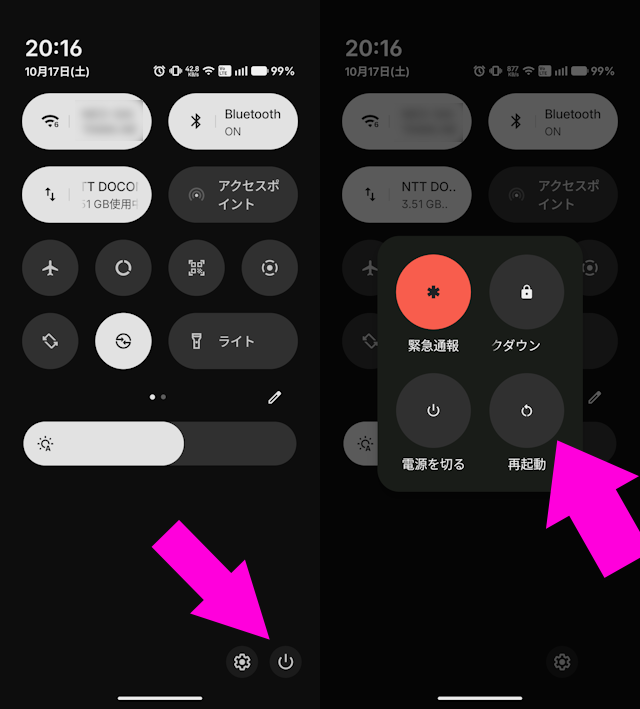
操作手順
- スマートフォンの電源メニューを表示します。
- 「再起動」をタップします。
- 再起動が完了したら、もう一度動画を再生します。
※機種によっては、電源ボタンと音量ボタンを同時に長押しするなど、操作方法が異なります。
再起動しても動画が再生できない場合は、次の方法を試してみましょう。
対処法2.別の動画再生アプリで再生する
特定のアプリで動画が再生できない場合は、別の動画再生アプリを使ってみましょう。
おすすめは、無料の動画再生アプリ「VLC for Android」です。
VLCは、MP4、MKV、AVI、MOVなど幅広い動画形式に対応しており、Android標準の動画再生アプリでは開けない動画も再生できる可能性があります。
操作手順
- Google Playストアで「VLC for Android」を検索してインストールします。
- VLCを起動し、必要に応じて動画ファイルへのアクセスを許可します。
- 「ビデオ」または「参照」から再生したい動画を探します。
- 動画ファイルをタップして再生します。
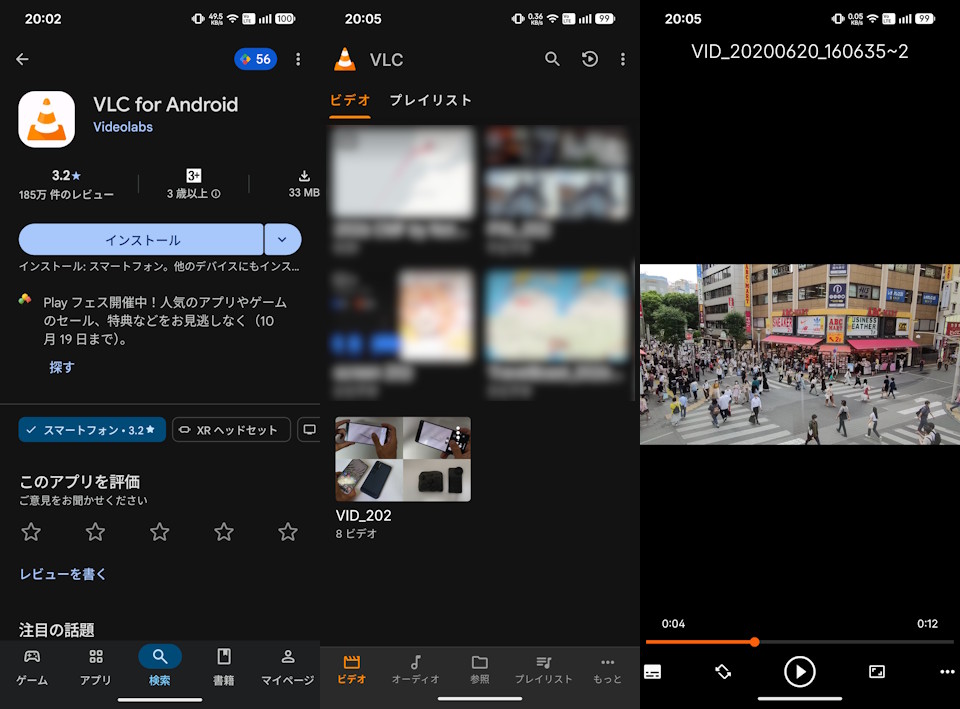
VLCで正常に再生できた場合は、元の再生アプリが動画の形式やコーデックに対応していなかった可能性があります。
一方、VLCでも再生できない場合は、動画ファイル自体が破損していることも考えられます。
対処法3.破損した動画ファイルを修復する
スマートフォンを再起動したり、別の動画再生アプリを使ったりしても再生できない場合は、動画ファイル自体が破損している可能性があります。
ファイルが破損している場合、単に再生アプリを変更するだけでは解決できません。そのため、専用の動画修復ソフトを使って修復を試みる方法があります。
今回紹介するのは、Tenorshareが提供する「4DDiG File Repair」です。
4DDiG File Repairとは?
4DDiG File Repairは、破損して開けなくなった動画や画像、音声、文書などを修復できるソフトウェアです。
動画修復機能では、再生できなくなった動画ファイルや、映像が途中で止まってしまうファイルなどの修復を試みることができます。
主な特徴は以下のとおりです。
- 幅広い動画形式に対応:MP4、MOV、AVI、MKV、3GPなどの動画ファイルをサポート
- 簡単な操作:動画ファイルを追加し、修復ボタンをクリックするだけのシンプルな操作
- 複数ファイルの一括修復:複数の破損動画をまとめて処理できる
- 修復結果のプレビュー:保存前に修復された動画を確認できる
操作がわかりやすく、複雑な設定を行わずに修復を開始できるのが特徴です。複数の動画をまとめて処理できるため、破損した動画が多数ある場合にも便利です。
なお、4DDiG File RepairはWindowsやMac向けのソフトウェアです。Androidスマートフォン内の動画を修復する場合は、あらかじめ動画ファイルをパソコンにコピーしておく必要があります。
4DDiG File Repairで動画を修復する手順
それでは、4DDiG File Repairを使って破損した動画を修復する手順を紹介します。今回はWindows版を使用します。
手順1.破損した動画ファイルをパソコンにコピーする
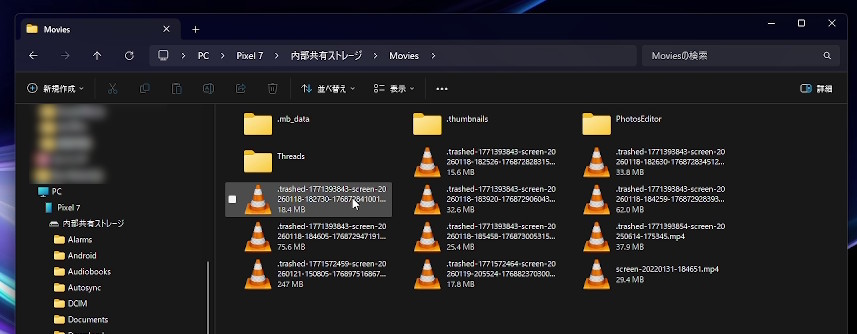
まずは、AndroidスマートフォンをUSBケーブルなどでパソコンに接続し、修復したい動画ファイルをコピーします。
USB接続を利用する場合は、スマートフォン側で「ファイル転送」を選択し、パソコンのエクスプローラーから動画ファイルをコピーしてください。
手順2.4DDiG File Repairを起動する
公式サイトから4DDiG File Repairをダウンロードしてインストールします。
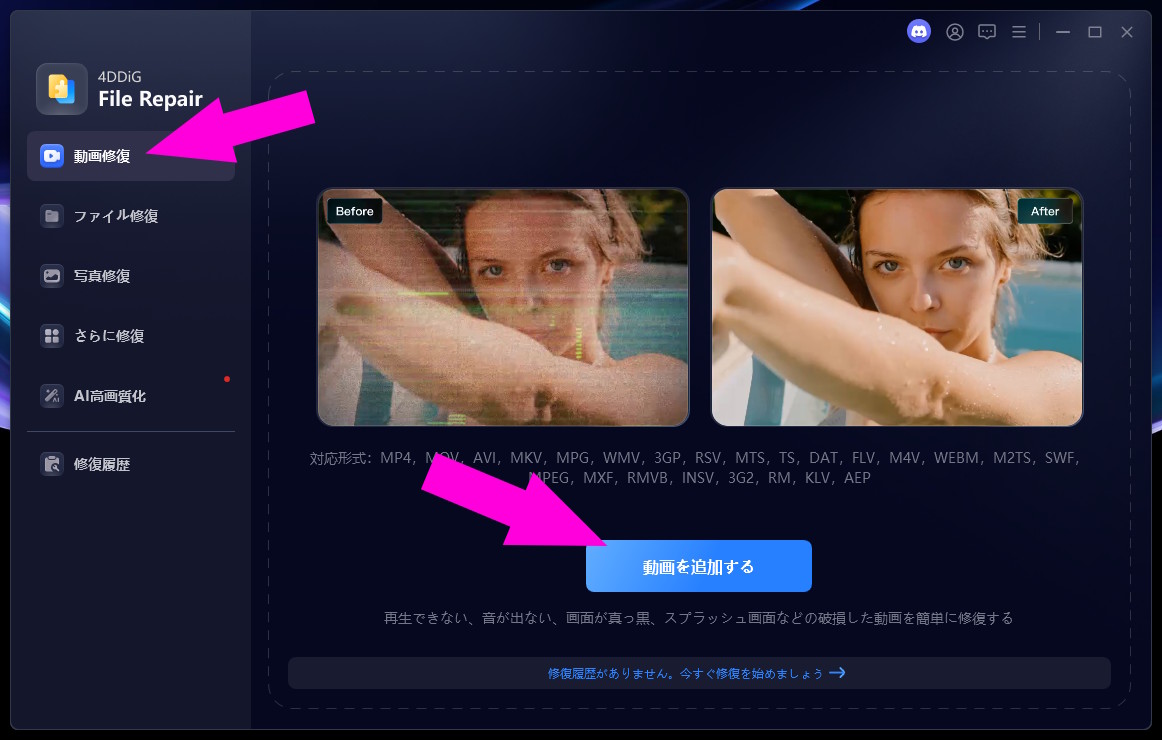
ソフトを起動したら、画面左側のメニューから「動画修復」を選択します。
手順3.破損した動画ファイルを追加する
「動画を追加する」をクリックして、修復したい動画ファイルを選択します。
複数の動画ファイルをまとめて追加することも可能です。
手順4.動画の修復を開始する
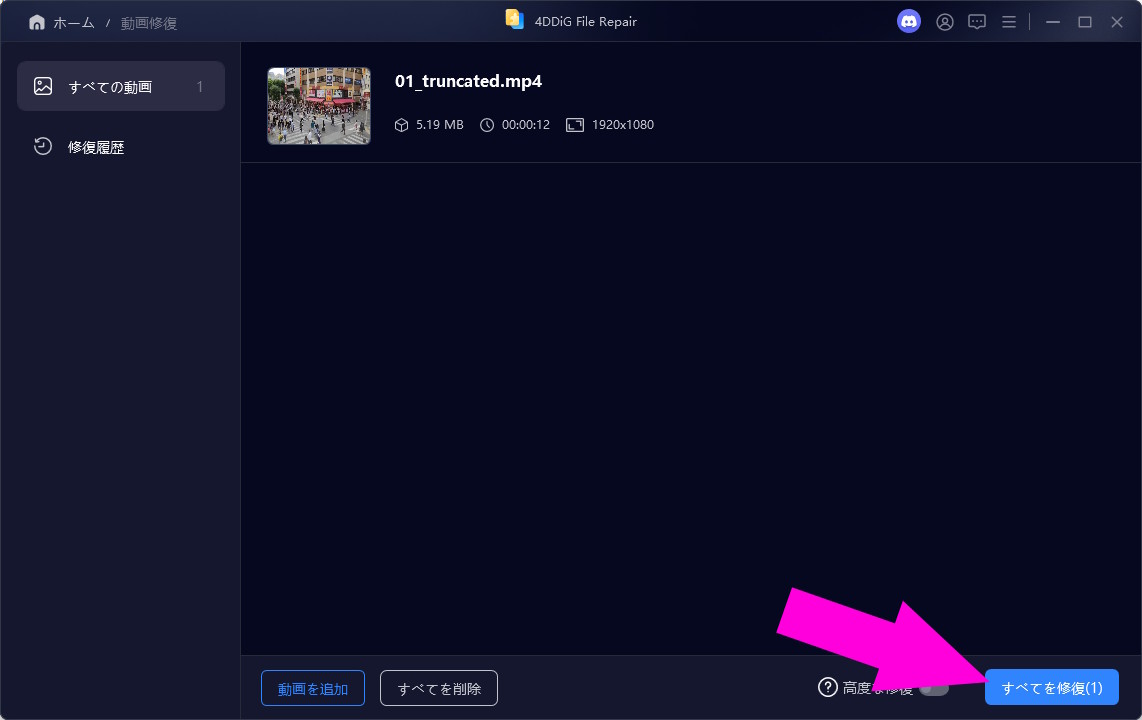
修復する動画を追加したら、「すべてを修復」をクリックします。
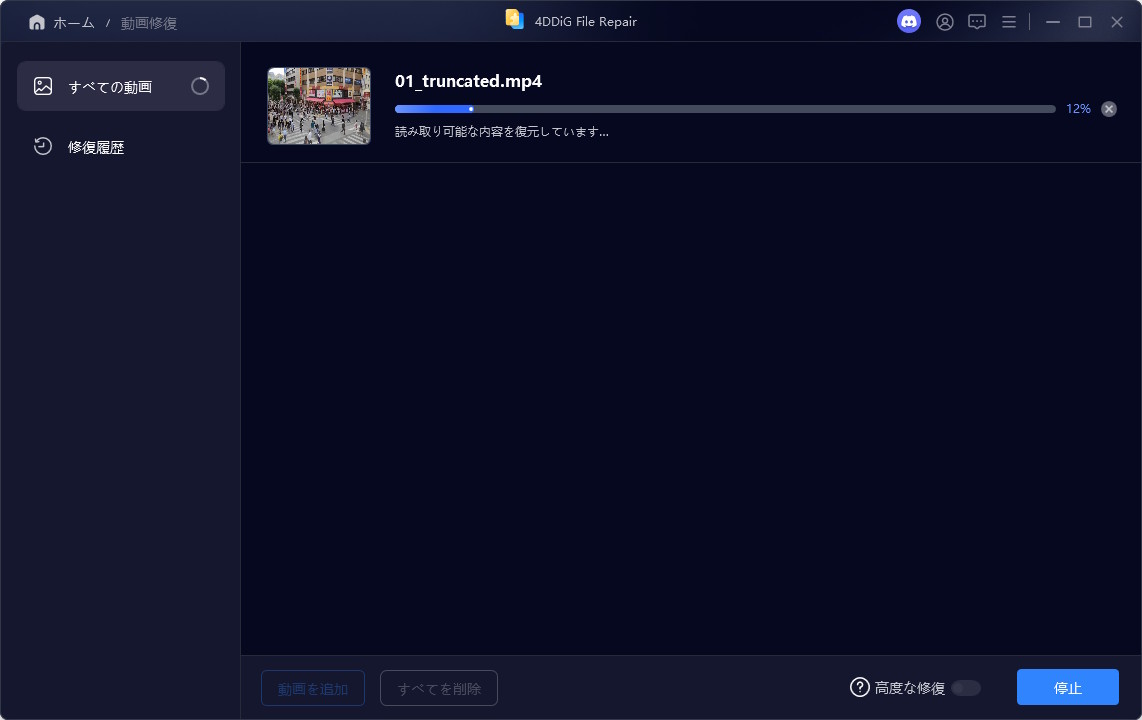
動画の修復処理が開始されるので、完了するまで待ちましょう。処理時間は動画のサイズや破損状況、パソコンの性能などによって異なります。
手順5.修復された動画を確認・保存する
修復処理が完了したら、「プレビュー」をクリックして、動画が正常に再生できるか確認します。
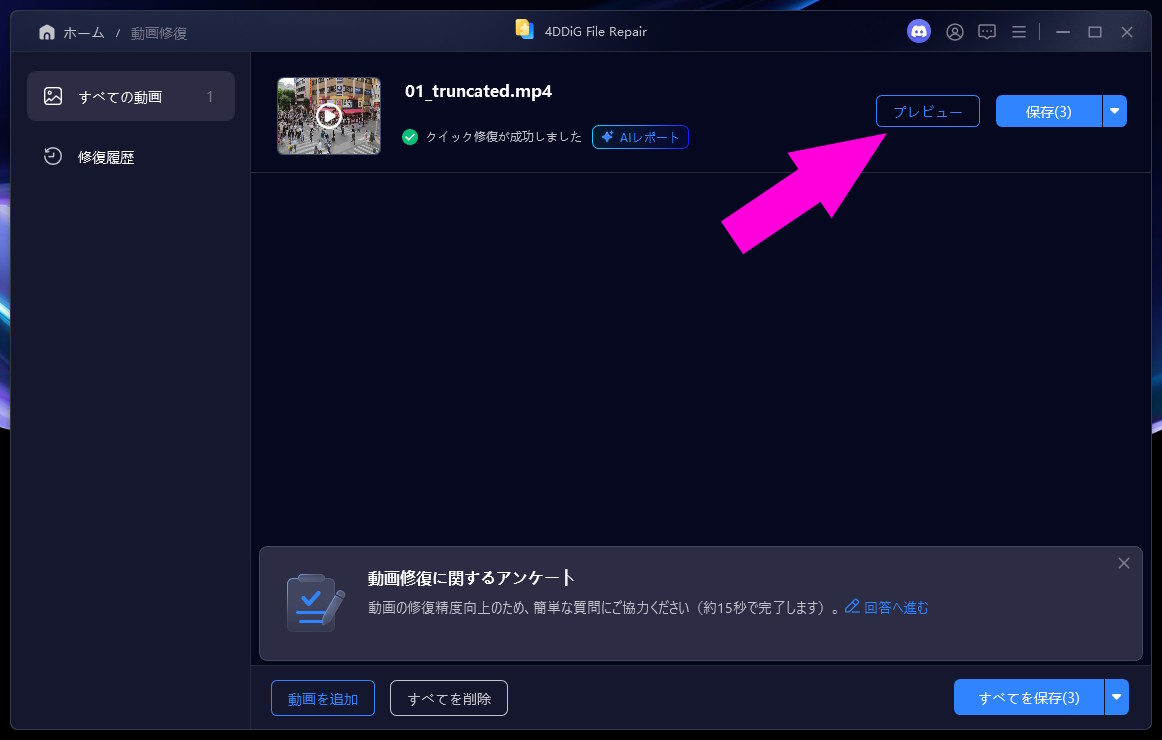
問題がなければ「保存」から修復済みの動画を書き出します。
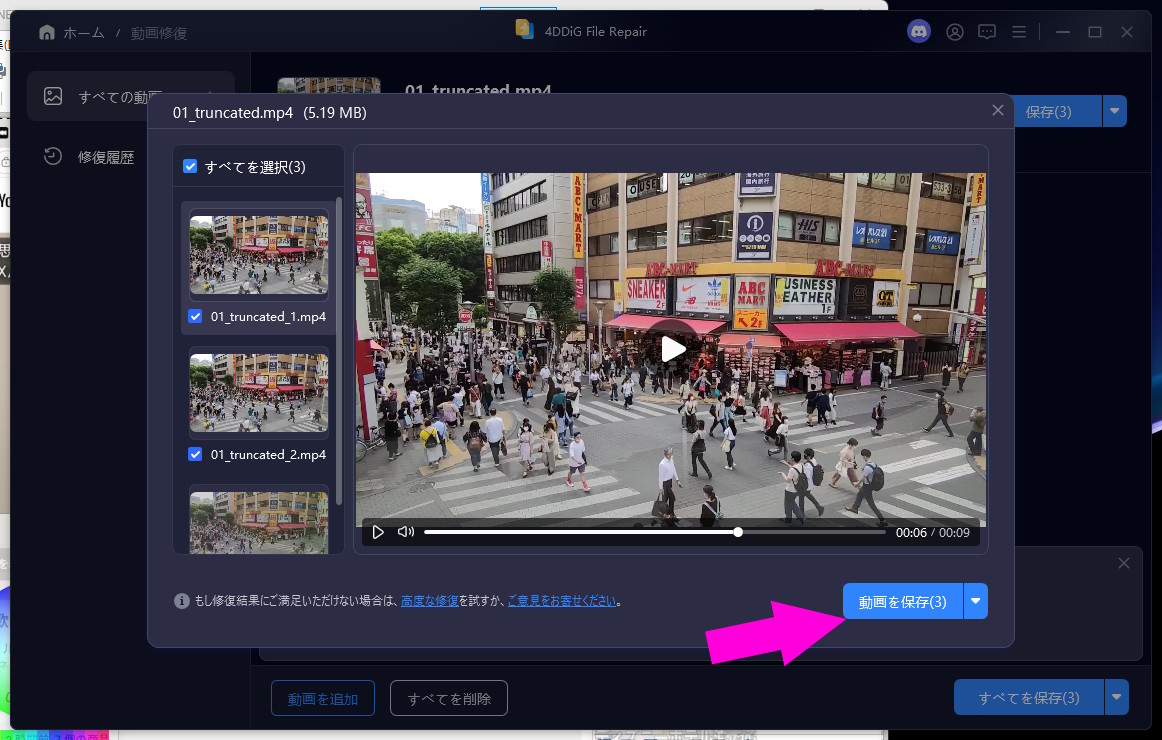
修復した動画をAndroidスマートフォンに戻し、正常に再生できるか確認しましょう。
修復前と修復後の比較
今回試した動画ファイルは再生中に停止し「このファイルを再生できません」と表示されるような状態だったのですが、4DDiG File Repair を利用することで、このように動画ファイルを修復し最後まで再生することができました。
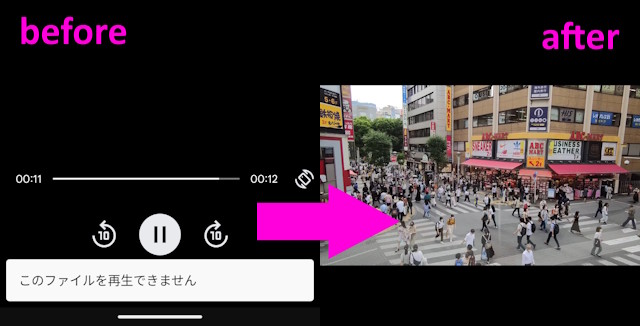
※動画修復は、すべての破損ファイルに対して成功するわけではありません。破損の程度や失われたデータの状態によっては、修復できない場合もあります。元の動画ファイルは削除せず、バックアップを残した状態で作業することをおすすめします。
動画ファイルの破損が疑われる場合は、専用ソフトによる修復を検討してみましょう。
対処法4.動画ファイルを対応形式(MP4/H.264)に変換する
動画の形式やコーデックが原因で再生できない場合は、Androidで再生しやすい形式に変換する方法があります。
一般的に互換性が高い組み合わせとして、次の形式が挙げられます。
- ファイル形式:MP4
- 映像コーデック:H.264
- 音声コーデック:AAC
動画を変換するには、無料の動画変換ソフト「HandBrake」などを利用すると便利です。
操作手順
- パソコンにHandBrakeをインストールして起動します。
- 変換したい動画ファイルを読み込みます。
- プリセットから「Fast 1080p30」などを選択します。
- 出力形式を「MP4」、映像エンコーダーを「H.264(x264)」に設定します。
- 保存先を指定し、「エンコード開始」をクリックします。
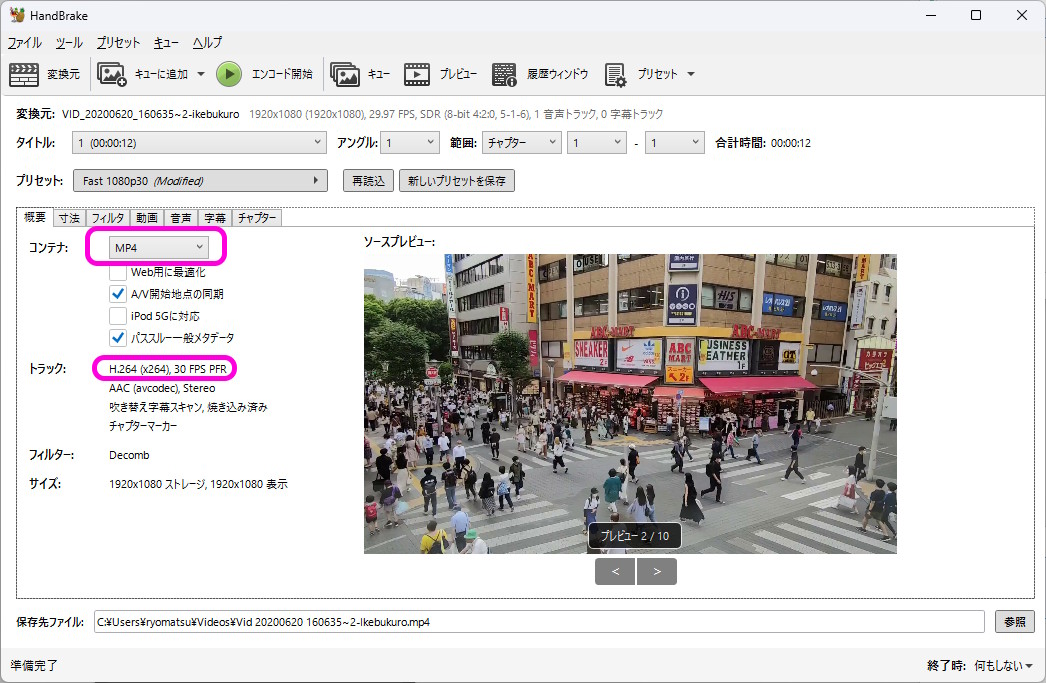
変換が完了したら、動画ファイルをAndroidスマートフォンに転送し、正常に再生できるか確認してください。
なお、動画ファイル自体が破損している場合は、形式を変換するだけでは改善しないことがあります。変換ソフトで読み込めない場合は、動画修復ソフトによる修復を検討しましょう。
対処法5.ストレージの空き容量を確保する
Androidのストレージ容量が不足していると、アプリの動作が不安定になったり、動画の保存や読み込みに問題が発生したりすることがあります。
特に、動画ファイルは容量が大きくなりやすいため、スマートフォンの空き容量には注意が必要です。
ストレージの使用状況は、Androidの設定から確認できます。
操作手順
- Androidの「設定」を開きます。
- 「ストレージ」をタップします。
- 現在の使用容量と空き容量を確認します。
- 空き容量が少ない場合は、不要なアプリやファイルを整理します。
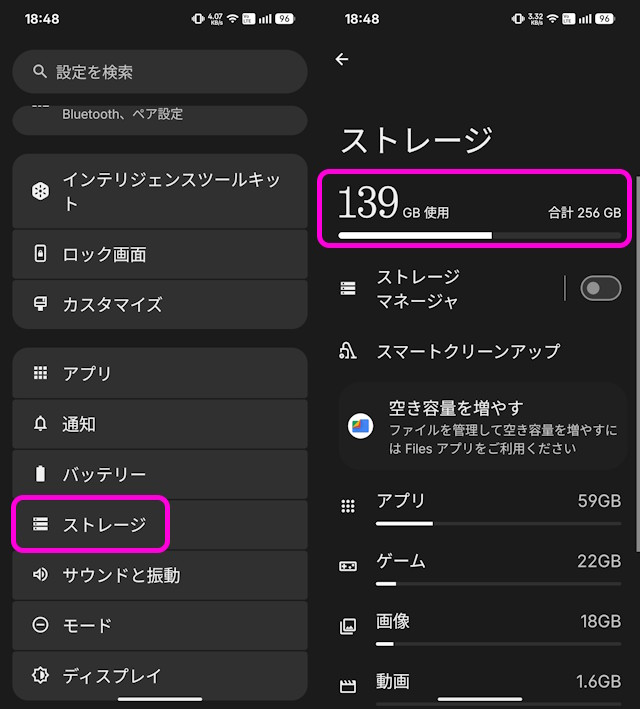
不要な動画や写真を削除するほか、パソコンやクラウドストレージにファイルを移動するのも効果的です。
ただし、大切な動画を誤って削除しないように注意してください。特に、破損している可能性がある動画は、原因がわかるまで削除せずに保管しておきましょう。
Android動画再生に関するよくある質問
最後に、Androidで動画が再生できない場合によくある質問を紹介します。
Q1.動画ファイルが破損しているか確認する方法は?
動画ファイルが破損しているか確認するには、別の動画再生アプリやパソコンで再生できるか試してみましょう。
複数の環境で同じ動画だけが再生できない場合は、動画ファイルが破損している可能性があります。
また、ファイルサイズが不自然に小さくなっていないか、再生中に映像が止まったりノイズが発生したりしないかも確認してください。
ただし、再生できない原因が必ずしもファイルの破損とは限らないため、コーデックの問題なども合わせて確認することが大切です。
Q2.スマホのメモリ(RAM)は動画再生に影響しますか?
はい、スマートフォンのメモリ(RAM)が不足すると、動画再生に影響することがあります。
複数のアプリを同時に使用していたり、高解像度の動画を再生したりすると、メモリの使用量が増加します。その結果、動画がカクついたり、再生アプリが終了してしまったりする場合があります。
このような場合は、使用していないアプリを終了するか、スマートフォンを再起動してみましょう。
なお、メモリ不足と動画ファイルの破損は別の問題です。メモリ不足によって再生できない場合、動画ファイルを修復する必要はありません。
Q3.アプリのキャッシュを削除すると動画再生は改善しますか?
再生アプリのキャッシュに問題がある場合は、キャッシュを削除することで改善する可能性があります。
一般的なAndroidスマートフォンでは、次の手順でキャッシュを削除できます。
- 「設定」から「アプリ」を開きます。
- 問題が発生している動画再生アプリを選択します。
- 「ストレージとキャッシュ」を開きます。
- 「キャッシュを削除」をタップします。
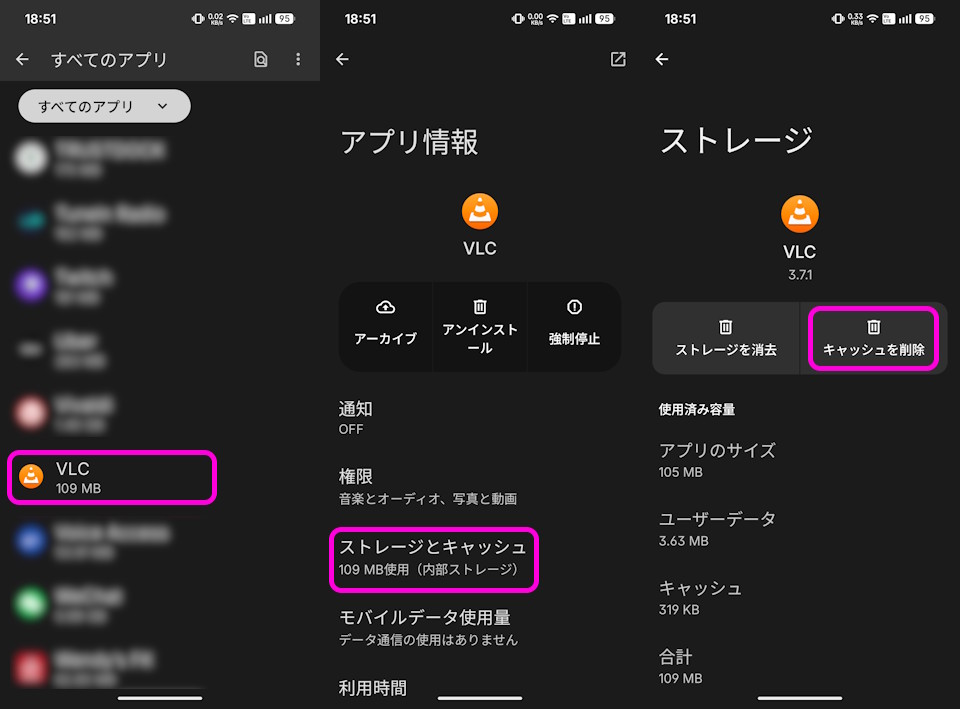
キャッシュはアプリが一時的に保存しているデータなので、通常は削除しても動画ファイルそのものは消えません。
ただし、「ストレージを消去」や「データを削除」を選択すると、アプリの設定や保存データが削除される場合があるため、間違えないように注意してください。
まとめ
今回は、Androidで動画が再生できない原因と、その対処法を5つ紹介しました。
Androidで動画が再生できない場合は、まずスマートフォンの再起動や、別の動画再生アプリでの再生を試してみましょう。
動画ファイルの形式やコーデックが原因の場合は、MP4/H.264などの互換性が高い形式へ変換することで改善する可能性があります。
一方、動画ファイルそのものが破損している場合は、再起動やアプリの変更だけでは解決できないことがあります。
そのような場合に試してみたいのが、動画修復ソフトの「4DDiG File Repair」です。
4DDiG File Repairは、MP4やMOVなど幅広い形式に対応しており、動画ファイルを追加して修復を実行するだけの簡単な操作で利用できます。修復結果をプレビューできるのも便利なポイントです。
大切な動画が再生できなくなってしまった場合は、元のファイルを保管したうえで、専用ソフトによる修復を試してみてはいかがでしょうか。
コメント