
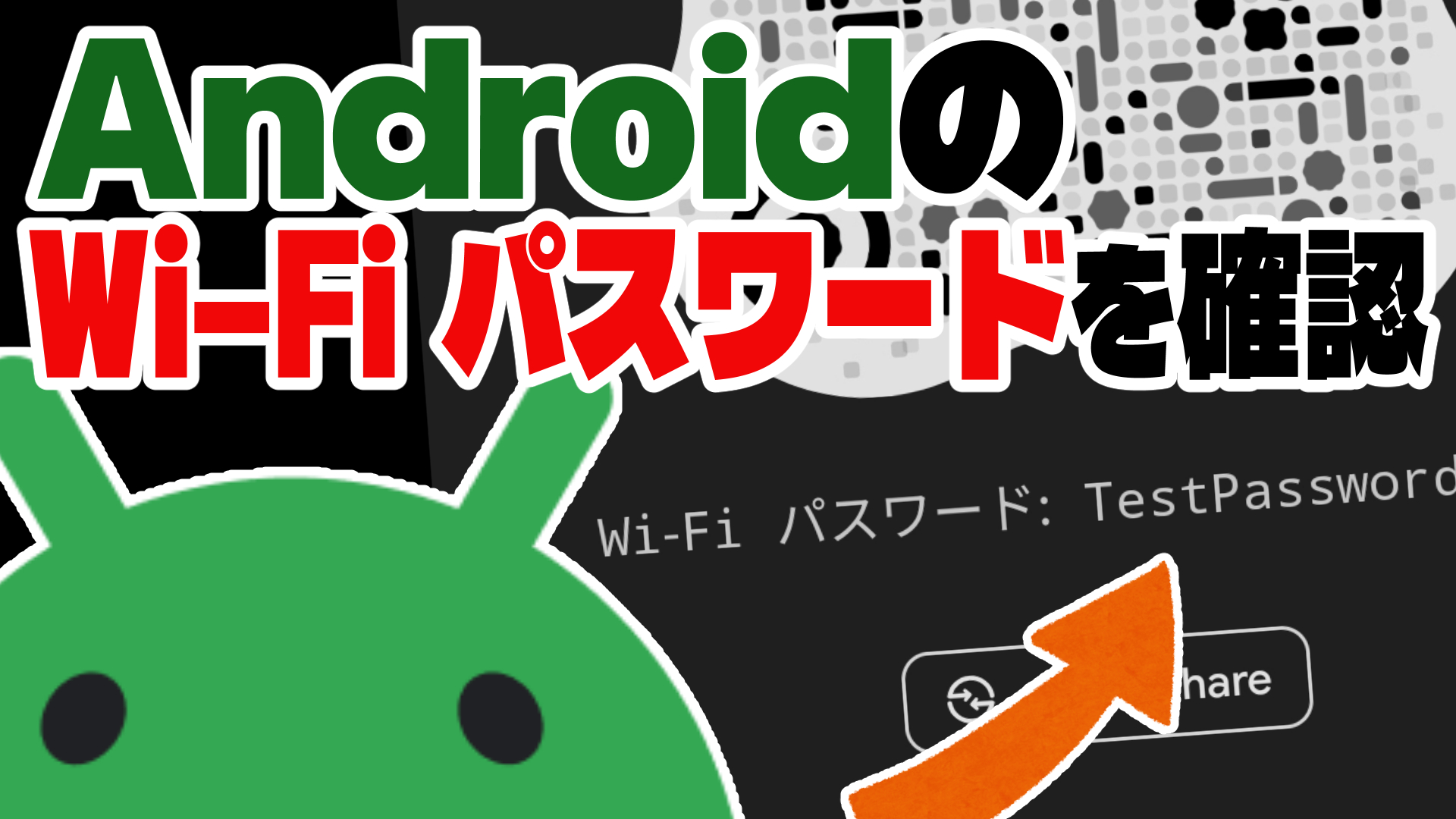
スマホやパソコンを新しい端末に変えたときなど、Wi-Fiに接続したいのにパスワードを忘れてしまったことはありませんか?
Android では、現在接続しているWi-Fiのパスワードを画面上で簡単に確認することができます。
今回は、AndroidでWi-Fiのパスワードを確認する方法を分かりやすく解説します。
動画版はこちら
Android で Wi-Fi のパスワードを表示・共有する方法
まずは、最も基本的なAndroidの操作でパスワードを表示させる手順です。
基本的な操作手順は以下の通り。
- Androidの画面の上から下にスワイプして、「クイック設定」を開きます
- Wi-Fiアイコンの右側をタップします
- Wi-Fiを選択するダイアログ(一覧)が現れます
- 現在接続しているWi-Fiの項目にある「Wi-Fiを共有」ボタンをタップします
- 画面にWi-Fiに接続するためのQRコードとパスワードが表示されます
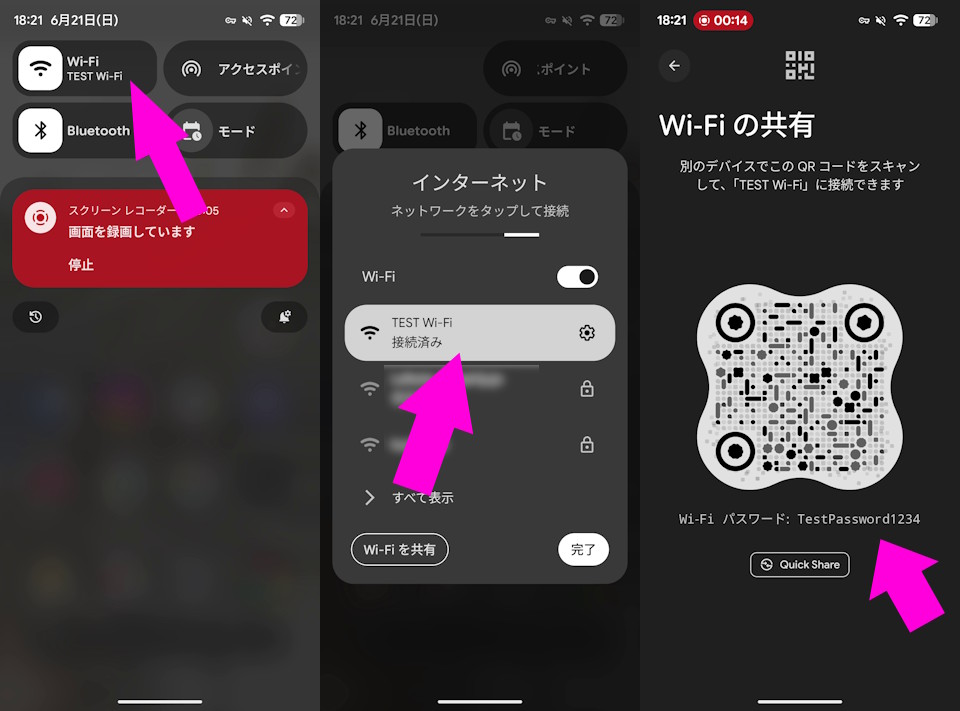
パスワードは、その表示されたQRコードの下にテキストで表示されています。
他のスマホを接続したい場合は、画面に出ているQRコードを相手のスマホのカメラで読み込んでもらうだけで、簡単にWi-Fiへ接続させることができます。QRコードが読み込めないパソコンなどの機器に繋ぎたい場合は、下に表示されているパスワードの文字を直接入力すればOKです。
お使いのスマホの機種や設定によっては、上記の手順通りに進めても「共有」ボタンが見つからなかったり、パスワードの文字が表示されなかったりする場合があります。その場合は、以下のパターン別の対処法を試してみてください。
クイック設定欄に共有ボタンが出ない・アイコンが切り替わるだけの場合
クイック設定のWi-Fiアイコンをタップしたときに、Wi-Fiのオン・オフが切り替わるだけの仕様になっている機種もあります。
その場合は、Wi-Fiアイコンを1〜2秒「長押し」して詳細な設定画面を開いてください。設定画面から目的のWi-Fiを選択すると共有ボタンが表示され、タップすることでQRコードとパスワードが表示されます。
設定画面で直接パスワードを表示できる機種の場合
一部の機種では、Wi-Fiの設定画面内に最初からパスワードの確認メニューが用意されています。
画面内にパスワードの項目があり、伏せ字(「••••」など)になっている場合は、その横にある「目隠しアイコン」をタップするだけで、パスワードがそのまま画面に表示されます。
QRコードは出るのにパスワードの文字が表示されない場合
古い端末や一部の機種では、共有用のQRコードは表示されてもパスワードが表示されないことがあります。そんなときは、「かこって検索」や「Googleレンズ」の機能を応用してパスワードを割り出しましょう。
まず、画面にQRコードが表示されている状態でスクリーンショットを撮影します。
スマホの「共有」メニューなどから「Googleレンズ」を開きます (「かこって検索」が使える機種なら、ホームボタン長押しでQRコードを囲むだけでもOKです )。
Googleレンズで先ほどのスクショのQRコードを解析させると、そこに隠されているWi-Fiのパスワードが画面上にしっかりと表示されます。
まとめ
今回は、Androidスマホを使って接続中のWi-Fiパスワードを確認する様々な方法をご紹介しました。
- 基本はクイック設定やWi-Fi長押しから「共有ボタン」を押し、QRコードの下を確認する
- 機種によっては「目隠しアイコン」をタップするだけで直接表示できる
- 文字が出ない古い端末でも、スクショを撮ってGoogleレンズや「かこって検索」にかければパスワードが判明する
このテクニックさえ知っておけば、急に新しいデバイスをネットに繋ぎたくなったときでも、その場でスマートに対応することができます。引っ越し時や、家族・友人が集まったときなど、日常のあらゆる場面で非常に役立ちますのでぜひ活用してみてください。
コメント