
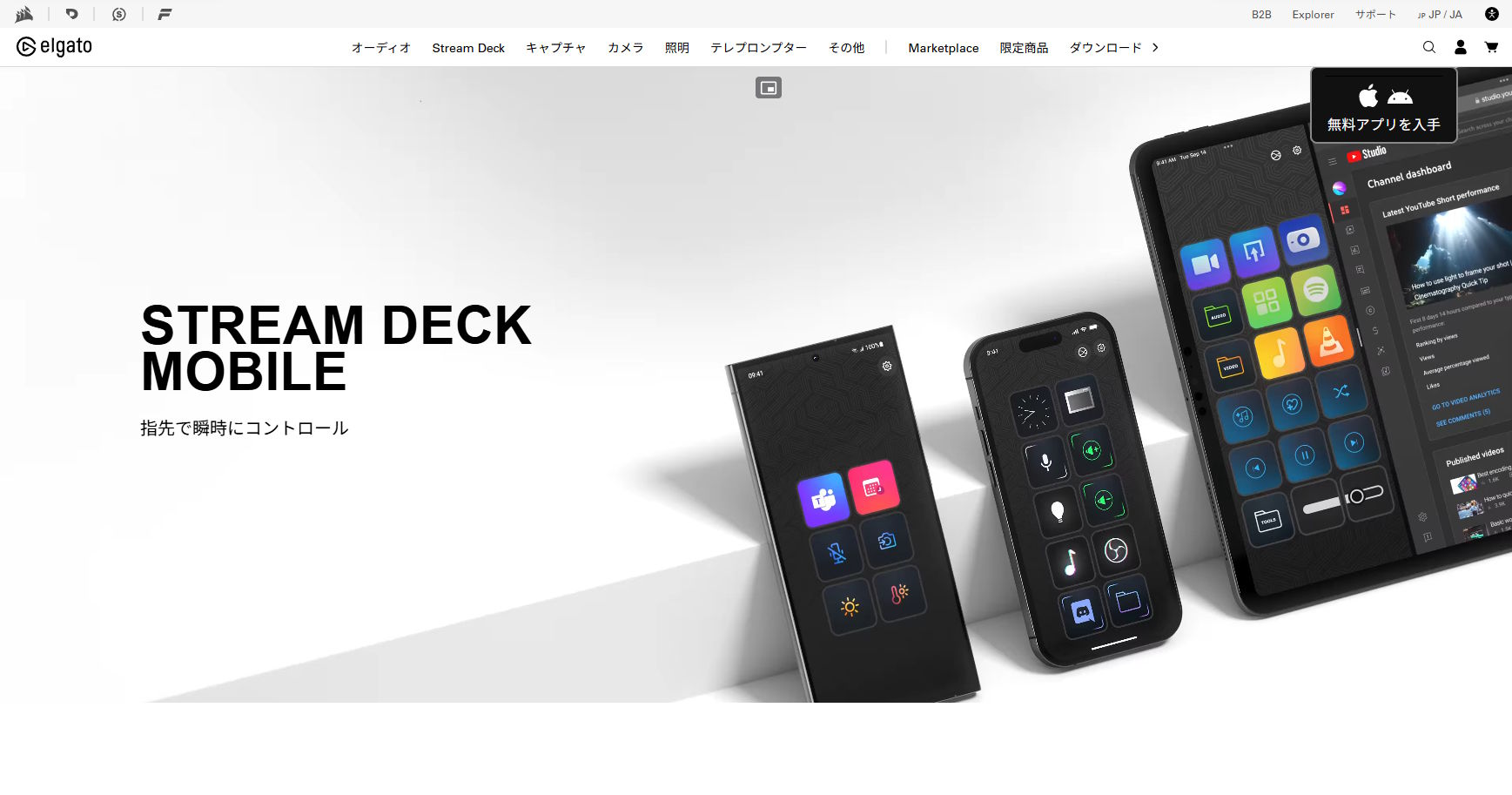
動画編集や配信、イラスト制作などをしていると、ショートカットキーを頻繁に使いますよね。しかし、複雑なキー操作は覚えにくく、片手では押しづらいものも多くあります。
そんな時に便利なのが「左手デバイス」です。
左手デバイスとは、ショートカットキーや特定の操作をボタンに割り当て、ワンタップで実行できるデバイスのこと。作業効率を大きく向上させられるため、動画編集者や配信者を中心に人気があります。
ただし、専用デバイスは意外と高価です。
そこで今回は、スマホを無料で左手デバイス化できるアプリ『Stream Deck Mobile』を紹介します。
iOS、Android用 Stream Deck Mobile | Elgato
動画版はこちら
Stream Deck Mobile とは?
『Stream Deck Mobile』は、Elgato が販売している人気左手デバイス「Stream Deck」のスマホ版アプリです。Android・iPhone の両方に対応しており、スマホを PC 用の左手デバイスとして利用できます。
本家 Stream Deck と同じように、好きなボタンを配置し、以下のような操作を割り当て可能です。
- ショートカットキーの実行
- 音量調整
- アプリ起動
- OBS の録画開始
- シーン切り替え
- PC のロック
- デスクトップ表示
プラグインも豊富で多種多様なソフトウェアに対応しています。
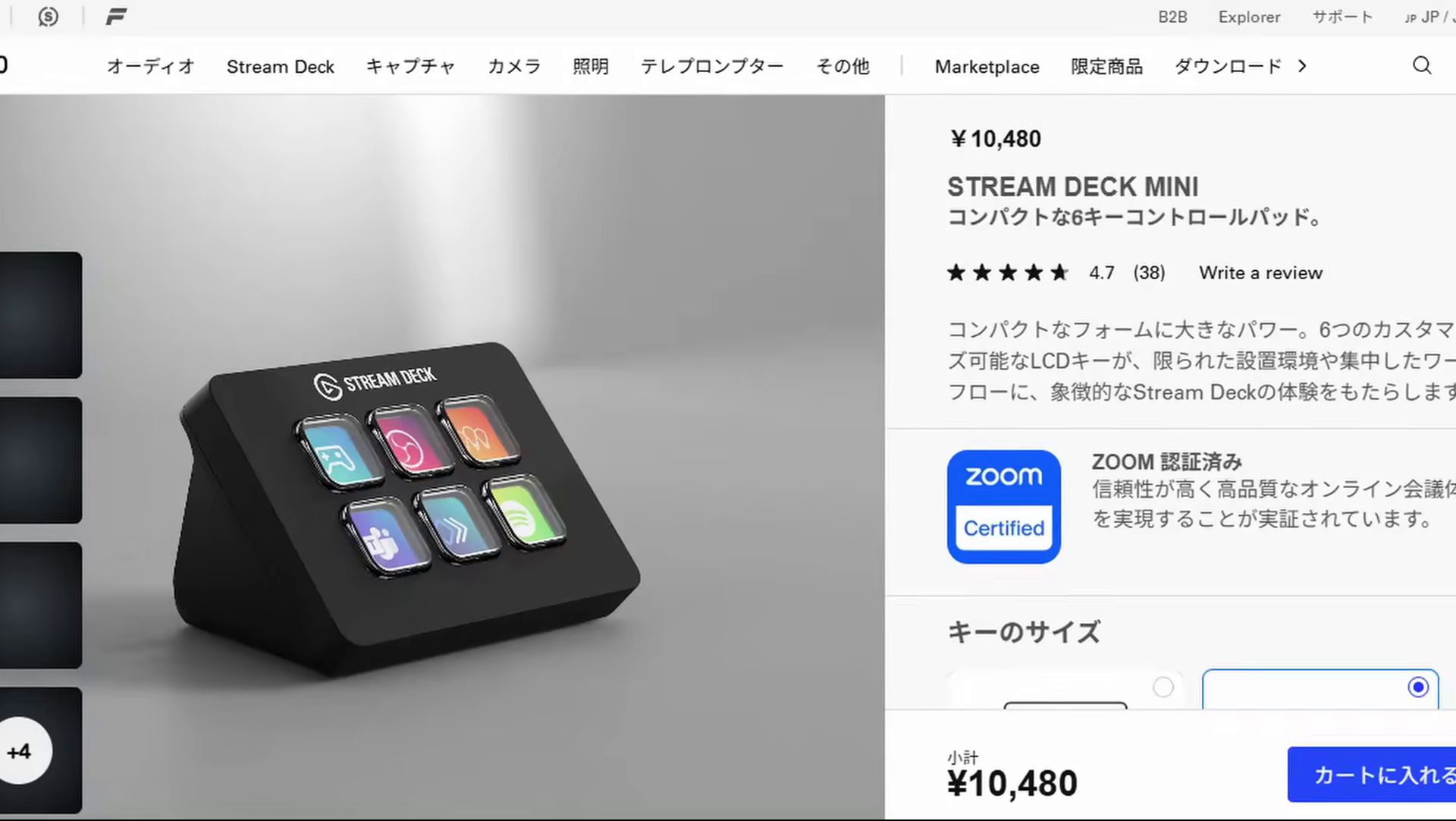
基本機能は無料で利用でき、課金すると利用できるボタン数などが増加します。実際の Stream Deck は最も安いモデルでも1万円前後するため、無料で試せるのはかなり魅力的です。
スマホアプリは iPhone Android 両対応で、デスクトップ側も Windows Mac 両対応となっています。
Stream Deck Mobile はどんな用途に便利か
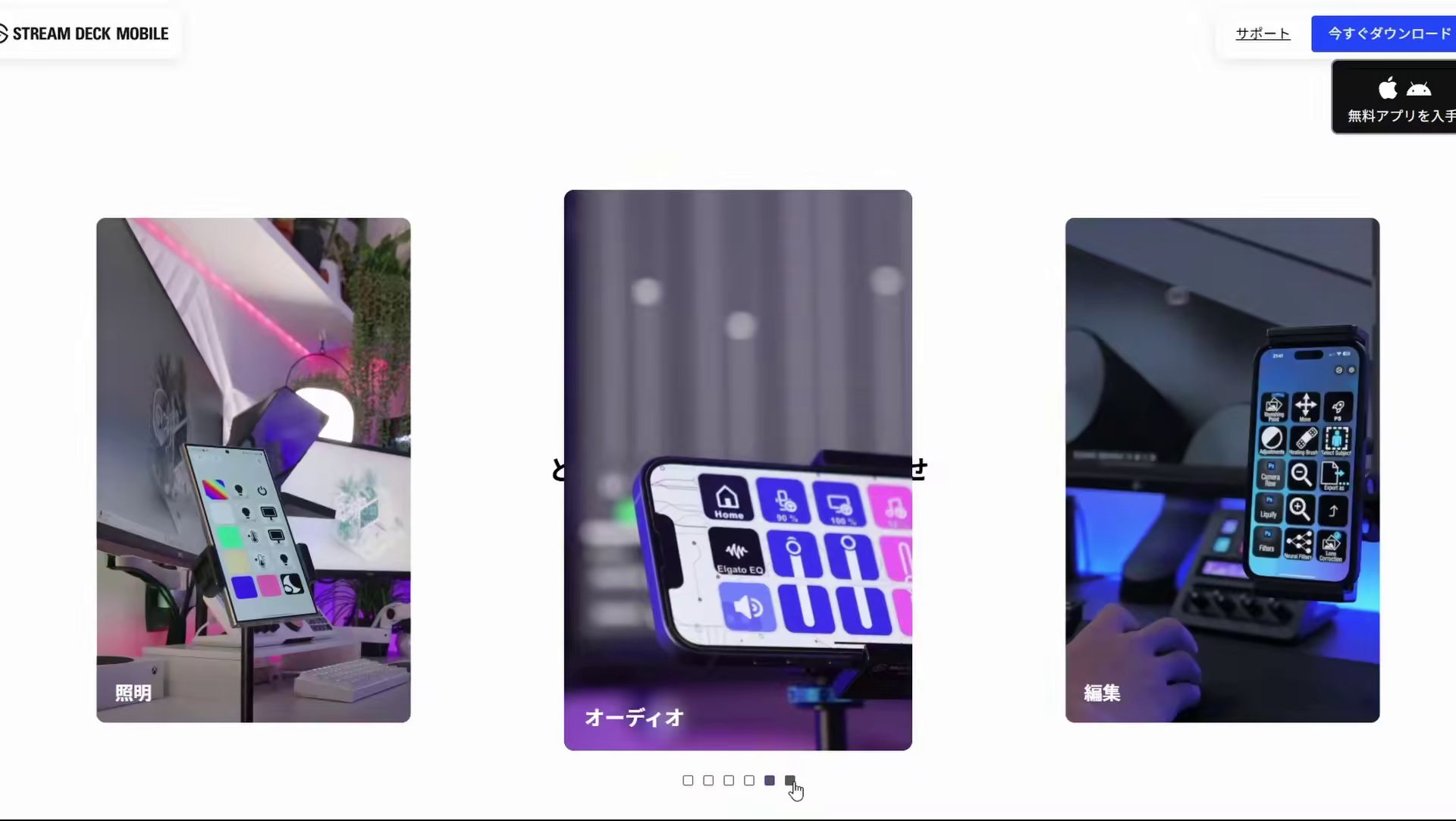
Stream Deck Mobile はソフトの種類を問わず、PC で行うあらゆる作業を効率化できます。
例えば動画編集やイラスト制作といったクリエイティブな作業に、OBS の配信・録画開始やゲームのインスタントリプレイといったゲーム・配信で利用するショートカットキーの実行、エクセルやパワーポイントといったオフィス製品の操作なんかも可能です。
そのため、どのような場面でも役に立ちます。
Stream Deck Mobile の導入方法
それでは Stream Deck Mobile の導入方法について簡単にではありますが解説します。
1. PC側に Stream Deck をインストール
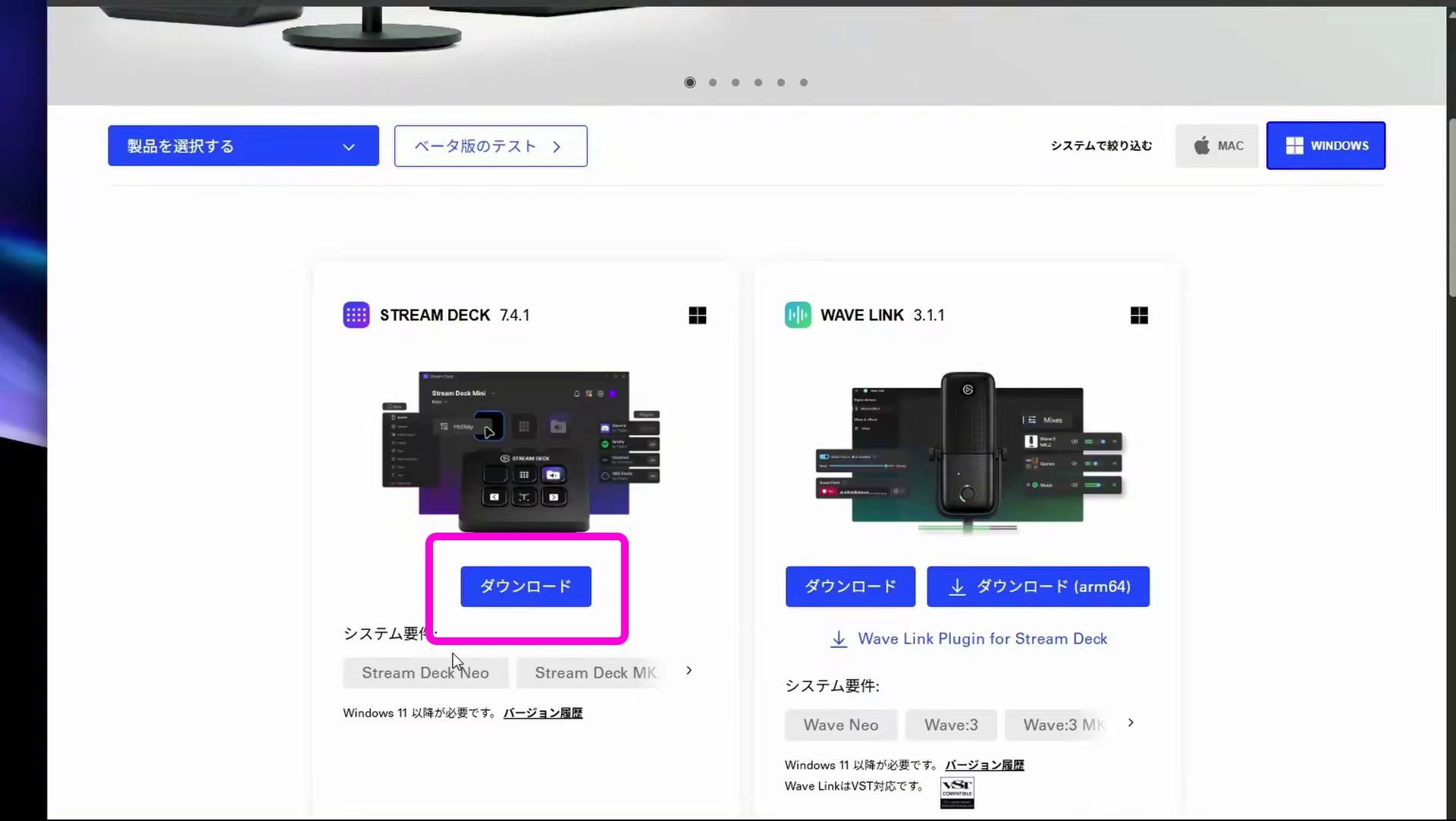
まずは PC に Stream Deck ソフトをダウンロードし、インストールします。
インストール後、ソフトを起動しておきましょう。
2. スマホに Stream Deck Mobile をインストール
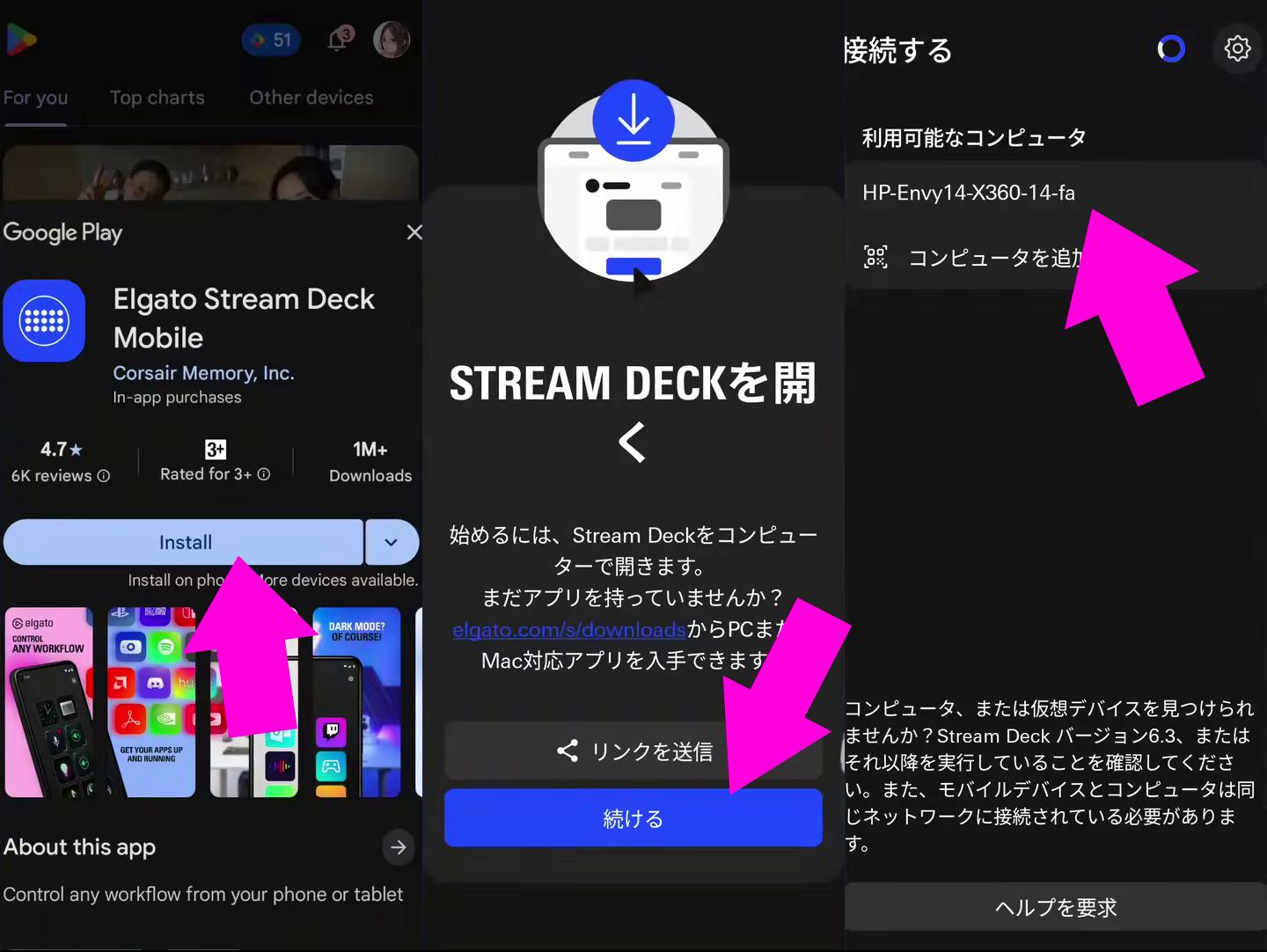
次に、スマホ側に『Stream Deck Mobile』アプリをインストールします。
アプリを起動し、「続ける」を押すと接続先の PC を選択する画面が表示されます。
3. PC と接続する
PC とスマホが同じネットワークに接続されていれば、スマホ側のアプリに PC 名が表示されます。
もし表示されない場合は、PC 側に表示されている QR コードを読み込めば接続可能です。
正常に接続できると、スマホ側に複数のボタンが表示されます。
Stream Deck Mobile の使い方
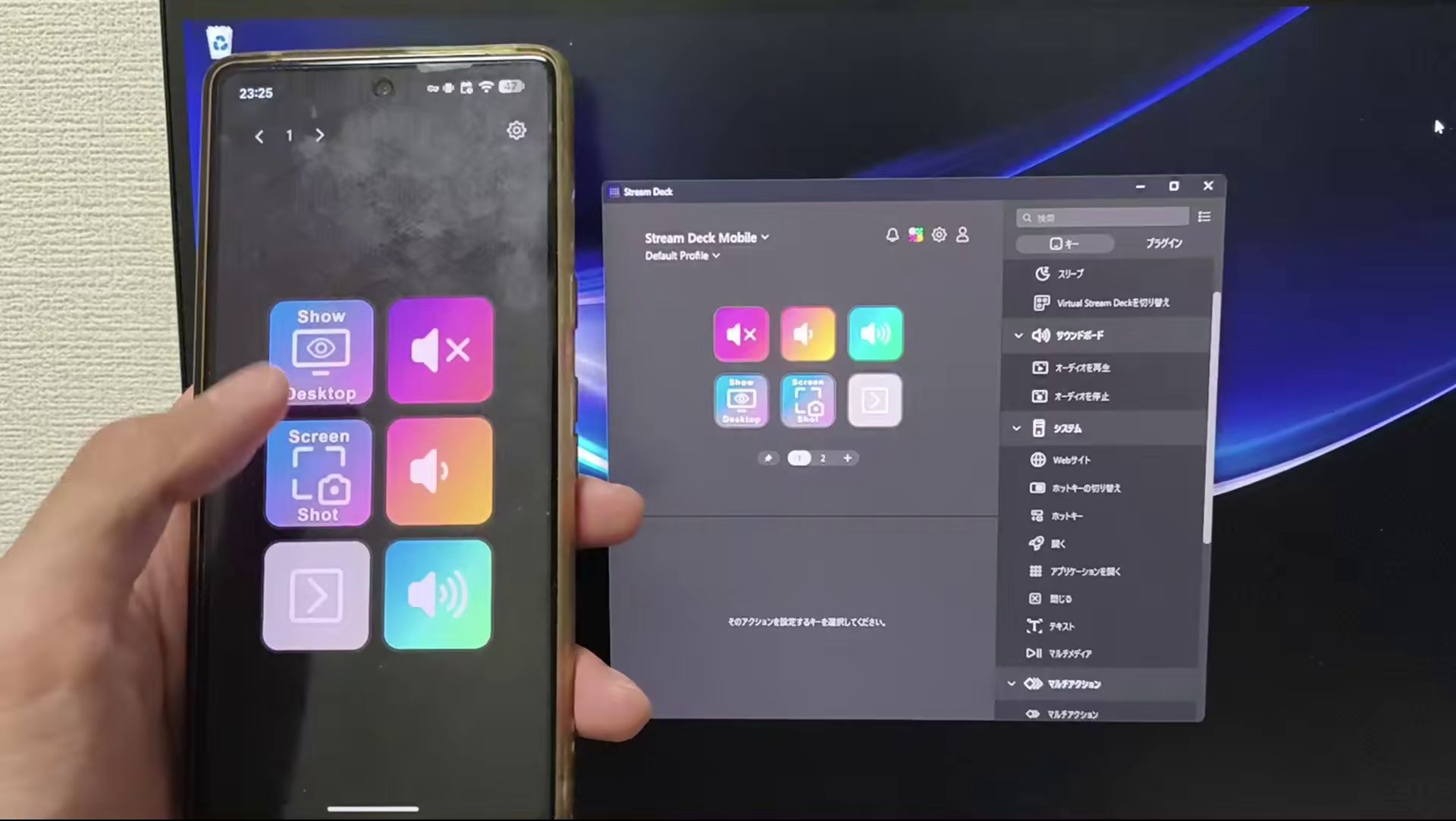
接続後は、すぐに左手デバイスとして利用できます。
標準状態では以下のような機能が登録されています。
- 音量調整・ミュート
- デスクトップ表示
- スクリーンショット撮影
- アプリ起動
パット見はボタン数が少なく見えますが、プロファイル切り替えにより見た目より多くの機能を利用できます。
無線接続ですが、操作時のラグはほとんど感じません。
Stream Deck Mobile ボタン配置のカスタマイズ方法
各ボタンの設定は、PC 側の Stream Deck ソフトから変更できます。
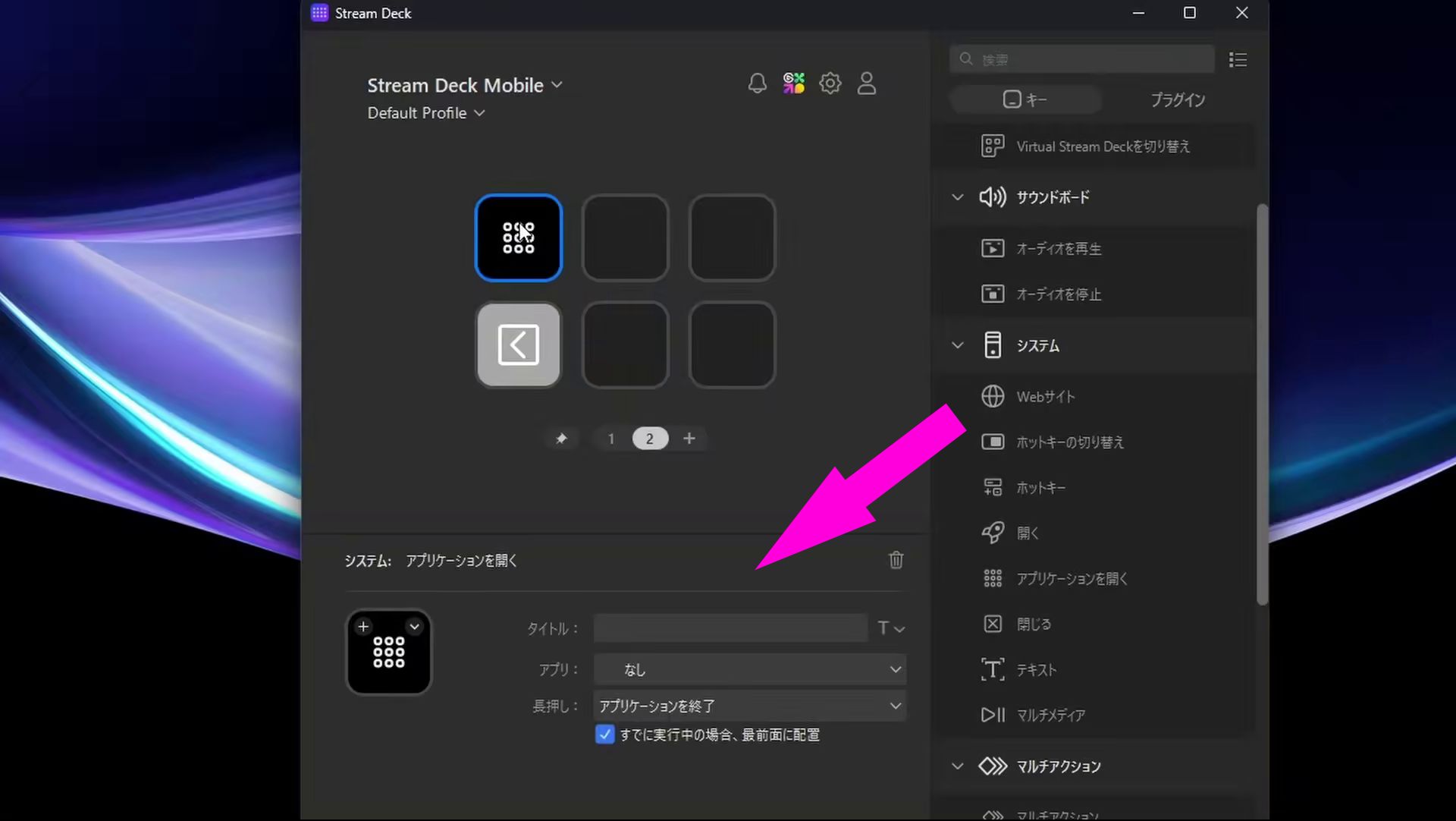
設定方法は非常に簡単で、右側の機能一覧からボタンへドラッグ&ドロップするだけです。
その後、下部の設定欄から細かい内容を変更できます。
Stream Deck Mobile 無料版の制限について
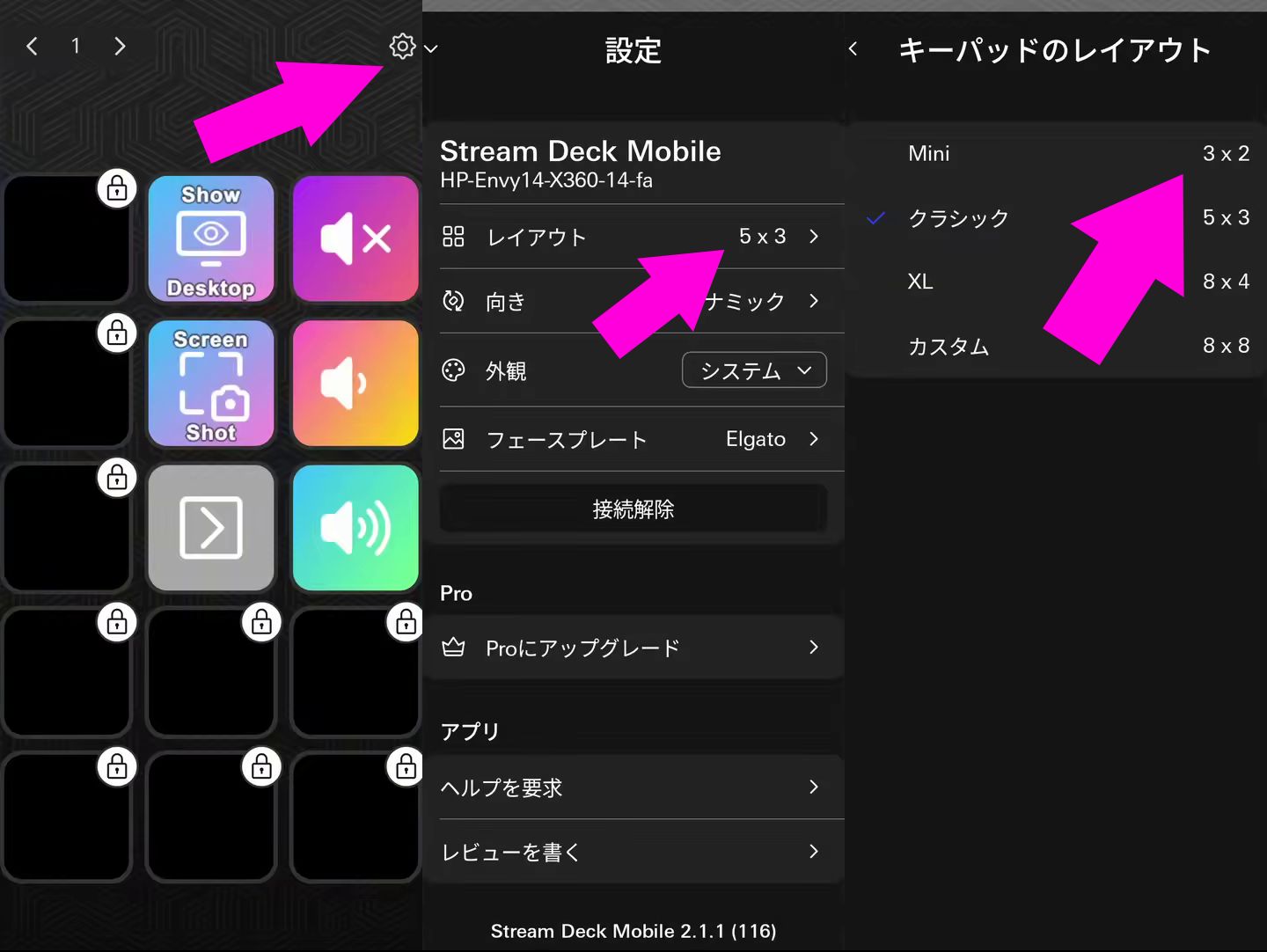
初期状態では 5x3 のレイアウトになっていますが、無料版では全てのボタンは利用できません。設定から 3x2 レイアウトに変更すると、無料範囲でも見やすく使いやすくなります。
まずは無料版で試してみて、必要であれば有料版を検討すると良いでしょう。
Stream Deck Mobile 便利な使い方
押しにくいけど良く使う機能を割り当てる
左手デバイスで悩むのがどの機能を割り当てるか、問題です。
Stream Deck Mobile はタッチパネルでの操作となるため、画面を見ずに操作する事が難しいという欠点があります。
そのため、コピー&ペーストのような頻繁に使うものではなく、「ショートカットキーは押しにくいけど良く使う機能」を割り当てると便利です。
例えば以下のような機能が考えられます。
- Win+Shift+S (スクリーンショットの撮影)
- Shift+Ctrl+M (Discord のマイクミュート切り替え)
- Win+L (Windows のロック)
- Win+Alt+G (直前の30秒を録画)
こういった機能は使用頻度はそれなりにあるけど押しにくいので、Stream Deck のような左手デバイス向けだと感じますね。
古いスマホを再利用できる
使わなくなった古いスマホを、そのまま左手デバイスとして再利用できます。というよりメインで利用しているスマホだと左手デバイス用のアプリを切り替えたりと結構面倒なので、古いスマホを左手デバイス専用としてデスクわきに置いておく方が使いやすいと思います。
そのため「眠っているスマホの活用方法を探している」という人にもおすすめです。
無線で使える
スマホアプリなので、ケーブル不要で利用可能です。PC の横に置くだけで簡単にショートカット環境を構築できます。
ただ一方、常時ディスプレイがオンになっているので、バッテリーをどうしても消費します。そのため、電池残量が気になる場合は常時充電状態のほうが良いかもしれません。
Stream Deck Mobile の実際に使って感じたメリット・デメリット
メリット・デメリットは以下のような感じです。
Stream Deck Mobile の良かった点
- 無料で使える
- 古いスマホを再利用できる
- カスタマイズ自由度が高い
- 無線で使えて配置しやすい
無料で左手デバイスとして使えるのはとても大きいです。設定次第では PC 操作をかなり効率よくできるのではないかと思います。
Stream Deck Mobile の気になった点
- 物理ボタンではないため押した感覚がない
- 画面を見ずに操作するのは難しい
- バッテリー消費があるため充電しながら使うことが多い
やはりスマートフォンのディスプレイであることがそのままデメリットになります。物理的なフィードバックが欲しい場合は物理の Stream Deck のほうが良いですね。
とはいえ、無料でここまで使えるのはかなり優秀です。
こんな人におすすめ
『Stream Deck Mobile』は、以下のような人におすすめです。
- 左手デバイスを試してみたい人
- 動画編集やイラスト制作・オフィス製品を効率よく操作したい人
- ゲーマーや配信者
- 使わなくなったスマホを活用したい人
特に「左手デバイスに興味はあるけど、いきなり1万円以上出すのはちょっと…」という人には非常に良い選択肢です。なんせ無料ですからね。
まとめ
『Stream Deck Mobile』を使えば、スマホを無料で高機能な左手デバイスとして活用できます。ショートカットキーをボタン化するだけでも、PC 作業の快適さはかなり変わります。
動画編集や配信、普段の PC 作業を効率化したい人は、一度試してみる価値があるアプリです。古いスマホの再利用先としても優秀なので、気になる人はぜひ導入してみてください。
iOS、Android用 Stream Deck Mobile | Elgato
コメント