
VPNGate というプロジェクトがある。筑波大学が行っている学術実験プロジェクトで分散型の公開 VPN 中継サーバーを提供しており、無料で誰でも利用できる。
VPN Gate 筑波大学による公開 VPN 中継サーバープロジェクト
VPN を利用することで海外の検閲を迂回したり IP アドレスを秘匿して安全に情報を発信、暗号化通信により公衆無線 LAN を安全に利用する事ができる。
VPNGate では VPN サーバーはボランティアによって運営されており、VPN サーバーの IP アドレスがバラバラになる事から検閲によりブロックされる可能性が低いという特徴がある。
自分は主に海外滞在時に現地の検閲を回避する、公衆無線LANでセキュリティを確保するといった理由により VPN を使用する事が多い。金盾で有名な中国だけでなく、タイやマレーシアといった東南アジア諸国も検閲によりアクセスできない Web サイトがいくつかある。普段使いの PC は macOS であったり VPN も自分で構築したサーバーを利用する事が多いが、Windows で VPNGate を利用する方法もメモしておこう。
SoftEther VPN Client をインストールする
Windows から VPNGate を利用するには SoftEther VPN Client を利用するのが手っ取り早い。
リンク先より「SoftEther VPN Client + VPN Gate Client Plug-in」をダウンロードし、ファイルを解凍して exe を起動しよう。
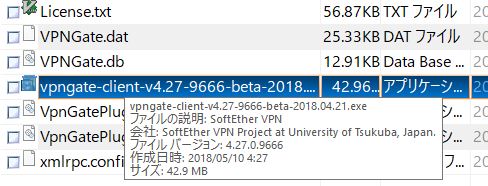
基本的にはガイドに添って進んでいくだけだ。
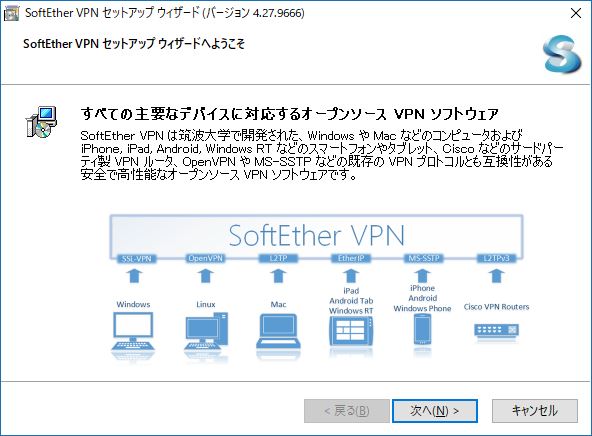
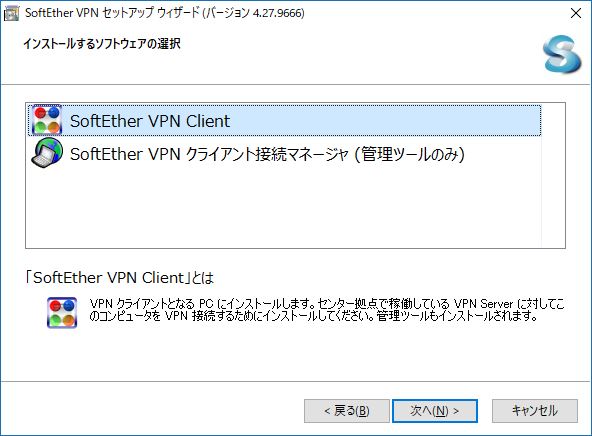
「インストールするソフトウェアの選択」では「SoftEther VPN Client」を選択する。
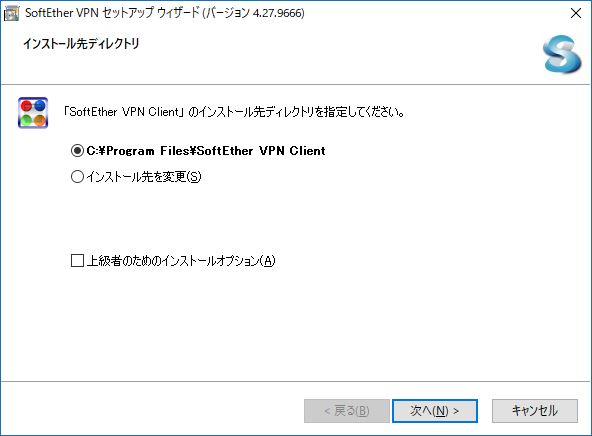
「インストールするディレクトリ」はそのままで良い。
インストールが完了すると「SoftEther VPN クライアント接続マネージャーを起動します」のチェックボックスが現れる。
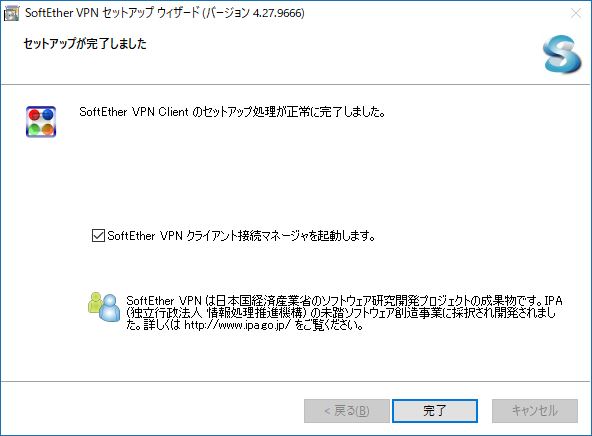
すぐ利用するならこのまま「完了」ボタンを押せば VPN クライアントが起動する。
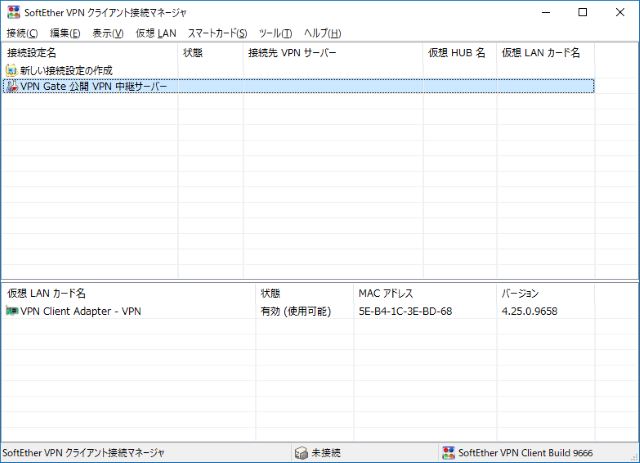
SoftEther VPN Client で VPNGate へ接続する
VPN クライアントのウインドウが開いたら「VPN Gate 公開 VPN 中継サーバー」をダブルクリックする。
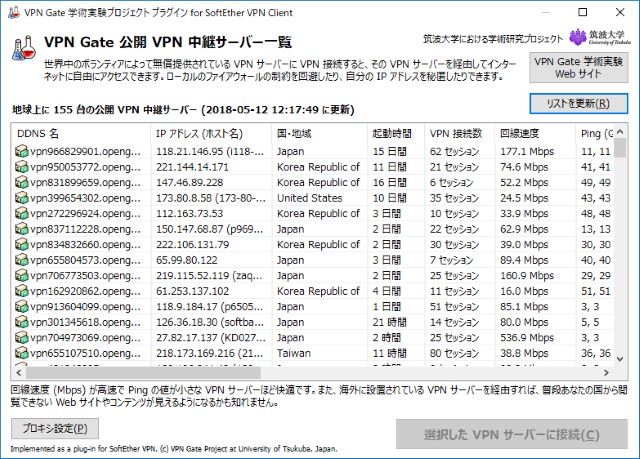
そうするとこのように「VPN Gate 公開 VPN 中継サーバー一覧」のウインドウが表示される。一覧は IP アドレスや国・地域、サーバーの起動時間、VPN への接続数、回線速度、Ping といった様々な情報が表示されている。
サーバーをダブルクリックするか、選択した状態で右下の「選択した VPN サーバーに接続」ボタンを押すとその VPN へ接続できる。好きなサーバーを選択しよう。
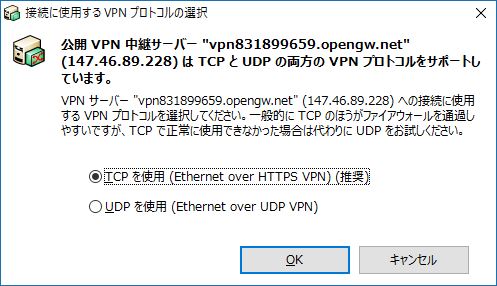
VPN サーバーによっては TCP か UDP を選択する画面が出る。好きな方を選べばよいがわからなければ TCP で良い。
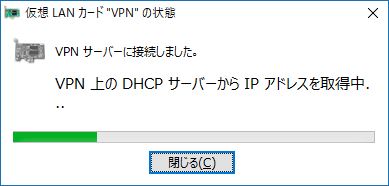
接続中と接続完了時にはダイアログが表示される。
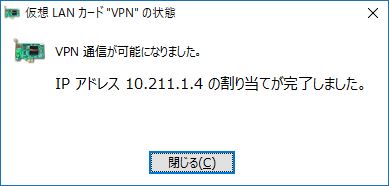
「VPN 通信が可能になりました。」というダイアログが表示されたら VPN 接続完了だ。IP アドレスが変わっているか試してみよう。
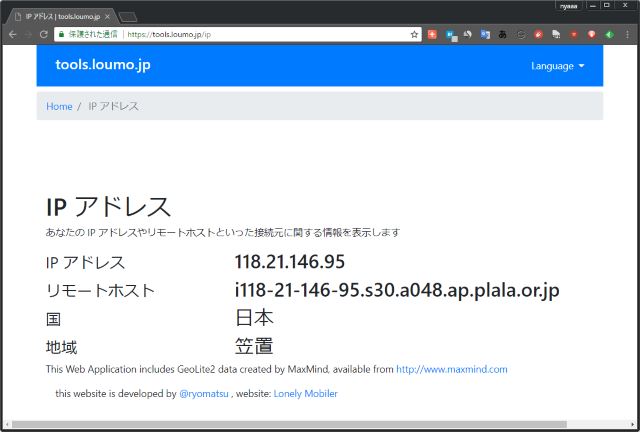
普段とは違った IP アドレスになった。ちゃんと VPN 接続出来ているようだ。
VPN を終了するには VPN クライアントから接続中の VPN を右クリックし「切断」を選択する。
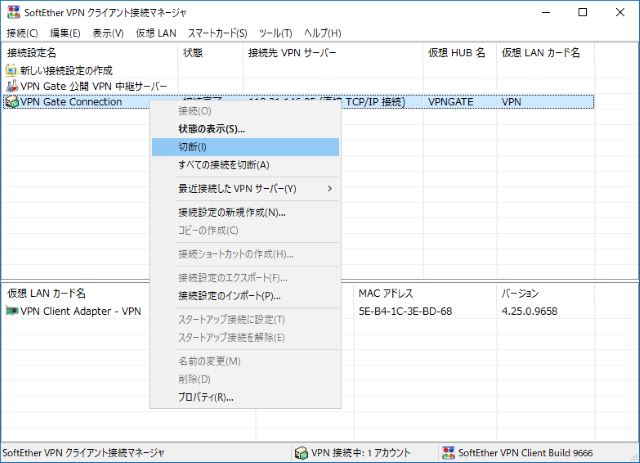
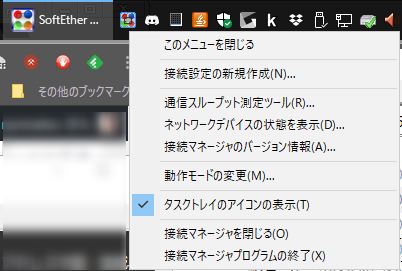
VPN を頻繁に利用するのであれば、VPN クライアントの「接続」メニューより「タスクトレイのアイコンの表示」を選択しておくと即座に VPN クライアントを開けるので便利。
VPNGate への接続を手動で設定する
しかしこの方法、中国のように vpngate.net への接続を拒否していると利用できないのではないかと思う。
そういう場合に備え、予め VPNGate のミラーサイトの URL を取得しておき、VPN クライアント上で手動で設定する方法もある。 ミラーサイトの URL は頻繁に変わるようなのでリンク先にあるようにメール受信設定を行うと良い。
ミラーサイトの準備ができたら VPN Gate へ手動で接続しよう。
VPN クライアント上の「新しい接続設定の作成」を開くと以下のような画面が表示される。
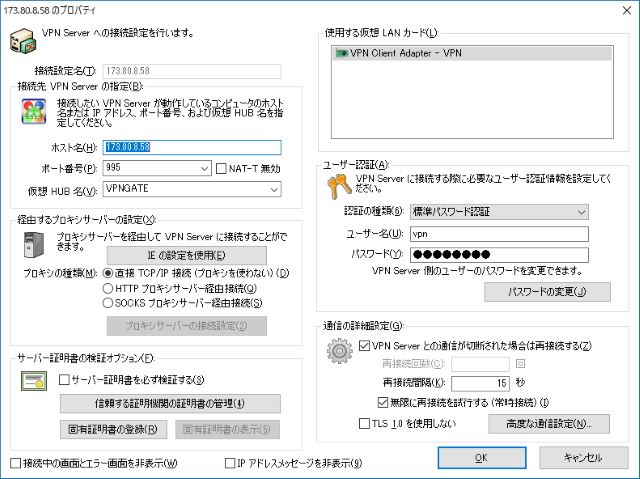
このダイアログで以下のように設定を行う。
- 接続設定名は好きな文字列(アドレスと国名とか入れるとわかりやすい)
- ホスト名に VPN のサーバー IP アドレス(ホスト名はダメ)
- ポート番号はサーバー一覧に表示されてるもの(995が多い)
- 仮想 HUB 名に「VPNGATE」
- ユーザー認証で「標準パスワード認証」を選択
- ユーザー名「vpn」
- パスワード「vpn」
そうすると VPN クライアント接続マネージャに作成した接続が表示される。これをダブルクリックなどすると VPN サーバーへ接続可能だ。


コメント