
Windows PCを起動するたびに、毎回PINやパスワードを入力するのを「面倒だな……」と感じたことはありませんか?自宅で自分しか使わない据え置きのPCなどであれば、わざわざ毎回ログイン情報を入力する必要性を感じない方も多いと思います。
そこで今回は、Windows 11でPINやパスワードの入力をスキップし、起動時に自動サインイン(自動ログイン)を設定する方法を分かりやすく解説します!
動画版はこちら
この自動サインインを設定すると、「PCの電源を入れた人なら、誰でもあなたのデスクトップ画面を開いて利用できる状態」になります。
そのため、この設定は「自宅でのみ利用する据え置きPC」向けのカスタマイズです。外に持ち運ぶノートPCや、会社の職場などで使用するPCでは、セキュリティの観点から絶対に設定しないよう注意してください。
Windows 11で自動サインインを設定する全手順
自動サインインを有効にするには、「設定アプリでの下準備」と「専用ツール(netplwiz)での設定」の2ステップが必要です。
設定アプリで「下準備」をする
まずは、Windows側でパスワード省略の設定を行えるようにロジックを解除します。
スタートメニュー、またはWindowsマークを右クリックして「設定」アプリを開きます。
左メニューの「アカウント」 > 「サインイン オプション」を開きます。
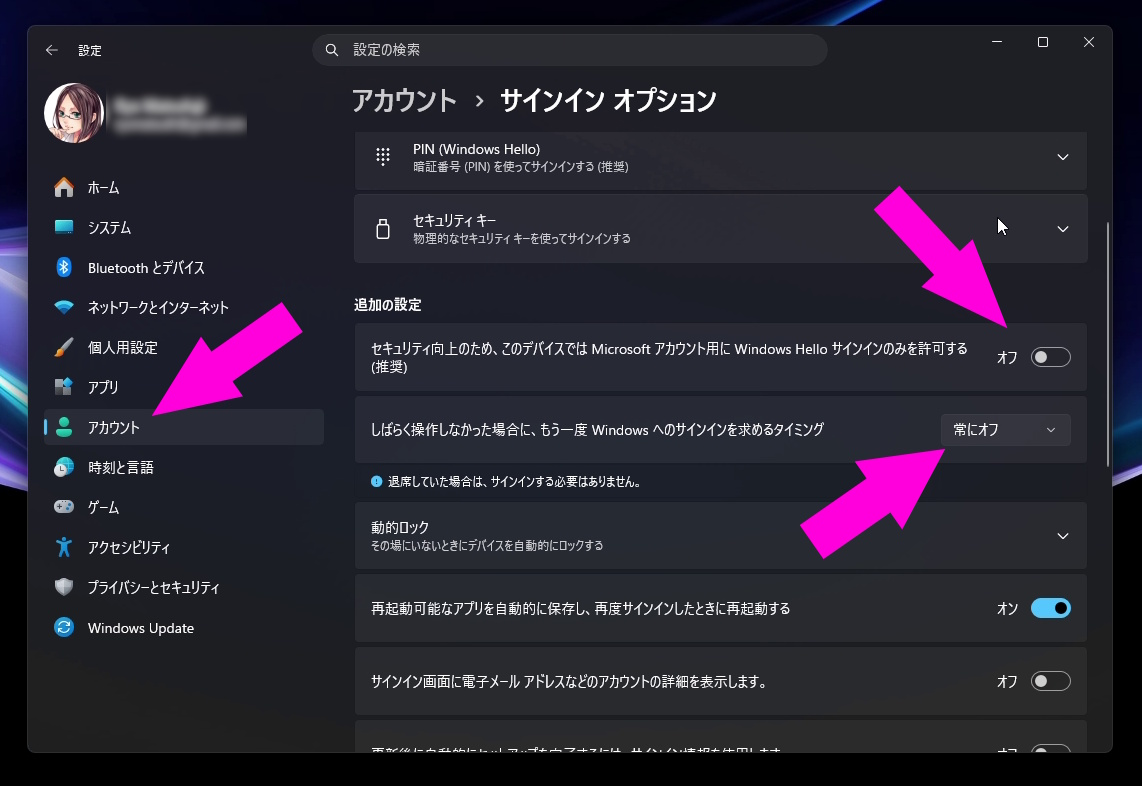
「追加の設定」内にある「セキュリティ向上のため、このデバイスではMicrosoftアカウントのWindows Helloサインインのみを許可する」という項目のスイッチを「オフ」にします。
そのすぐ下にある「しばらく操作しなかった場合に、もう一度サインインを求めるタイミング」という設定項目を「常にオフ」に変更します。
途中で本人確認としてPINの入力を求められるので、現在お使いのPINを入力してください。
これで、自動サインインの設定を行うための下準備が完了しました。
『netplwiz』を起動してパスワードを省略する
次に、Windowsに隠されたユーザーアカウント制御ツールを使って自動ログインの設定を行います。
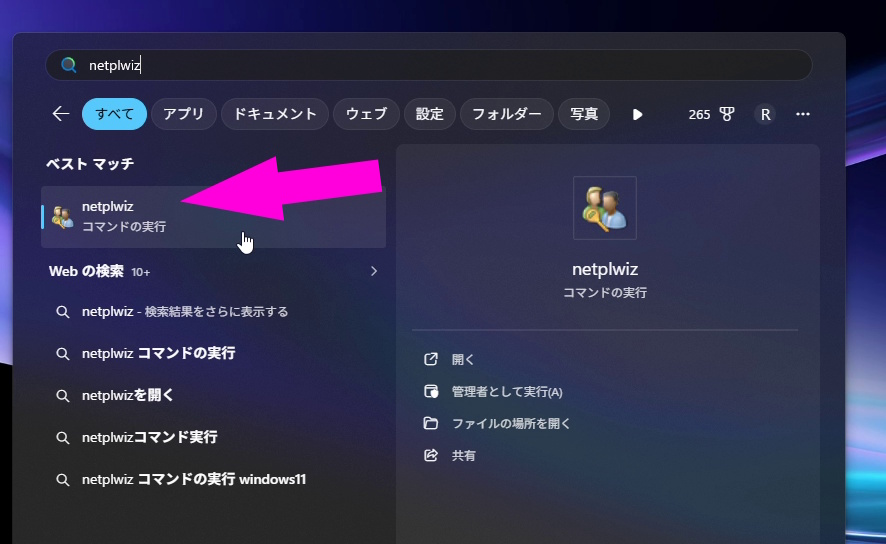
スタートメニューの検索欄、またはタスクバーの検索欄に半角英数字で「netplwiz」と入力し、表示されたコマンドを実行します。
「ユーザーアカウント」のウインドウが開き、このPCに登録されているユーザー一覧が表示されます。
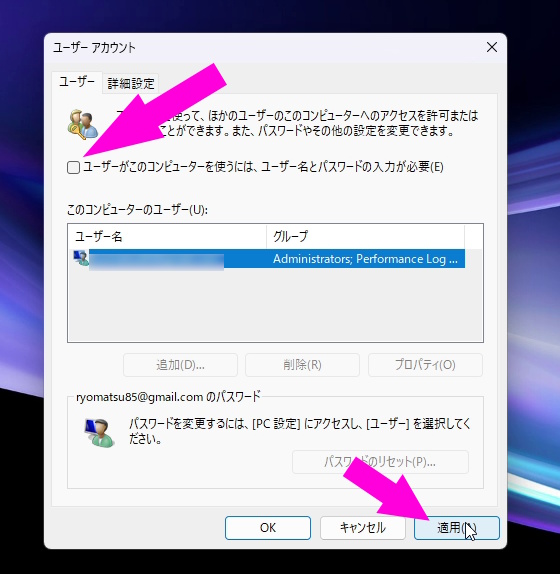
パスワードの入力を省略したい対象のユーザーをクリックして選択します。
ウインドウ上部にある「ユーザーがこのコンピューターを使うには、ユーザー名とパスワードの入力が必要」のチェックボックスを「オフ(チェックを外す)」にしし、右下の「適用」をクリックします。
すると「自動サインイン」という小さなダイアログ(画面)が表示されます。
選択したアカウントの「パスワード」を上下2箇所に入力し、「OK」をクリックします。
最後に、残った「ユーザーアカウント」ウインドウの「OK」をクリックして閉じれば完了です。
設定が終わったら、正しく動作するかPCを再起動してみましょう。
電源が入ったあと、サインイン画面で何も入力することなく、自動的にデスクトップ画面まで進めば成功です!
「普段は電源を入れるだけで自動ログイン、ちょっと席を外すときだけ Win + L でロックをかける」といった、利便性とセキュリティを両立した使い分けも可能です。
その場合は、再度「設定」アプリの「アカウント」>「サインイン オプション」を開き、設定されている「顔認証」「指紋認証」「PIN」などのWindows Hello設定を一度それぞれ削除(オフに)してみてから、もう一度試してみてください。
まとめ
Windows 11で毎回のPIN・パスワード入力を省略する方法をご紹介しました。
毎回数秒の手間とはいえ、毎日PCを起動する人にとっては劇的に起動がスムーズに感じられる便利な設定です。ただし、前述の通りセキュリティの壁は一段薄くなるため、利便性と安全性のバランスをしっかり考慮した上で活用してくださいね。

コメント