
Windows では Alt-Tab のショートカットキーによってマウスを利用することなくウインドウを切り替える事ができる。この機能が搭載されたのがいつかは知らないが、覚えている限りでは Windows 95 からある、重要な機能の一つだ。初期の頃はアプリのアイコンのみが表示されていたがいつのまにかウインドウのサムネイルが並んで表示されたり、マウスで選択できるようになるなど高機能化されていった。
しかし Alt-Tab は昔からカスタマイズ性の低い機能でもあった。Windows の設定画面などから表示や挙動の変更はほぼできない。
Alt-Tab をカスタマイズしたいのであれば ExplorerPatch という Windows 11 向けのユーティリティソフトを利用しよう。
GitHub - valinet/ExplorerPatcher: This project aims to enhance the working environment on Windows
このソフトを利用すればタスクバーや Alt-Tab など、Windows 11 の基本的な機能に対して様々なカスタマイズを行うことができる。
ExplorerPatch で Windows 11 の Alt-Tab をカスタマイズする方法
インストールしたらタスクバーを右クリックして「プロパティ」を開き、「Window Switcher」の項目を開こう。
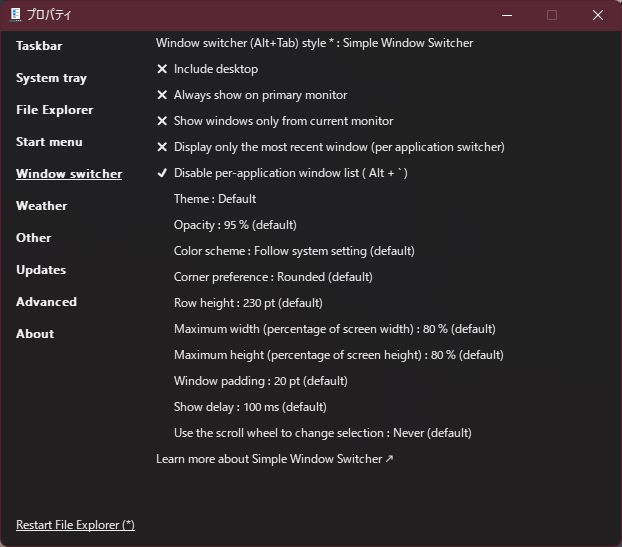
ここから Alt-Tab の挙動を変更できる。
Windows switcher(Alt+Tab) style では以下の四種類から選択できる
- Windows 11
- Windows 10
- Windows NT
- Simple Window Switcher
Windows 11,10 はウインドウのサムネイルが表示される今風のものだが、Windows NT を選択すれば昔のアプリアイコンのみの表示になる。
Simple Window Switcher を選択すると独自の Alt-Tab になるようだ。Simple Window Switcher では以下のような設定が用意されており、自分好みにカスタマイズすることができる。
| Include desktop | デスクトップを含める |
|---|---|
| Always show on primary monitor | 常にプライマリーモニターで表示する |
| Show windows only from current monitor | 現在のモニターのウインドウのみ表示する |
| Display only the most recent window (per application switcher) | 最近使ったウインドウのみ表示する |
| Disable per-application window list ( Alt + ` ) | Alt+`でアプリのウインドウ一覧を表示する機能の有無 |
| Theme | テーマ |
| Opacity | 透明度 |
| Color Scheme | カラースキーマ(ライト/ダーク) |
| Corner preference Rounded | 角を丸くするか |
| Row height | 一行の高さ |
| Maximum width(percentage of screen width) | 横幅 |
| maximum height(percentage of screen height) | 高さ |
| Wndow padding | 余白 |
| Show delay | 表示するまでの遅延 |
| Use the scroll wheel to change selection | マウスホイールで選択可能にするか否か |
設定を変更したら左下の「Restart File Explorer」をクリックしてエクスプローラーを再起動しよう。
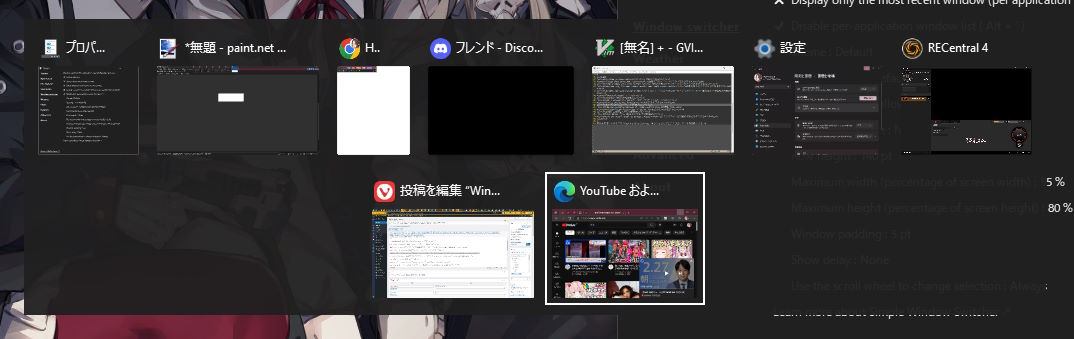
例えばこのような感じに変更してみた。見た目はサムネイルの表示を小さくしたぐらいだが、これだけでも大量のウインドウの中から選ぶのが楽になる。他には現在のウインドウで表示するオプションも効率よく利用できるので良い。
ちなみに英語キーボードを利用している場合は Alt+` で日本語入力の切り替えを行うのだが、per-application window list を有効にしてるとそちらが優先されて日本語入力できなくなるので注意が必要だ。
このように Explorer Patch を利用すれば Alt-Tab をカスタマイズすることができる。便利なので Windows ユーザーであれば導入しておくと効率アップするかもしれない。

コメント