
PCで作業していると、通知を確認したり電話に出たりするために何度もスマートフォンを手に取ることがあります。
Windows 11の「スマートフォン連携」を利用すれば、PCから電話やSMSの送受信、通知の確認、ファイルの管理などを行えるため、作業を中断することなくスマートフォンを操作できます。
この記事では、「スマートフォン連携」の初期設定から便利な機能までをまとめて紹介します。
「スマートフォン連携」アプリや Windows のバージョンによって見た目や操作方法が異なる場合があります。
動画版はコチラ
スマートフォン連携の初期設定
まずはPCとAndroidスマートフォンを連携させます。
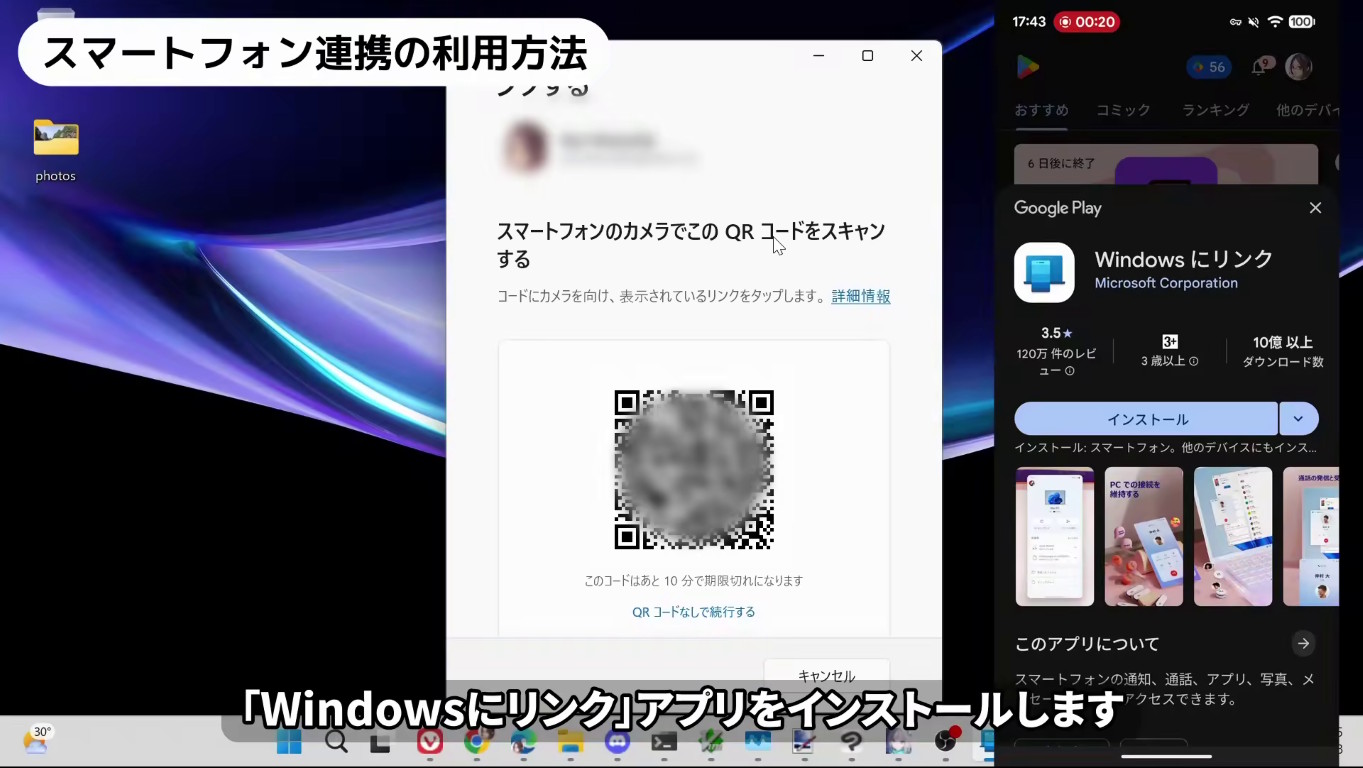
- Windowsのスタートメニューから「スマートフォン連携」を開く
- 「Android」を選択する
- 表示されたQRコードをスマートフォンで読み取る
- Androidに「Windowsにリンク」アプリをインストールする
- Microsoftアカウントでログインする
- 表示される各種権限を許可する
設定が完了すると、PCとスマートフォンが連携され、各種機能が利用できるようになります。
PCで電話をかけたり受けたりする
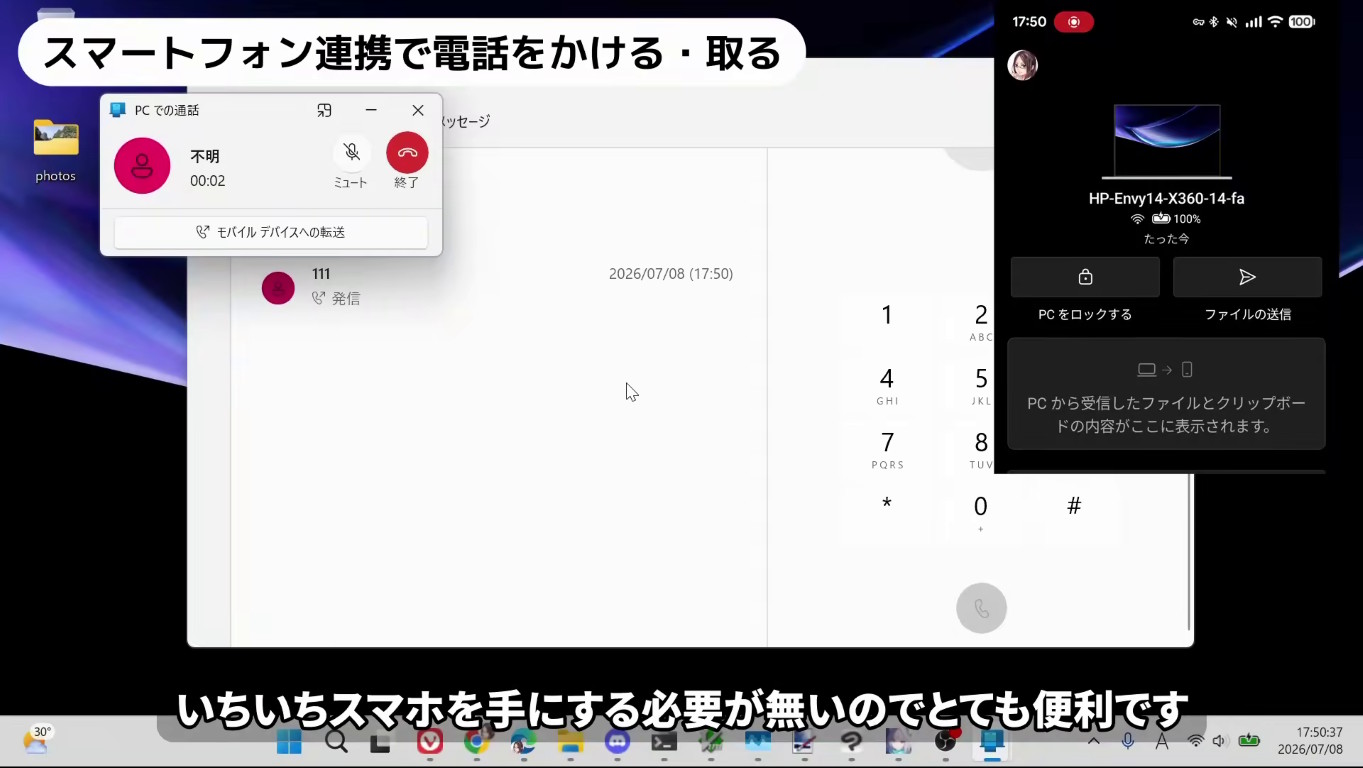
スマートフォン連携では、PCから電話をかけたり、スマートフォンへの着信にPCで応答したりできます。
初回のみBluetoothによるペアリングが必要ですが、一度設定すれば以降は「通話」画面から発信できます。
着信時にはWindowsにも通知が表示されるため、PCに接続したヘッドセットやマイクを利用してそのまま通話できます。
SMSを送受信する
SMSもPCから利用できます。
「メッセージ」を開くと、SMSの送受信履歴を確認でき、新しいメッセージも作成できます。
PCのキーボードを使って入力できるため、長文でも快適に返信できます。
スマートフォンの通知を確認する
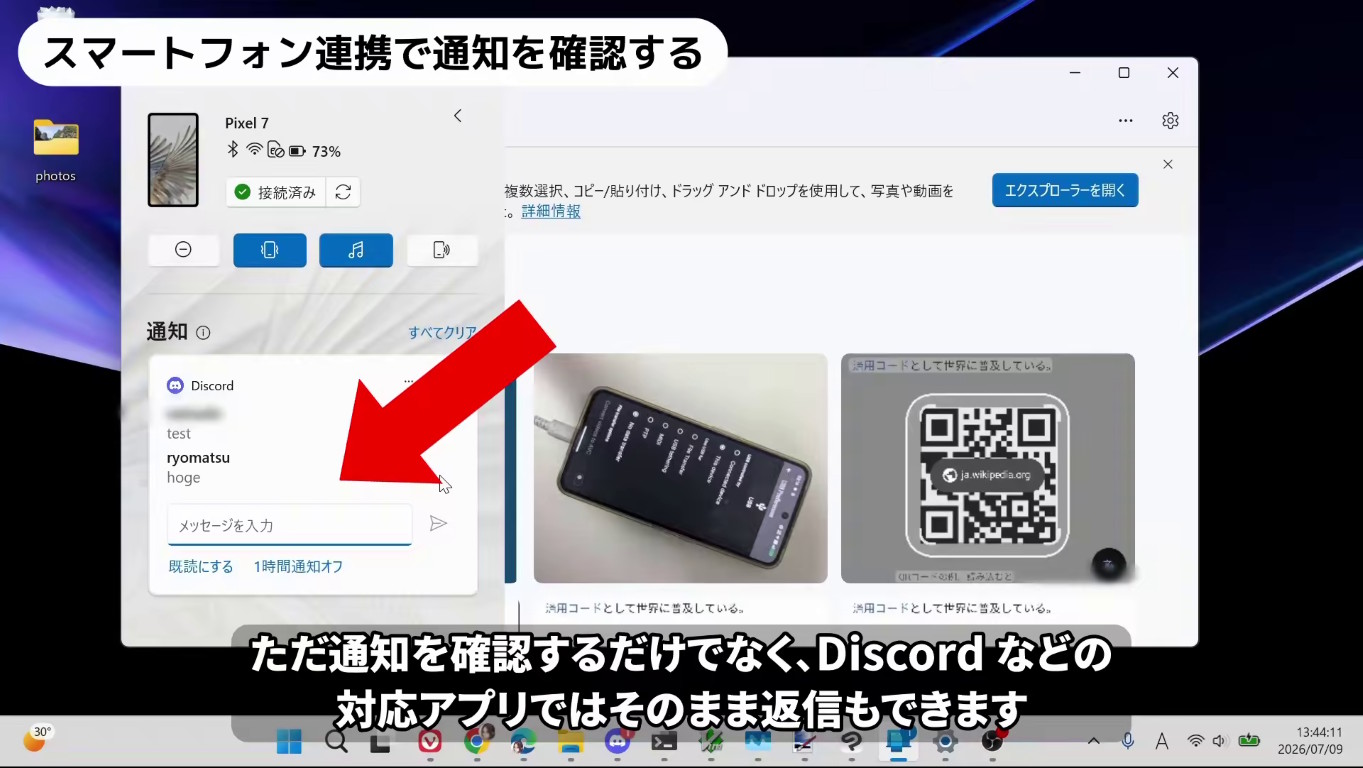
LINEやDiscordなど、スマートフォンへ届いた通知もWindows側へ表示されます。
対応しているアプリであれば、通知からそのまま返信することも可能です。
不要なアプリの通知は設定から個別にオン・オフできます。
- スマートフォン連携を開く
- 「設定」→「機能」→「通知」を開く
- 通知を受け取るアプリを選択する
ファイルの管理と送受信を行う
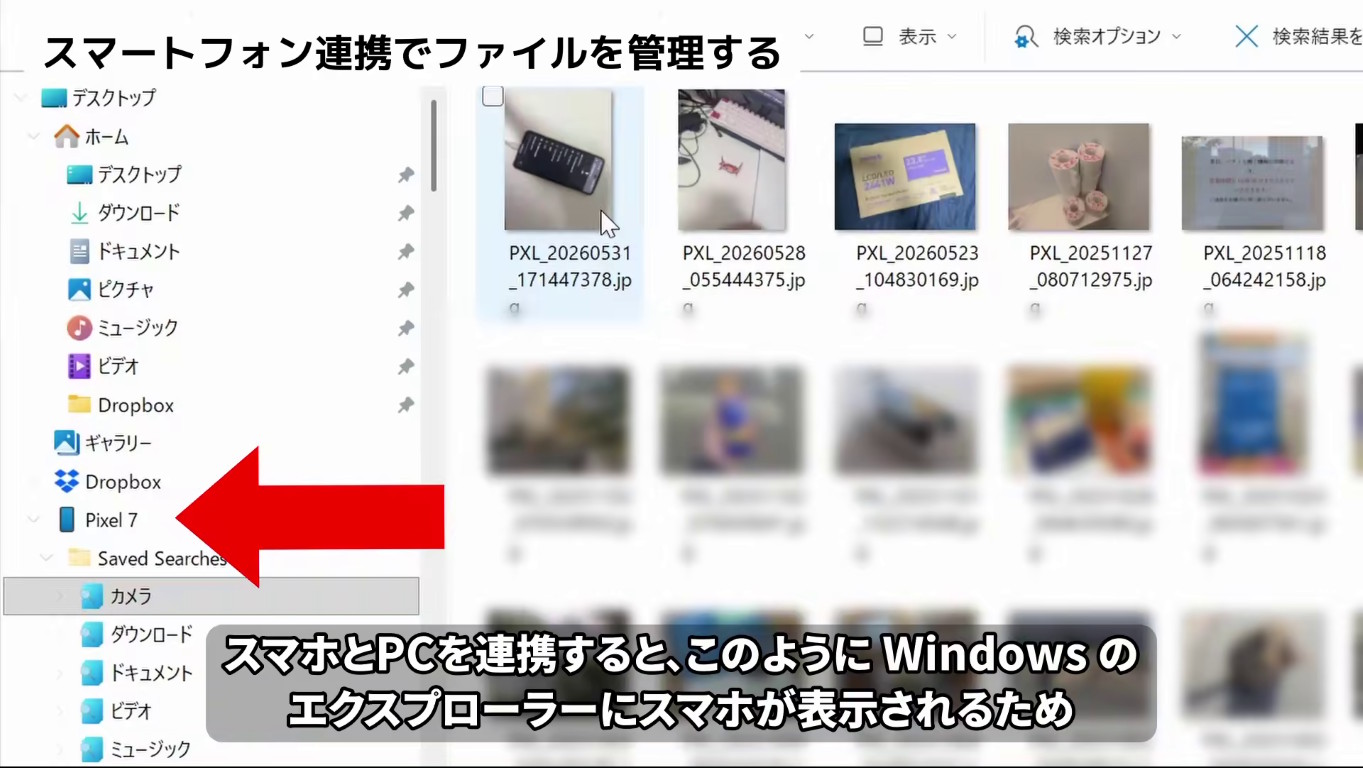
スマートフォンを連携すると、Windowsのエクスプローラーからスマートフォン内のファイルへ直接アクセスできます。
写真や動画のコピーだけでなく、PCからスマートフォンへファイルを送信することもできます。
右クリックメニューから簡単に送信できるため、USBケーブルを接続する手間がありません。
スマートフォンをWebカメラとして使う
スマートフォンの高性能なカメラを、PCのWebカメラとして利用することもできます。
ZoomやMicrosoft Teams、Discordなどのビデオ通話アプリでカメラを選択すると、スマートフォンをWebカメラとして利用できます。
さらに、前面カメラと背面カメラの切り替えも可能です。
クリップボードを共有する
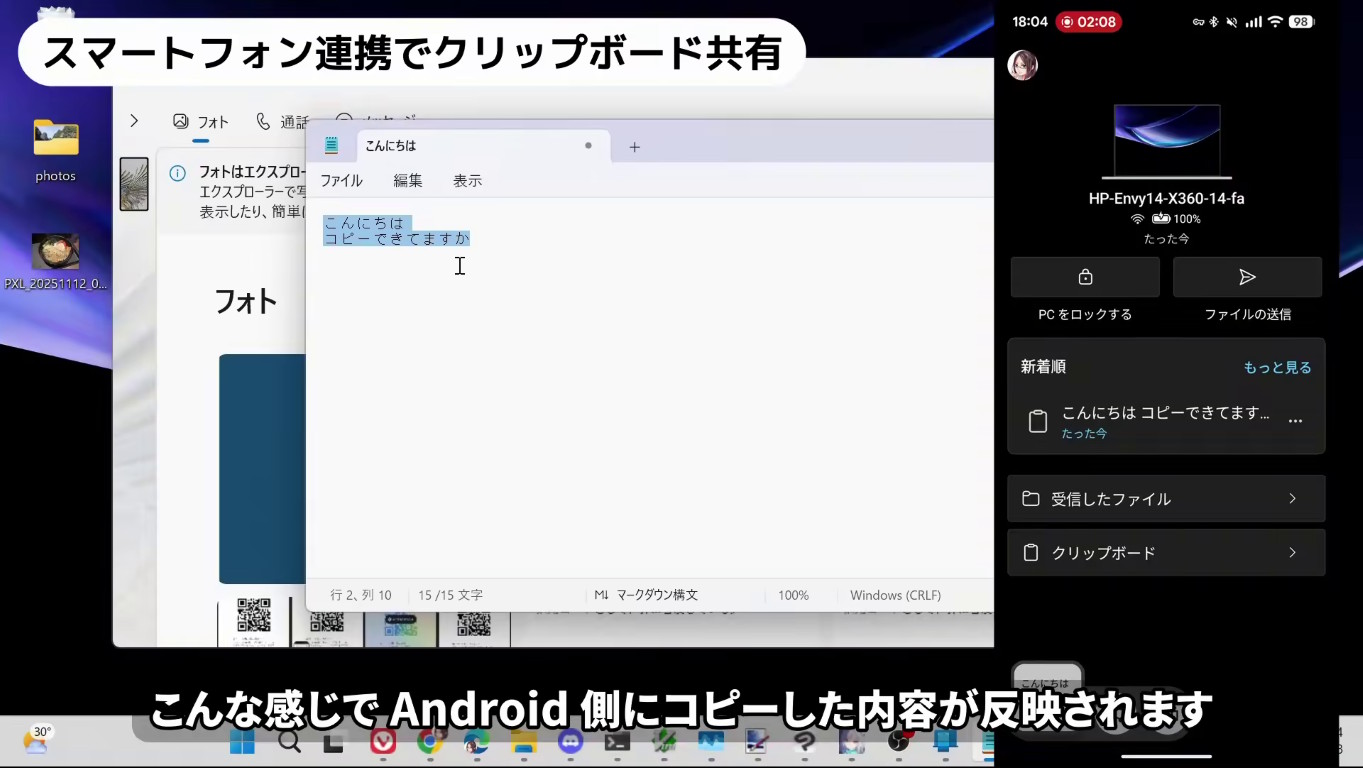
PCでコピーした文字や画像を、そのままAndroidへ貼り付けられるクリップボード共有機能も利用できます。
初期状態では無効になっているため、最初に設定を変更してください。
- Windowsの「設定」を開く
- 「Bluetoothとデバイス」→「モバイルデバイス」を開く
- 連携したスマートフォンを選択する
- 「PCのクリップボードにアクセスする」をオンにする
PCからスマートフォンを鳴らす
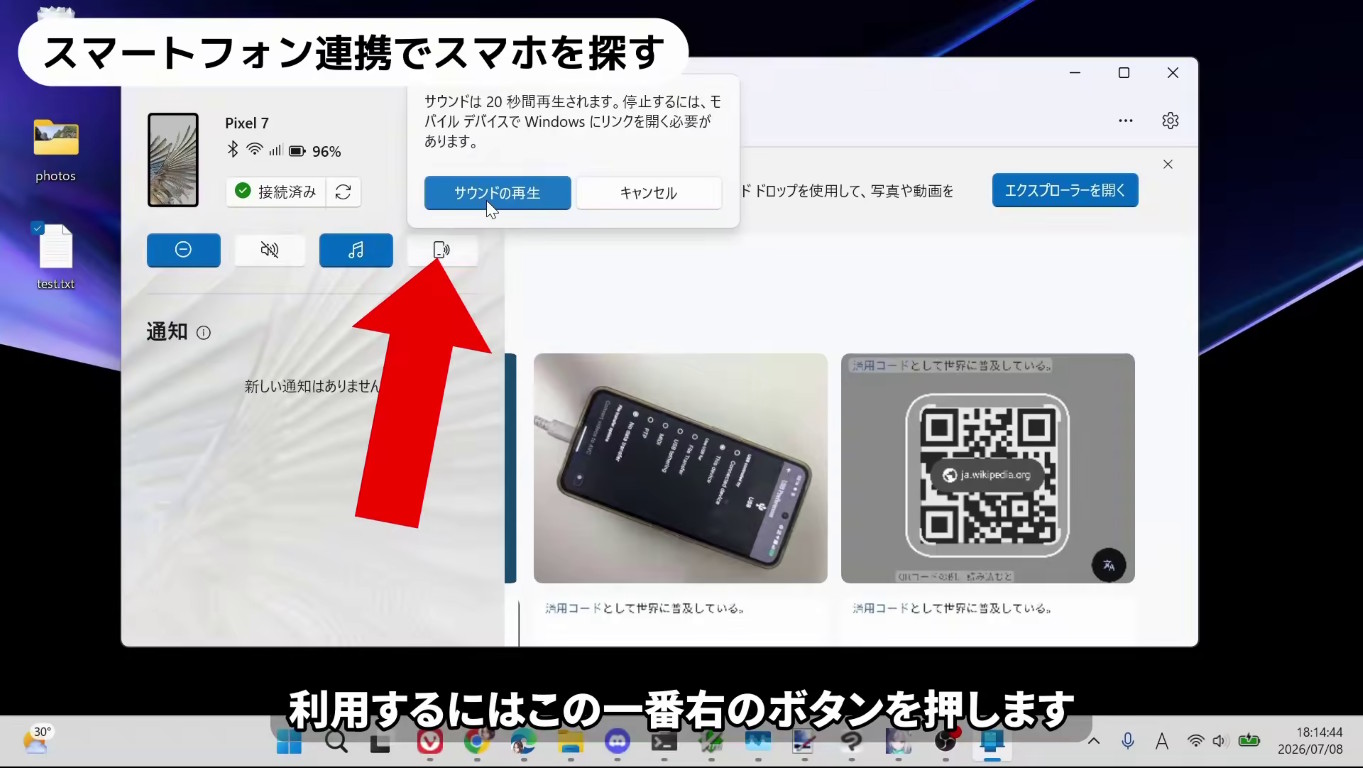
部屋の中でスマートフォンを見失ってしまった場合でも、PCからアラームを鳴らして探すことができます。
スマートフォン連携画面左上のボタン群にある「スマートフォンを鳴らす」をクリックし、「サウンドの再生」を選択すると、スマートフォンでアラームが鳴ります。
スマートフォンからPCをロックする
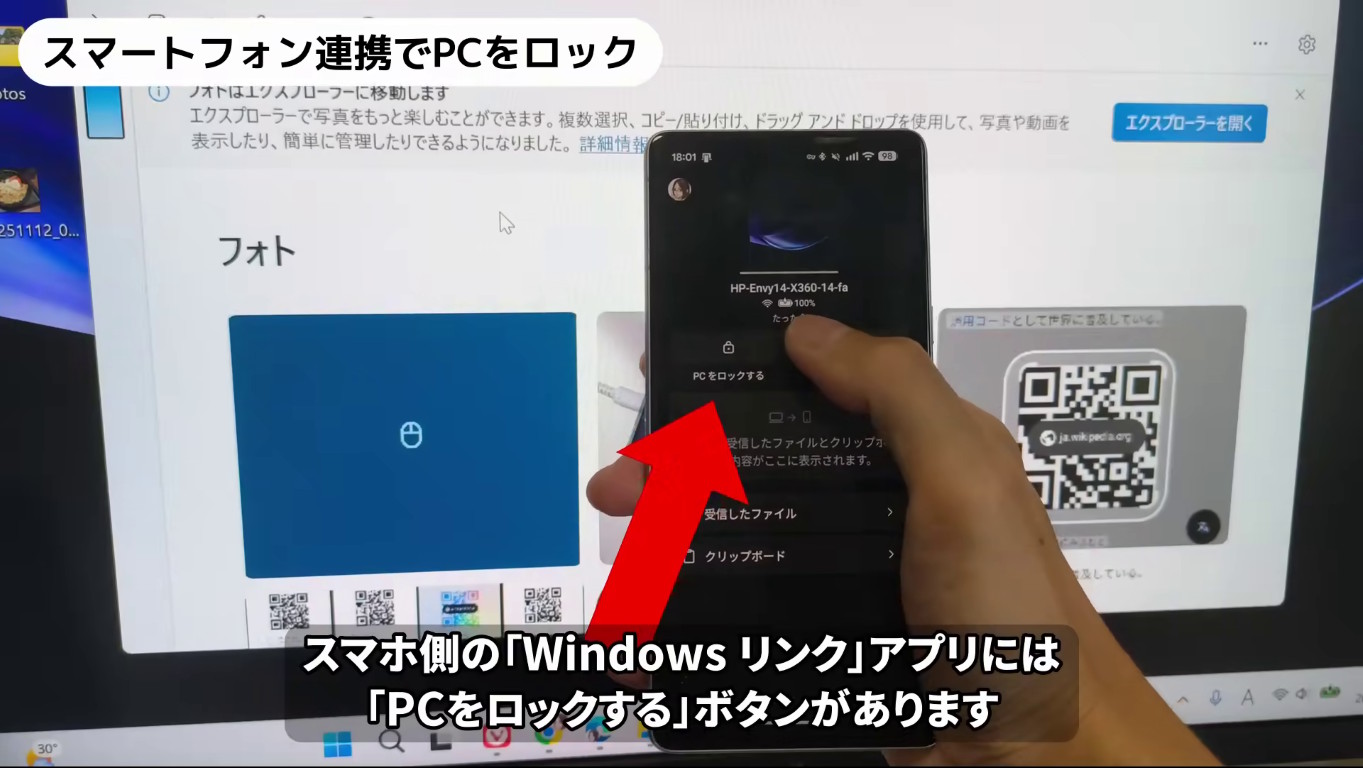
外出後にPCをロックし忘れたことに気付いた場合でも安心です。
Android側の「Windowsにリンク」アプリから「PCをロックする」を選択すると、離れた場所からでもPCをロックできます。
スマートフォンのマナーモードを切り替える
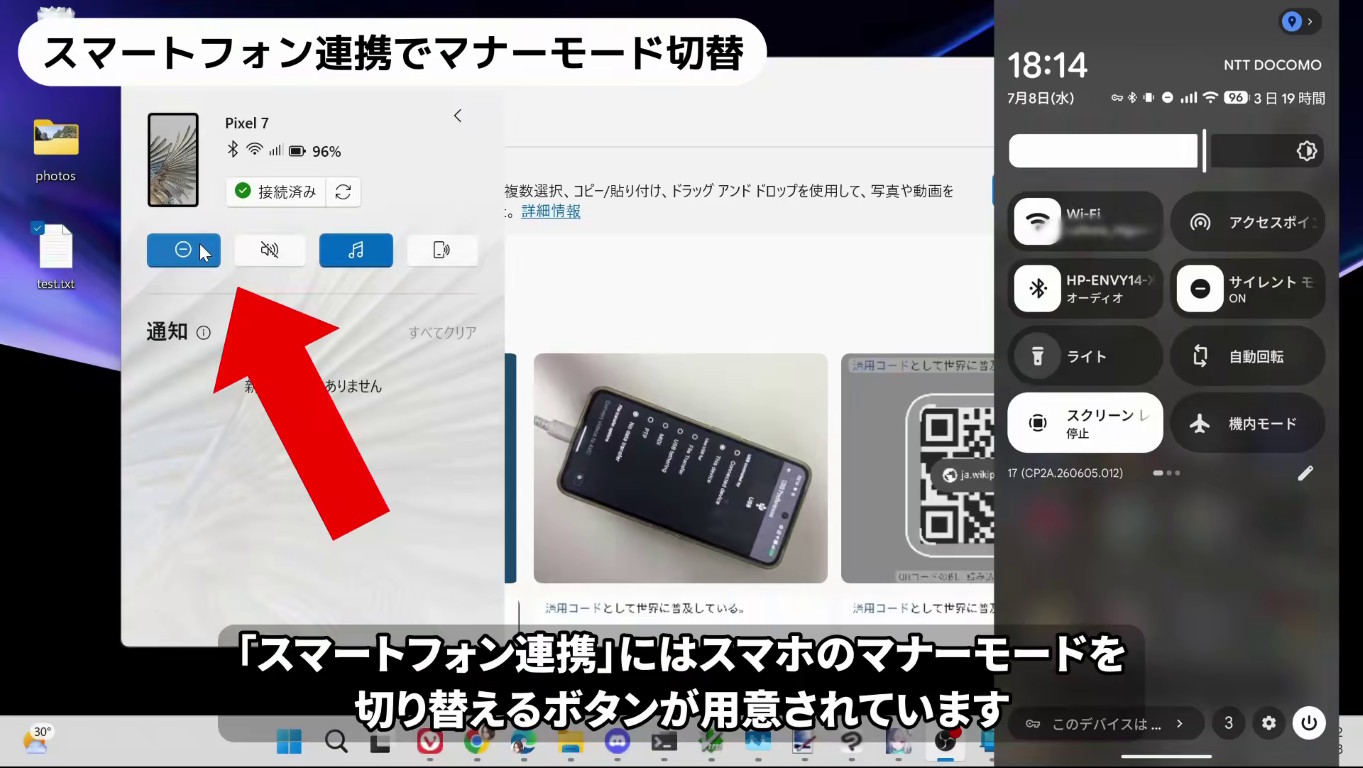
PC作業中にスマートフォンを操作しなくても、Windowsからマナーモードや音量モードを切り替えられます。
会議前や仕事中など、スマートフォンを取り出したくない場面でも素早く切り替えられる便利な機能です。
まとめ
スマートフォン連携を利用すると、WindowsとAndroidをシームレスに連携できます。
- PCから電話の発着信ができる
- SMSを送受信できる
- スマートフォンの通知を確認・返信できる
- ファイルの管理や送受信ができる
- スマートフォンをWebカメラとして利用できる
- クリップボードを共有できる
- PCからスマートフォンを鳴らせる
- スマートフォンからPCをロックできる
- Windowsからマナーモードを切り替えられる
スマートフォンを何度も手に取る必要がなくなるため、PC作業の効率を大きく向上できます。Windows 11とAndroidを利用している方は、ぜひ活用してみてください。
コメント