
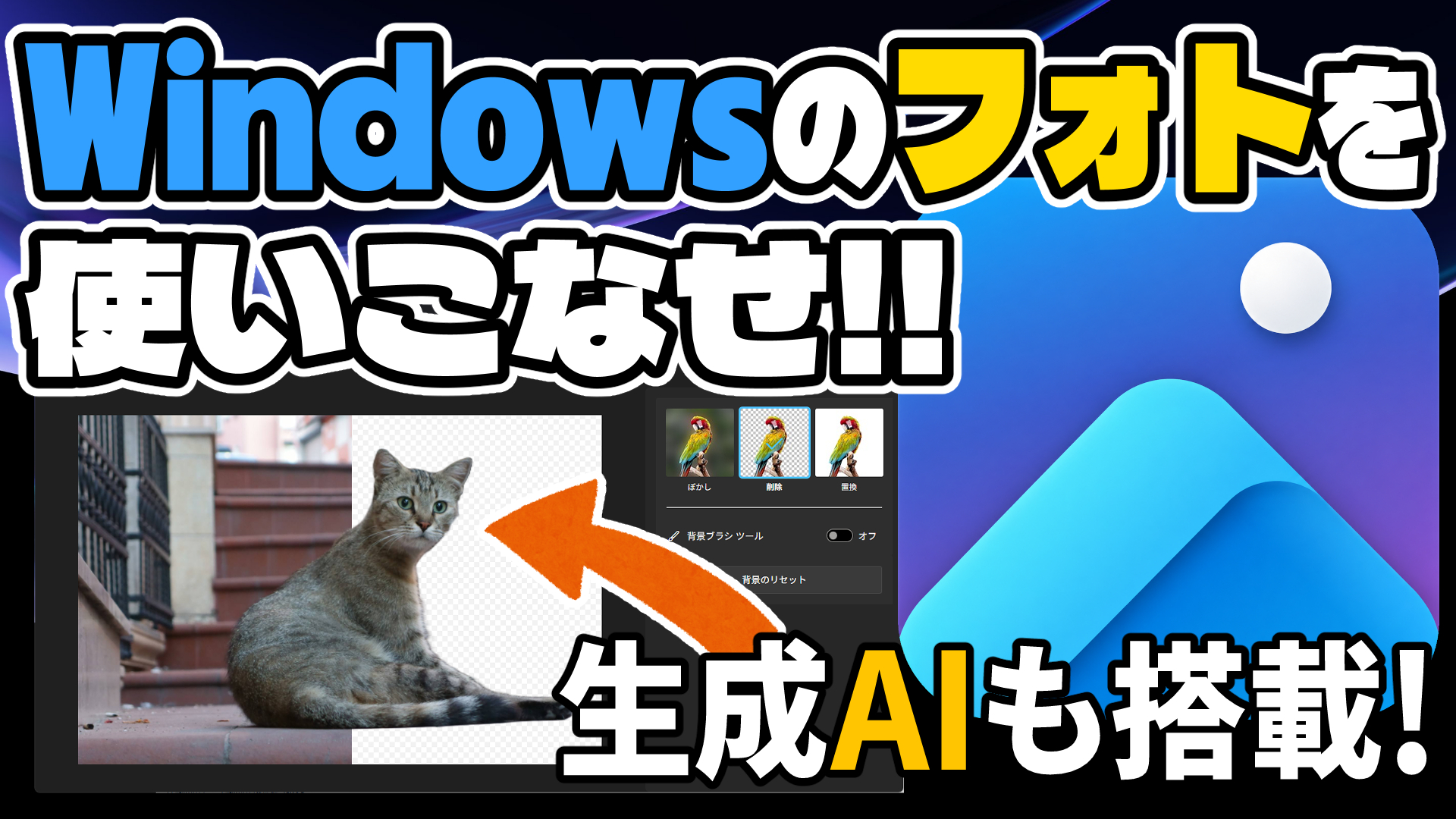
Windowsで画像ファイルをダブルクリックすると開く「フォト」アプリ。実は、画像や動画を表示するだけではなく、写真の編集や文字の読み取り、動画からの画像切り出し、AIを使った画像編集までできる多機能なアプリです。
この記事では、Windows 11標準の「フォト」アプリの基本的な使い方と、便利な機能を5つ紹介します。
動画版はコチラ
フォトアプリの基本的な使い方
Windowsでは、初期設定のままであれば画像ファイルをダブルクリックすると「フォト」アプリで開きます。
他のアプリで開いてしまう場合は、画像ファイルを右クリックし、「プログラムから開く」から「フォト」を選択してください。
また、スタートメニューから「フォト」を直接起動することもできます。
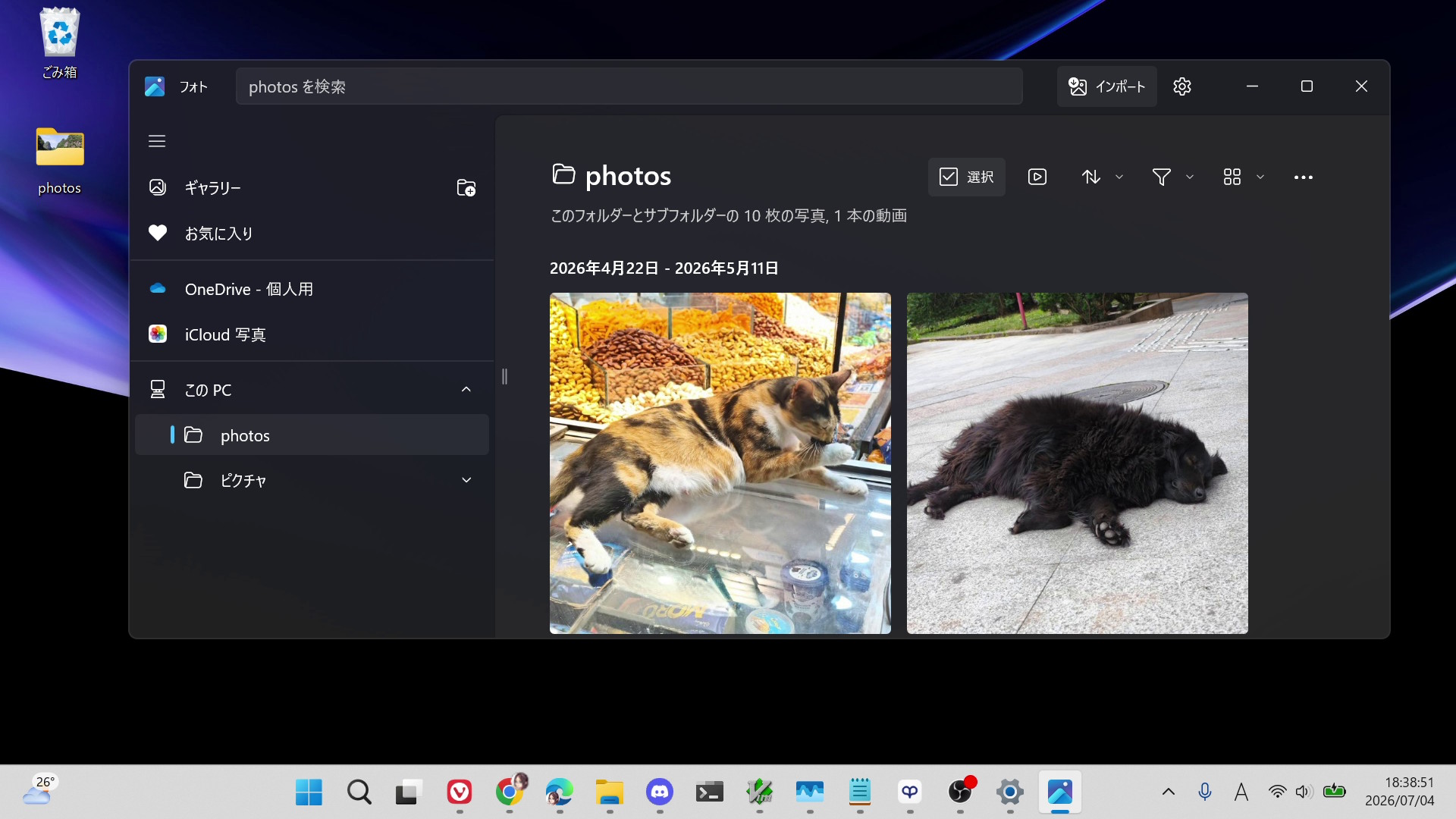
フォトアプリを直接起動すると、PC内に保存されている画像を一覧で管理できます。標準では「ピクチャ」フォルダー内の画像が自動で表示されますが、別のフォルダーも追加できます。
他のフォルダーを追加する方法は以下のとおり。
- フォトアプリを起動する
- 「ギャラリー」の横にある「フォルダーの追加」をクリックする
- 管理したいフォルダーを選択する
一覧画面では並び替えやフィルター、検索機能も利用できます。
画像を開くと、マウスホイールで拡大・縮小したり、左右へ切り替えて前後の画像を表示したりできます。
便利機能① 写真を編集する
フォトアプリには、簡単な画像編集機能が搭載されています。
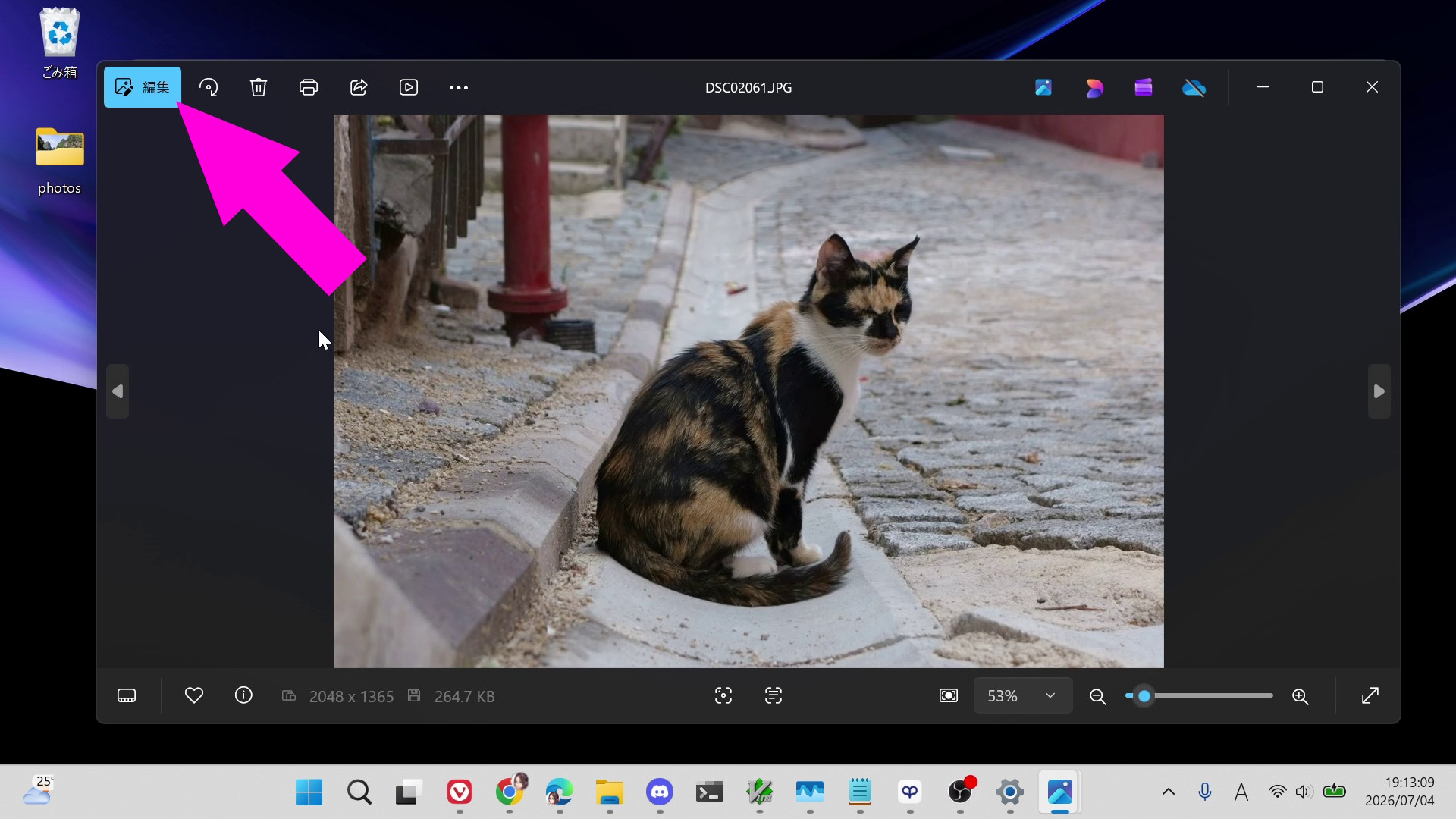
画像を開いたら、左上の「編集」をクリックしてください。
編集画面では次のような操作が行えます。
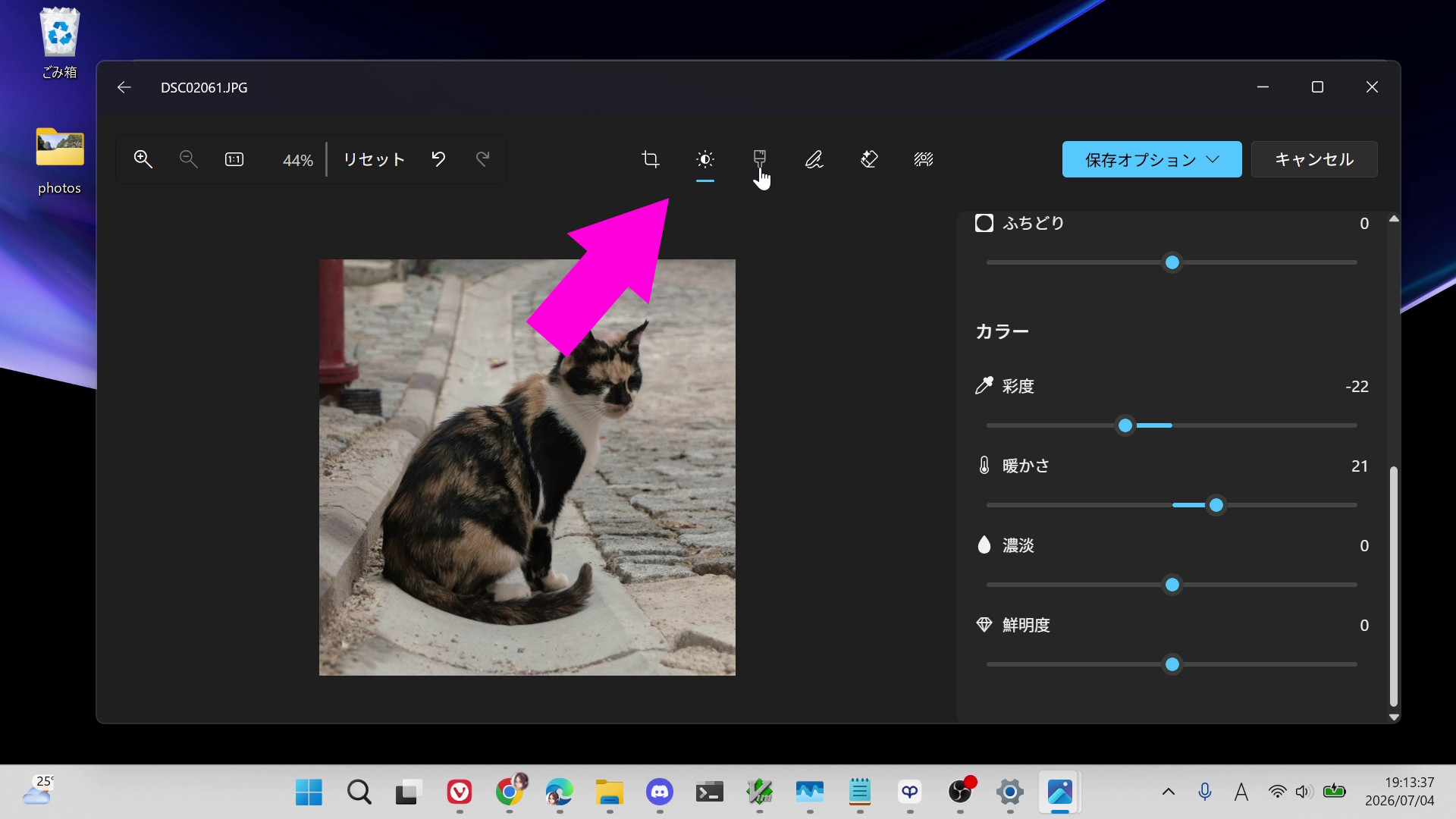
- トリミング(クロップ)
- 回転・左右反転・上下反転
- アスペクト比の変更
- 明るさ・コントラスト・彩度などの調整
- フィルターの適用
編集後は「保存オプション」から上書き保存、または別名で保存できます。
便利機能② 画像内の文字をコピーする
フォトアプリではOCR(文字認識)機能を利用できます。
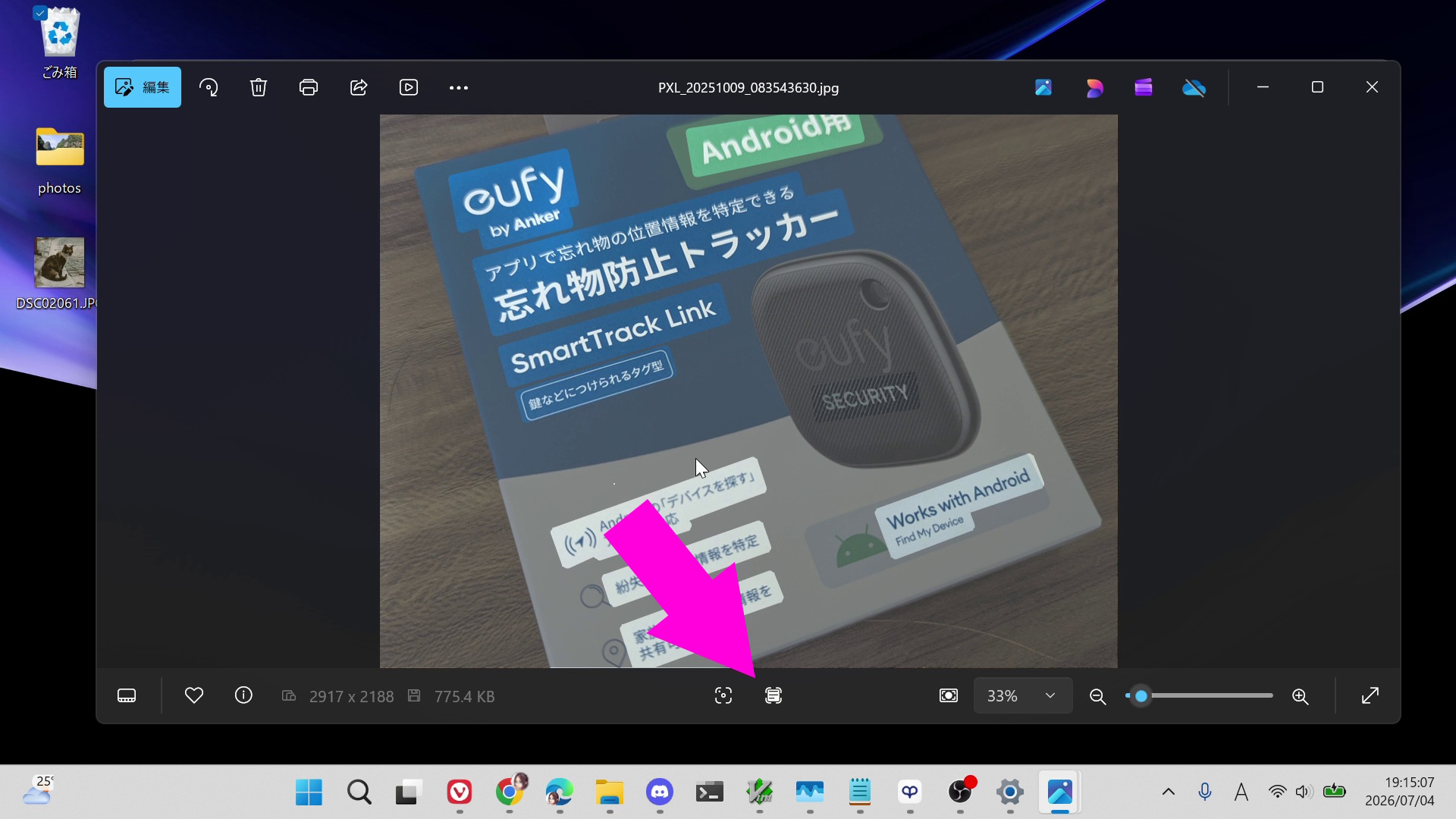
画像を開いたら、画面下にある「テキストのスキャン」をクリックするだけです。
画像内の文字が自動で認識され、通常の文字と同じように範囲選択してコピーできます。
- 書類の写真
- スクリーンショット
- 画像内のURL
- 画像内の文章
などを簡単にコピーできるので、手入力する手間を省けます。
便利機能③ 動画から画像を保存する
動画のワンシーンを画像として保存したい場合にも、フォトアプリが利用できます。
操作方法は以下の通りです。
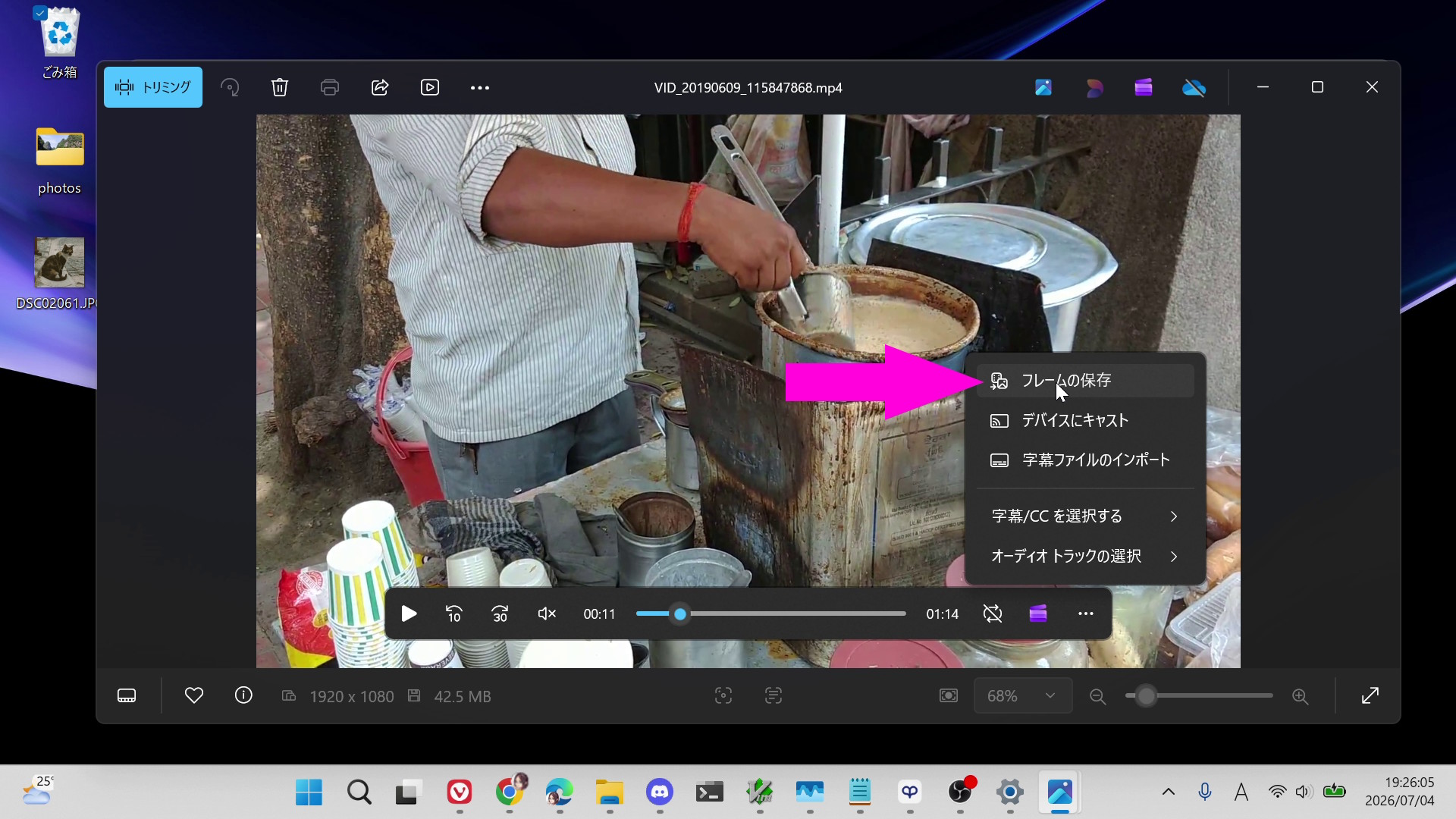
- 動画をフォトアプリで開く
- シークバーで保存したい場面まで移動する
- 右下のメニューをクリックする
- 「フレームの保存」を選択する
- 保存場所を指定して保存する
動画のサムネイル作成や、動画内の一場面を画像として残したいときに便利です。
便利機能④ AIで不要なものを削除する
フォトアプリにはAIを利用した「生成消去」機能も搭載されています。
写真に写り込んだ人物や電柱、小物などを自然に削除できます。
以下の手順で利用できます。
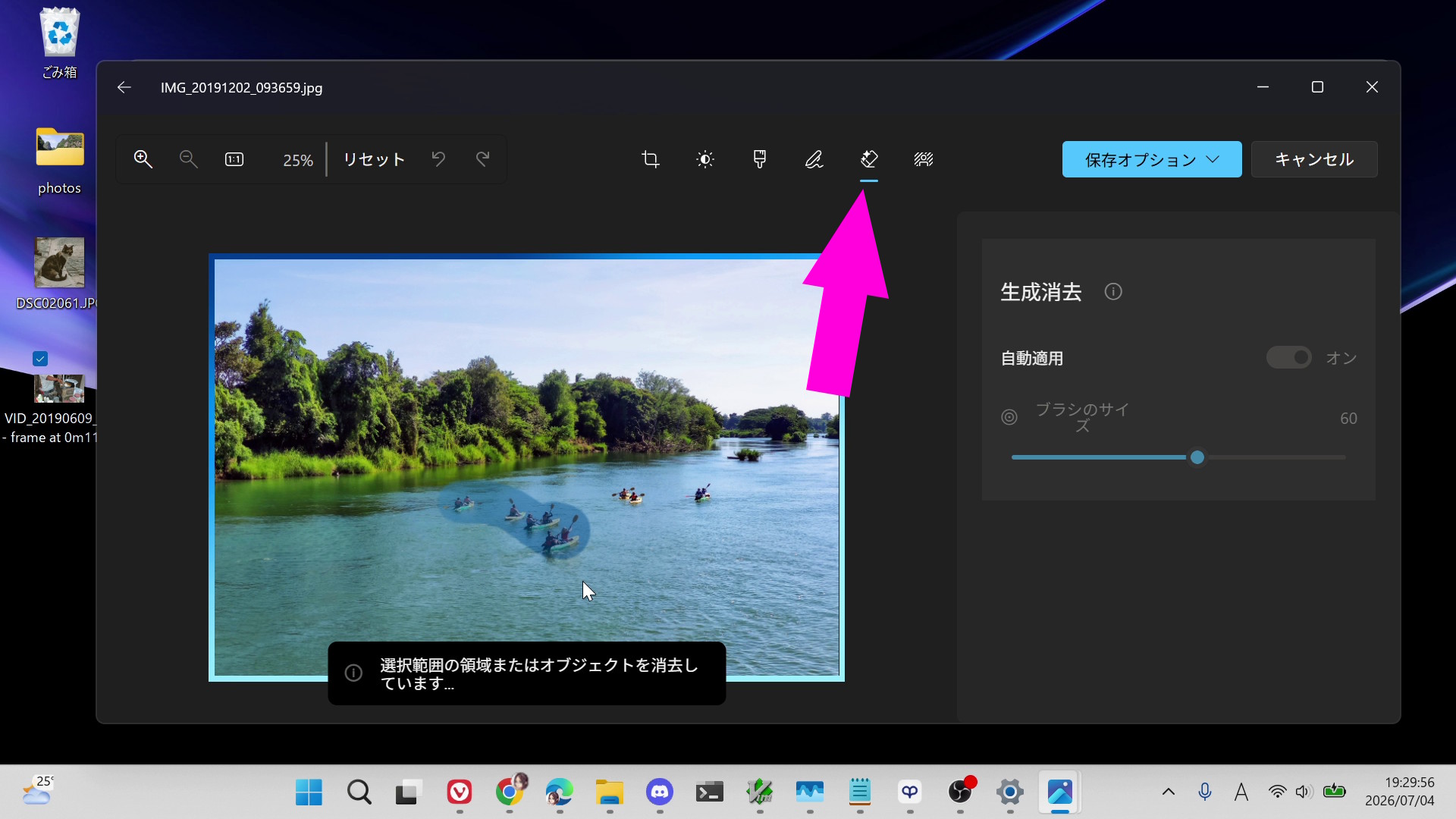
- 画像を開き「編集」をクリックする
- 消しゴムアイコンをクリックする
- 消したい部分をマウスでなぞる
- AIによる処理が完了したら保存する
AIが周囲の背景を解析し、不自然にならないよう補完してくれます。
便利機能⑤ AIで背景を削除・ぼかす・置き換える
もう一つのAI機能が背景編集です。
被写体と背景を自動で判別し、背景だけを加工できます。
以下の手順で利用できます。
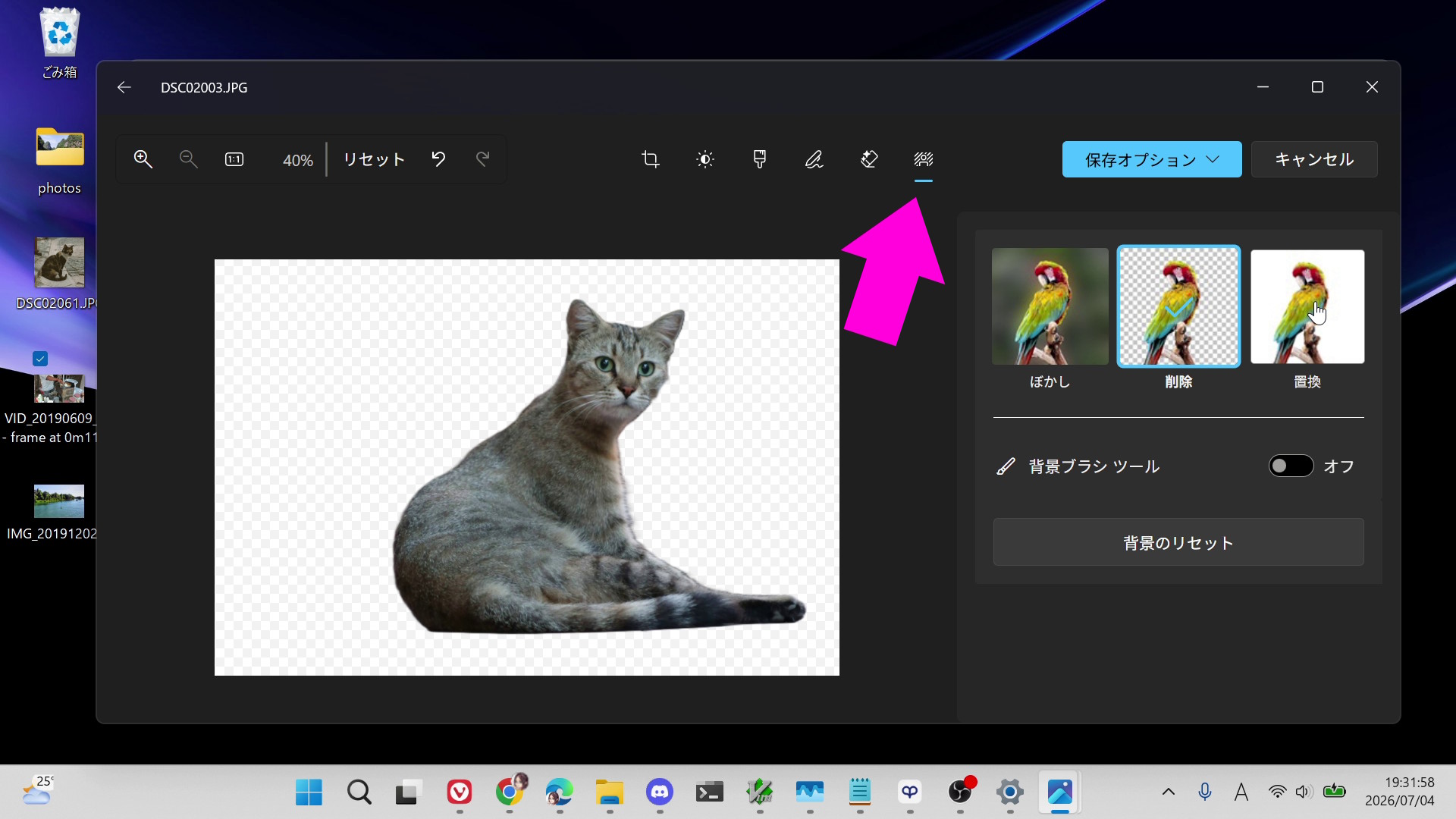
- 画像を開いて「編集」をクリックする
- 背景編集アイコンをクリックする
- 必要に応じてブラシで範囲を調整する
- 「ぼかし」「削除」「置換」のいずれかを選択する
- 保存する
背景を透明にしたり、ぼかしたり、別の色へ変更したりできるため、商品画像やプロフィール画像の作成にも役立ちます。
まとめ
Windows 11のフォトアプリは、画像ビューアー以上の機能を備えています。
- 写真の編集
- 画像内の文字をコピー(OCR)
- 動画から画像を保存
- AIで不要物を削除
- AIで背景を削除・ぼかし・置き換え
そのほかにも、画像を使ったWeb検索やスライドショー、手書き注釈など便利な機能が多数搭載されています。
以前のWindows標準アプリと比べると機能は大きく進化しています。画像編集ソフトをインストールする前に、一度フォトアプリでできることを試してみてはいかがでしょうか。

コメント