

スマホで撮った思い出の写真や動画をオンライン上に保存できる「Googleフォト」はとても便利なサービスです。しかし、オンラインのストレージ容量には限りがありますし、Googleアカウントのトラブルに遭遇する可能性もゼロではありません。
写真や動画は一度失うと二度と取り戻せない大切なデータです。万が一の事態に備えて、定期的にPCへバックアップを取っておくと安心です。
今回は、GoogleフォトのデータをPCに保存する3つの方法を分かりやすく解説します!
動画版はこちら
方法1:特定の写真だけを「1枚ずつ」保存する方法
「お気に入りの1枚だけを今すぐPCで使いたい」という場合は、個別にダウンロードするのが一番手軽です。
操作の手順
- Webブラウザで「Googleフォト」にアクセスし、ログインします(未ログインの場合はメールアドレスとパスワードを入力してください)
- 保存したい写真をクリックして大きく開きます
- 画面右上のメニュー(3つの点マーク)から「ダウンロード」を選択します
これだけで、PCの「ダウンロード」フォルダに写真が保存されます。あとは自分の好きなフォルダに移動して保管しましょう。
方法2:必要な写真を選んで「複数まとめて」保存する方法
「旅行の写真だけ」「今週撮ったものだけ」など、複数の写真をまとめて保存したい場合の手順です。
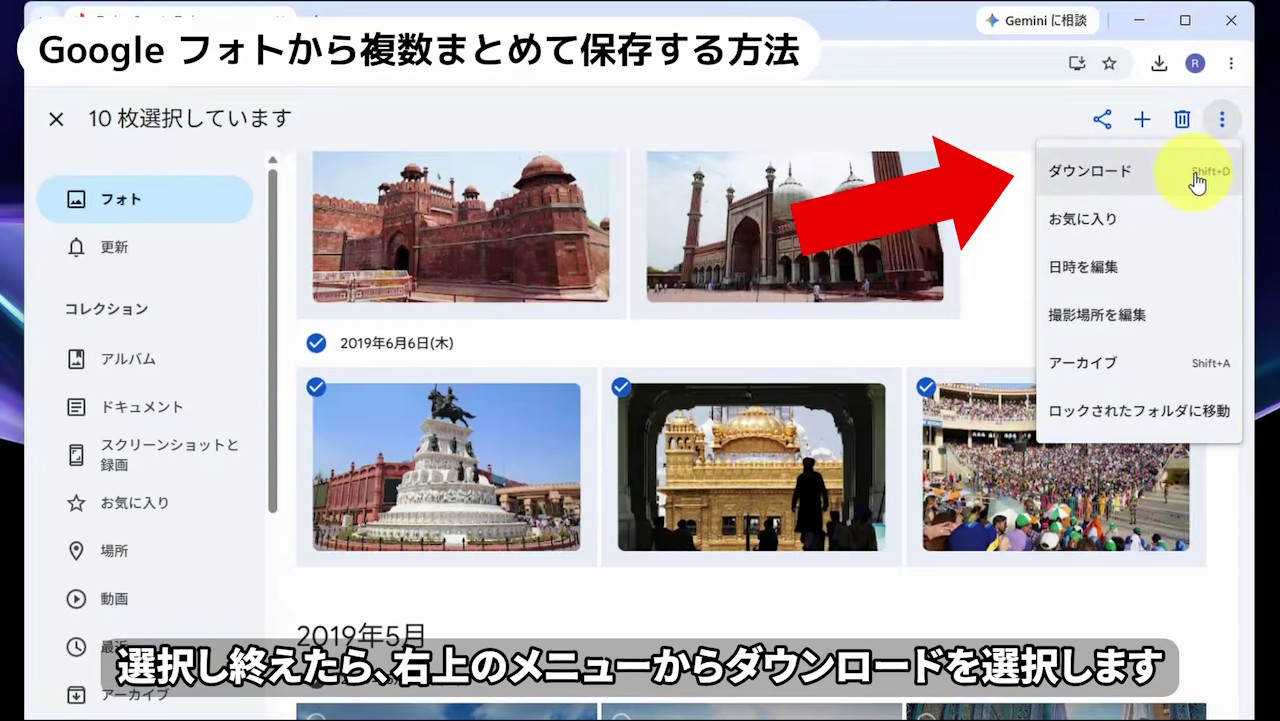
操作の手順
- Googleフォトの一覧画面で、保存したい写真の左上にある「チェックマーク」をクリックして複数選択モードにします
- 保存したい写真を順番にクリックして選択していきます
- 選択し終えたら、画面右上のメニューから「ダウンロード」を選択します
ダウンロードしたい写真・動画が大量にある場合は以下の二つの方法で効率よく選択できます。
- Shiftキーを活用:最初の写真を選択した後、Shift キーを押しながら最後の写真をクリックすると、その間にある写真を一発でまとめて選択できます
- 日付ごと選択:一覧に表示されている「日付」の横にあるチェックをクリックすると、その日に撮影された写真をすべて丸ごと選択できます
ダウンロード後の解凍(展開)手順
複数まとめてダウンロードした場合は、写真がバラバラにならないよう「zipファイル」という1つの塊のファイルになってPCに保存されます。
- PCの「ダウンロード」フォルダを開きます
- 保存されたzipファイルを右クリックし、「すべて展開」を選択します
- 展開先を選ぶウインドウが表示されるので、そのまま「展開」ボタンをクリックします
新しく生成されたフォルダを開くと、中にダウンロードした写真が綺麗に収まっています。なお、枚数が多い場合は一塊にするダウンロード処理に少し時間がかかることがあります。
方法3:大量の写真・動画を「一括ですべて」保存する方法
「写真が何千枚もあって手動で選ぶのは面倒!」「すべてのデータを丸ごとバックアップしたい」という場合は、Google公式のデータエクスポート機能を利用しましょう。
操作の手順
- Googleフォト画面の右上にある自分のアイコンをクリックし、「Googleアカウントの管理」を選択します
- 左側のメニューから「データとプライバシー」を選択します
- 画面をスクロールし、「データをダウンロード」を選択すると「Google データ エクスポート」という画面が開きます
- 初期状態ではすべてのGoogleサービスにチェックが入っているため、一度「選択をすべて解除」をクリックします
- 項目の中から「Google フォト」だけにチェックを入れ、ページの一番下までスクロールして「次のステップ」をクリックします
- 配信方法で「ダウンロード リンクをメールで送信」を選択します
- 頻度は「1回のエクスポート」を選びます
- ファイル形式は「zip」を選択します
- ファイルサイズはお好きな容量を選択します
- 設定を終えたら、「エクスポートを作成」ボタンを押します
ファイルサイズは1GB〜50GBまで選べますが、大きすぎるとシステムによっては正常に展開(解凍)できない場合があるため、「2GB」にしておくのが一番無難で安全です。
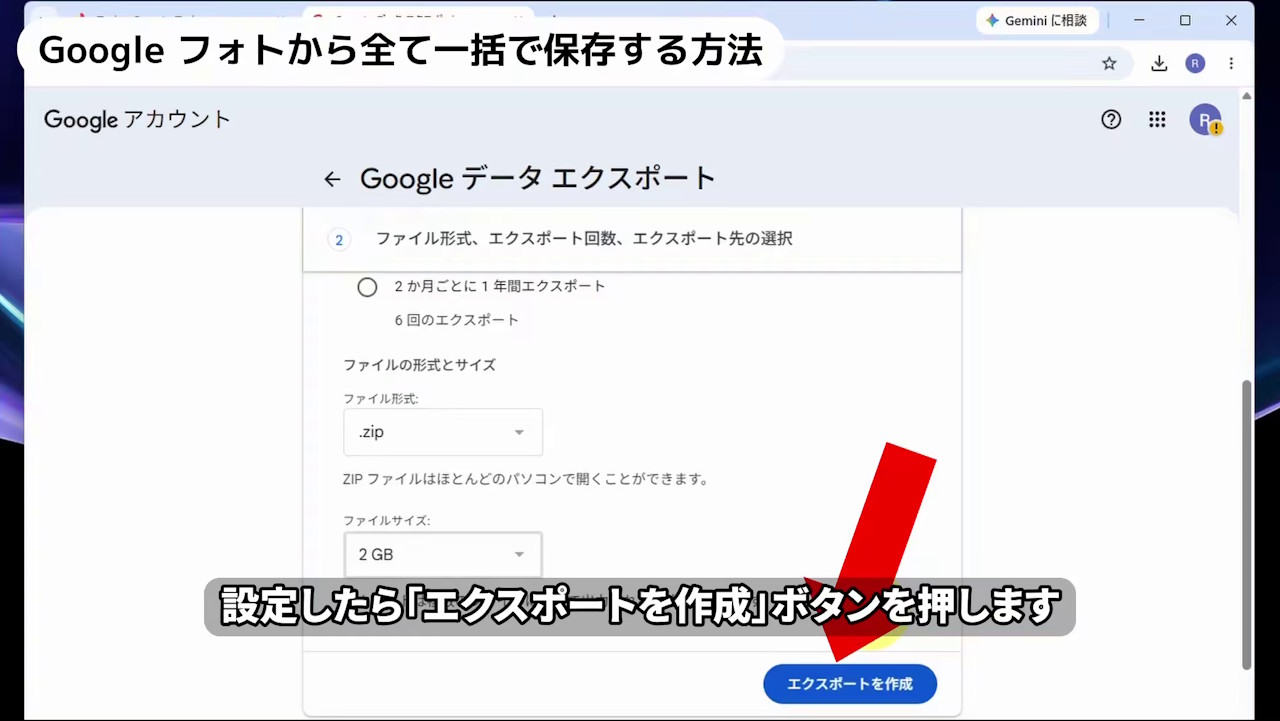
この後しばらく待つと Google よりメールが届きます。メールが届いた後の手順は以下の通り。
- しばらく待つと、Googleから「Google データをダウンロードできるようになりました」というメールが届くので開きます
- メール内の「Google データエクスポートのリクエストを管理する」というボタンをクリックします
- ページが開いたら「ダウンロード」ボタンを押し、PCに保存します
ダウンロードの際、データ量が多い場合は「パート1」「パート2」のようにファイルが複数に分かれているので、すべてダウンロードしてください。
これで Google フォトのデータを全てダウンロードできました。
ダウンロードできたら、方法2と同様にzipファイルを右クリックして「すべて展開」を行えば完了です。
まとめ
今回はGoogleフォトの写真や動画をPCに保存する3つの方法をご紹介しました。
普段使いなら ➔ 1枚ずつ、または選択してダウンロード
定期的な完全バックアップなら ➔ Googleデータエクスポートで一括ダウンロード
といった感じで使い分けられると良いですね。
消えたら困るデータはこのように Google フォトから PC や外付け HDD など、複数の場所へ保存しておくとより安心できます。ぜひ試してみてください。
コメント