
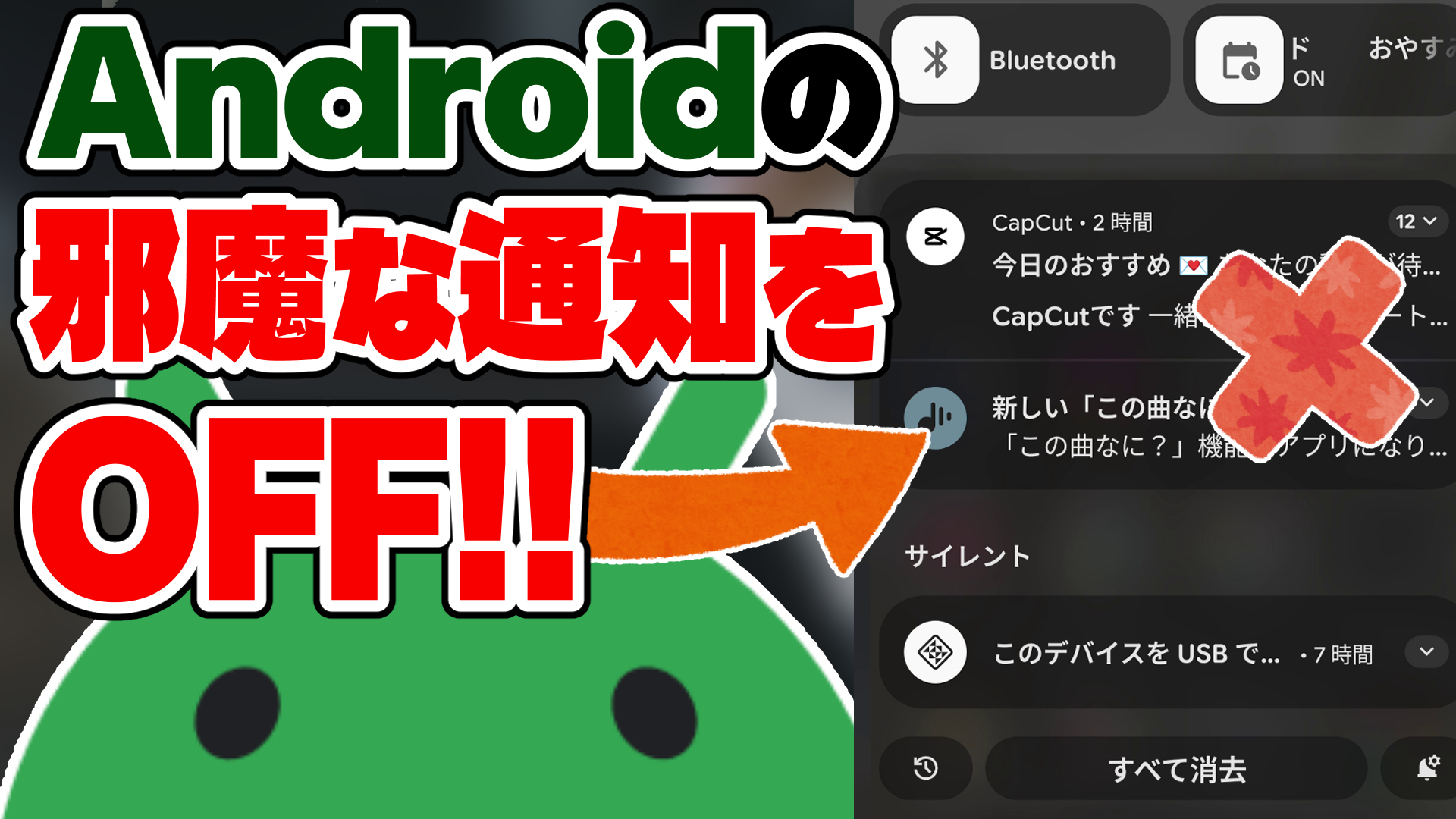
スマホを使っていて、特定のアプリから毎日のように届くセール情報やニュース、ゲームのイベント通知を「ちょっとうるさいな……」と感じたことはありませんか?
通知自体は便利ですが、あまりに量が多いと本当に必要な連絡を見落とす原因にもなってしまいます。
そこで今回は、Androidスマホで不要なアプリの通知を個別に無効化(オフ)にする方法を分かりやすく解説します!2通りの簡単なやり方を紹介するので、やりやすい方で試してみてください。
なお、Android の機種やバージョンによって見た目や操作方法が異なる場合がありますので、ご了承ください。
動画版はこちら
Androidの通知欄から通知をオフにする方法
一番手軽でおすすめなのが、「今まさに届いている通知」からその場で直接オフにする方法です。わざわざ設定アプリを開いて対象のアプリを探す手間が省けます。
以下の操作で通知を無効にできます。
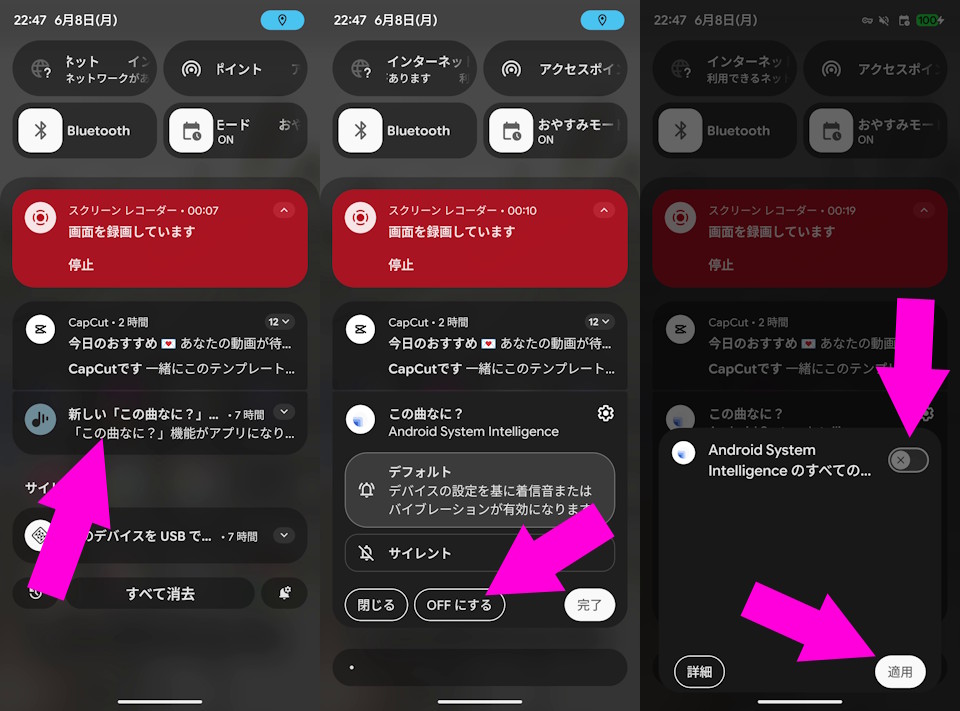
- スマホの画面上部から下に向かってスワイプし、通知欄(通知センター)を開きます
- 通知をオフにしたいアプリの通知を長押しします
- 画面が切り替わり、そのアプリの通知設定が表示されます
- 「通知をオフにする」(または「通知を表示」のスイッチをオフにする)を選択します
- 最後に「適用」または「完了」をタップすれば設定完了です
これだけで、今後そのアプリから同じような通知が届かなくなります。今目の前にある邪魔な通知をすぐに消したいときに最適のやり方です。
Androidのアプリの設定から通知をオフにする方法
「今は通知欄に表示されていないけれど、あらかじめあのアプリの通知を止めておきたい」という場合は、設定アプリからまとめて管理する方法が便利です。
以下の操作で通知を無効にできます。
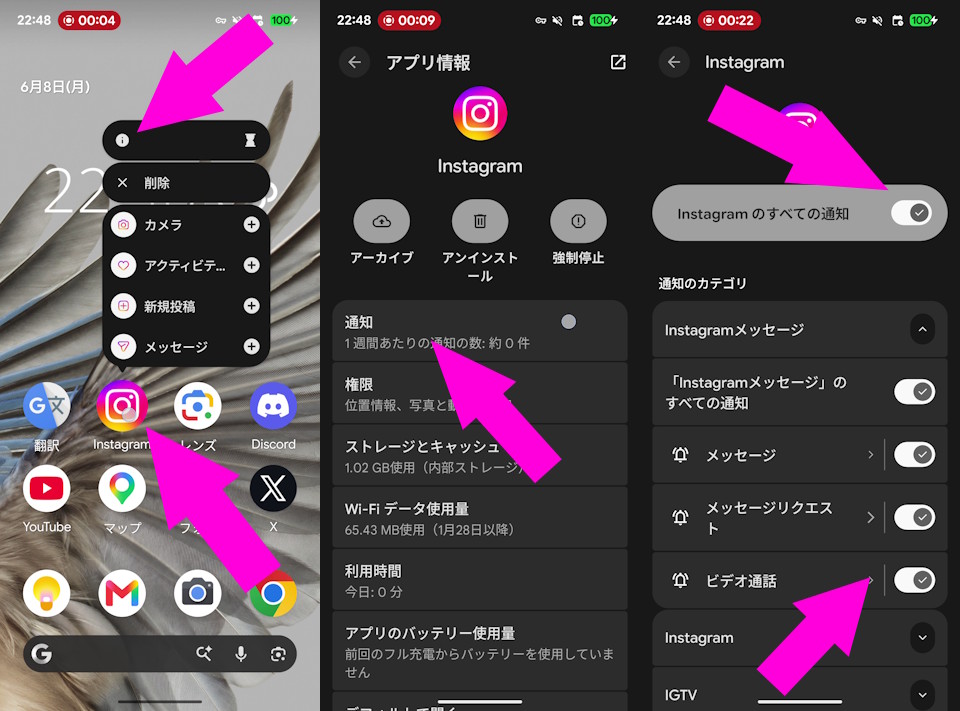
- Android のホーム画面やドロワーから目的のアプリを長押しします
- 「i」というようなアイコンや「アプリ情報」というような名称のメニューをタップします
- 「通知」という項目をタップします
これで通知の設定が表示されます。
このアプリからの全ての通知を無効にする場合は「すべての通知」のスイッチをオフにします。
通知の種類毎に有効・無効を選択したい場合は、その下にあるカテゴリーから一つ一つ選択してオフにします。
この方法を使えば、スマホにインストールされているすべてのアプリの通知状態をいつでも自由に変更することができます。
まとめ
今回は、Androidスマホで不要なアプリ通知を無効化する2つの方法を紹介しました。
今届いている通知をサクッと消したいとき ➔ 「通知欄から長押し」が最速
後からまとめて整理・確認したいとき ➔ 「アプリの設定」から変更
アプリの通知を適切に整理しておくことで、日々の作業やプライベートの時間を邪魔されずに集中できるようになります。
「通知が多すぎて画面がごちゃごちゃしている」という方は、ぜひ今回の手順を参考にスマホの環境をすっきりと快適に整えてみてくださいね。
コメント