
プレゼンテーションや動画で操作説明を行う際、画面上にメモなどを記述したい事があると思う。その場で図形や矢印、フリーハンドなどで注釈がつけられればよりわかりやすくなる。
macOS を利用しているのであれば Demo Pro というアプリを利用するとショートカットキーで簡単にデスクトップ上に図形などを描くことができる。

アプリを起動するとメニューバー上に矢印のアイコンが表示される。この状態で各種ショートカットキーを押しながらドラッグするとデスクトップ上に図形などを描画できる。
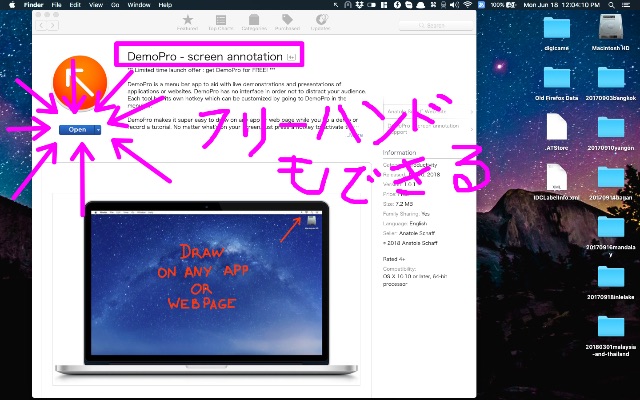
利用できるのはフリーハンド、四角形、矢印の三種類。ショートカットキーは以下のとおり。
| キー | 操作 |
|---|---|
| control-a | 矢印 |
| control-z | 四角形 |
| control-s | フリーハンド |
| control-x | 画面のクリア |
| control-t | タイマーの表示 |
押しながら描画なのでタッチパネルだと押しにくいかもしれない。マウスだとやりやすい。
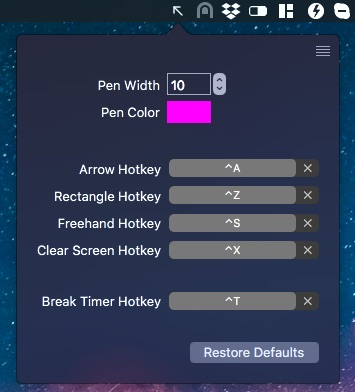
メニューバーから矢印アイコンをクリックすると Demo Pro の設定を行える。画面に描画する色や線の大きさ、各種ショートカットキーも変更できる。
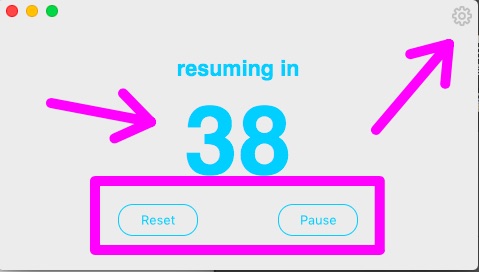
描画とは直接関係ないようだがプレゼンテーション時に便利なタイマー表示も可能だ。
プレゼンや動画作成などで活躍しそうなアプリだ。
Sponsored Link
コメント