
Windows 11で画面を録画したい場合、専用の録画ソフトをインストールする必要はありません。
Windows 11には画面録画機能が標準搭載されており、操作画面の録画やゲームプレイの録画を簡単に行えます。
この記事では、Windows 11で画面録画を行う2つの方法を紹介します。
動画版はこちらです
ttps://www.youtube.com/watch?v=U5G8xDRyIFk
Snipping Toolで画面録画する方法
Snipping Toolは、Windows 11標準のスクリーンショットツールですが、動画の録画にも対応しています。
まずはSnipping Toolを起動します。
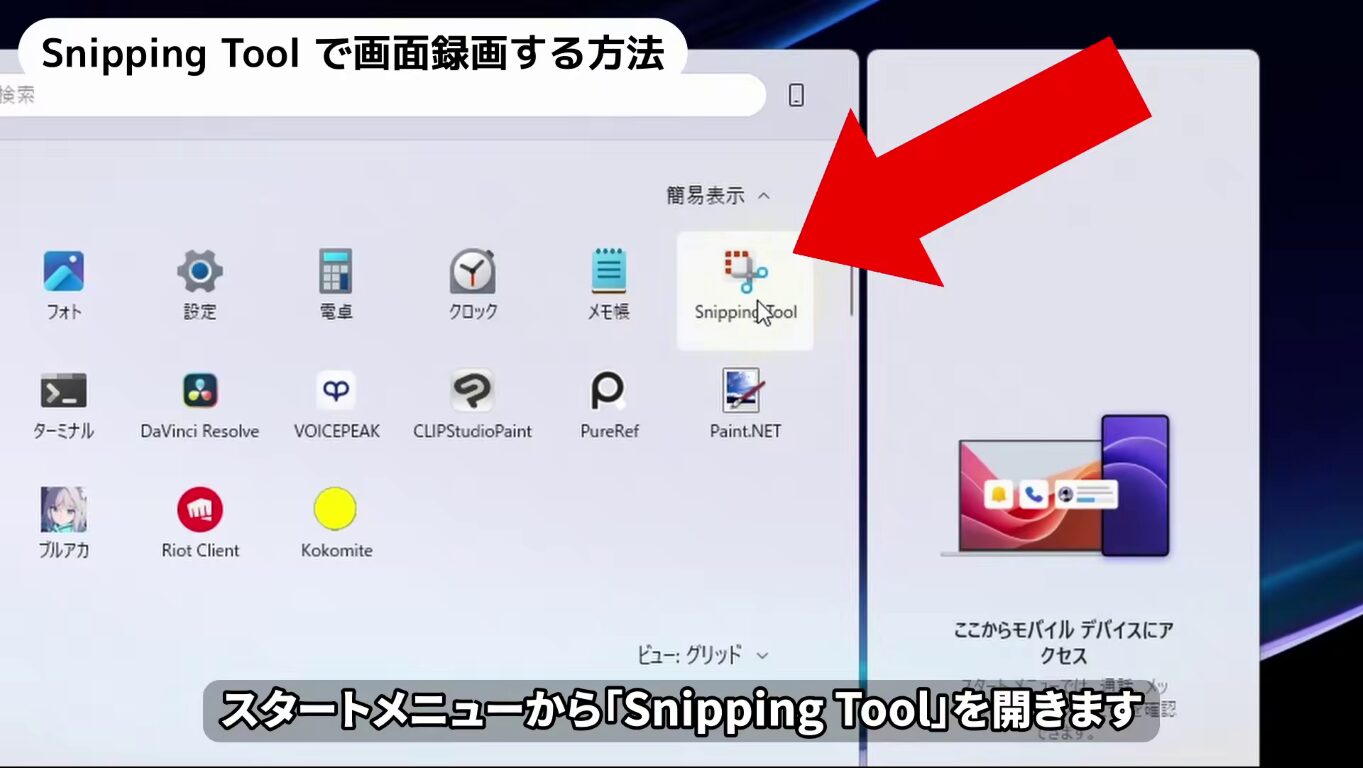
- スタートメニューを開く
- 「Snipping Tool」を起動する
見つからない場合は、スタートメニューの検索で「Snipping」と入力すると見つけられます。
Snipping Toolを起動したら、画面上部の「ビデオ」アイコンを選択し、「新規」をクリックします。
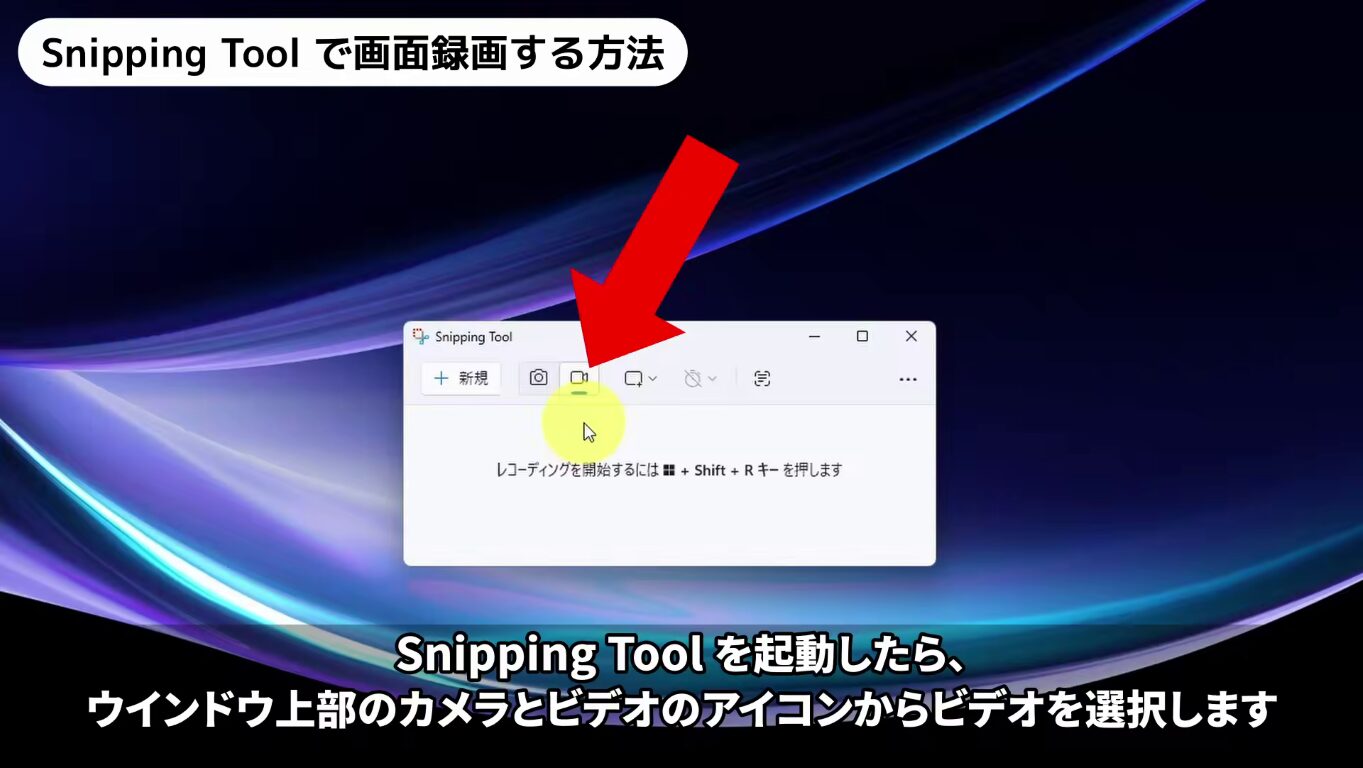
- 「ビデオ」アイコンを選択する
- 「新規」をクリックする
- 録画したい範囲をドラッグして選択する
録画範囲は後から上下左右や四隅をドラッグして微調整できます。
また、特定のアプリだけを録画したい場合は、録画範囲の選択方法を「ウインドウ」に変更し、録画したいウインドウをクリックしてください。
録画範囲を選択したら、必要に応じて音声設定を行います。
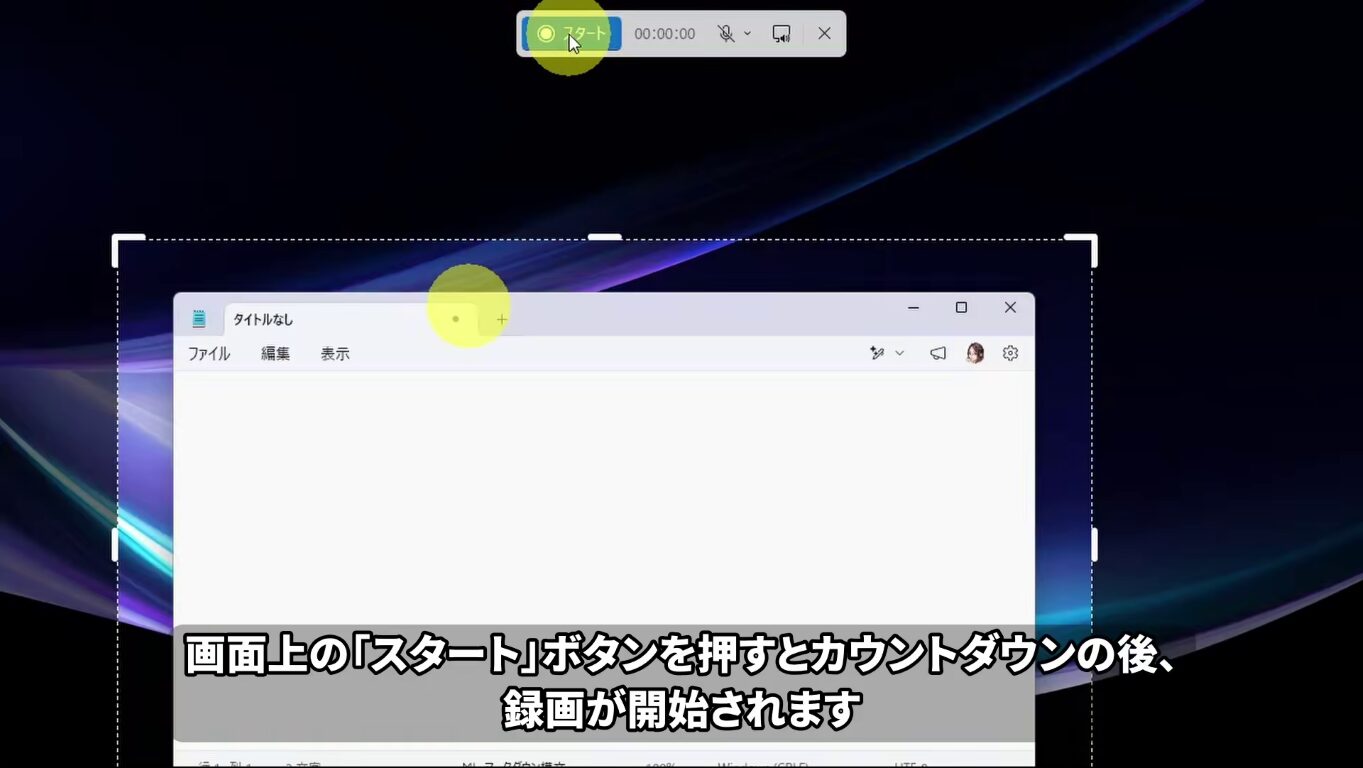
- マイク音声を録音するか選択する
- PCの音声を録音するか選択する
- 「スタート」をクリックする
数秒のカウントダウン後、録画が開始されます。
録画を終了するには、画面上部のツールバーに表示される赤い停止ボタンをクリックしてください。
録画した動画は、標準では「ビデオ」フォルダー内の「画面録画」フォルダーへ保存されます。
Xbox Game Barで画面録画する方法
Xbox Game Barはゲーム向けの機能ですが、通常のアプリケーションも録画できます。
録画したいアプリやゲームを開いた状態で、次のショートカットキーを押します。
- 録画したいアプリを開く
- 「Windows」+「G」を押す
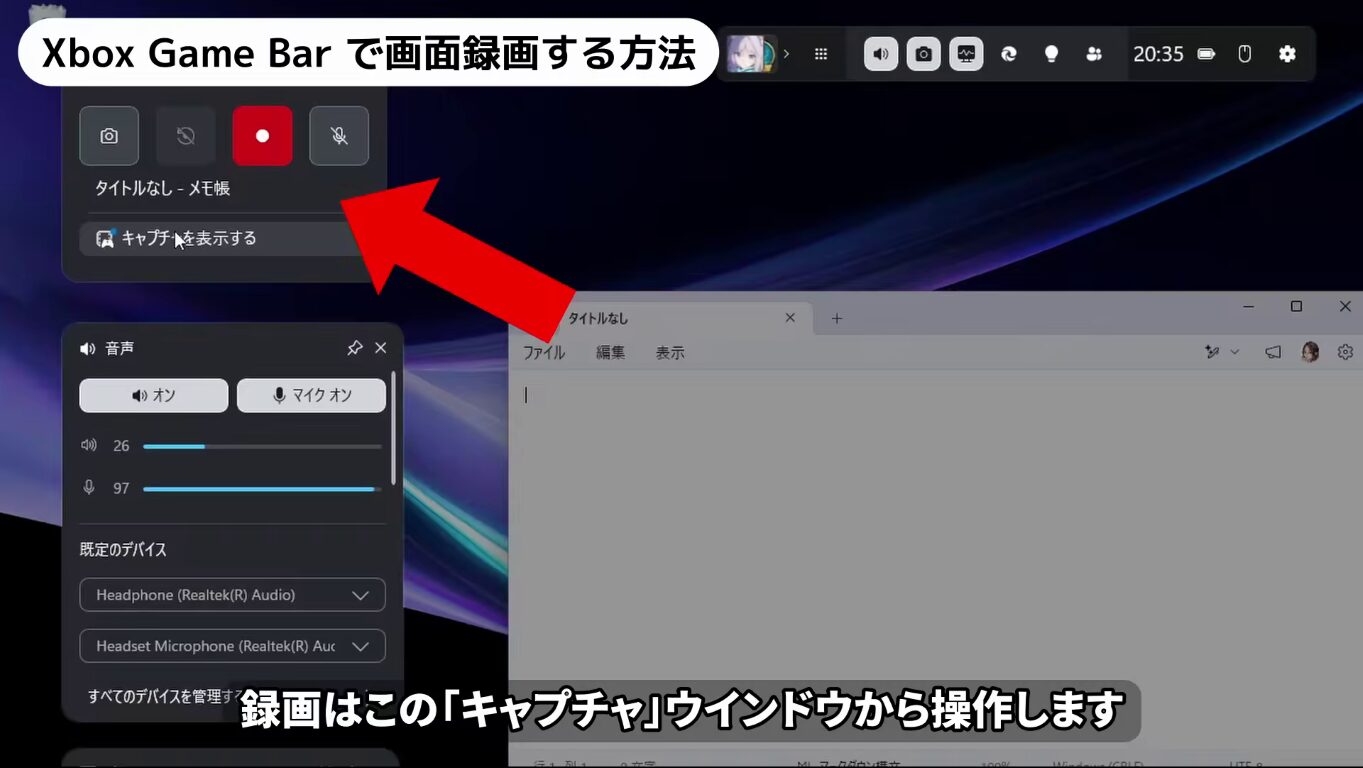
「キャプチャ」ウインドウが表示されない場合は、画面上部のツールバーから表示してください。
必要に応じてマイクを有効にしたら、録画を開始します。
- 必要ならマイクをオンにする
- 「録画開始」をクリックする
- 録画終了時に停止ボタンをクリックする
録画開始後はGame Barの画面を閉じても録画は継続されます。
保存された動画は、「ビデオ」フォルダー内の「キャプチャ」フォルダーに保存されます。
まとめ
Windows 11では、標準機能だけで簡単に画面録画ができます。
- 通常の画面操作を録画するならSnipping Toolがおすすめ
- ゲームやアプリを録画するならXbox Game Barがおすすめ
- どちらも追加ソフトをインストールせず利用できる
- ショートカットキーを使うとさらに素早く録画できる
会社のPCなど、自由にソフトをインストールできない環境でも利用できる便利な機能です。画面の操作方法を記録したいときや、ゲームプレイを録画したいときにぜひ活用してみてください。

コメント