
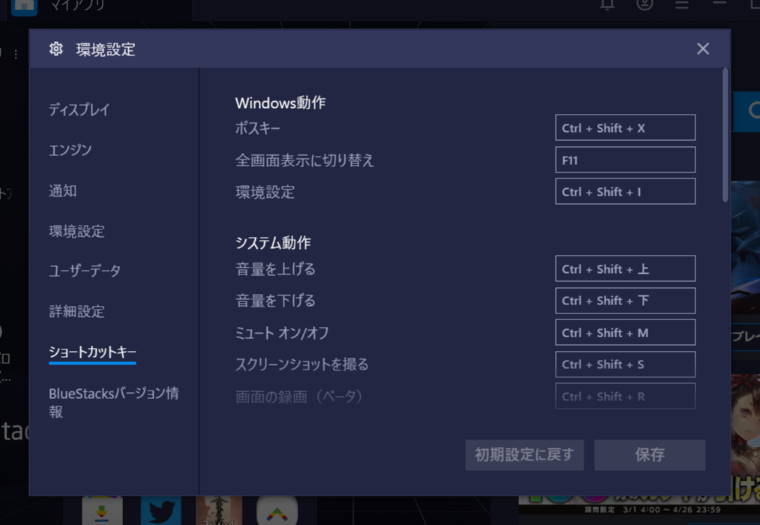
BlueStacks には各種機能を効率よく利用するためのショートカットキーが用意されている。ショートカットキーを覚えておけば利用したい機能を即座に呼び出す事ができる。
このページでは BlueStacks で利用可能なショートカットキーをまとめてみよう。
BlueStacks で利用可能なショートカットキーの一覧
種類別にショートカットキーをまとめてみよう。
BlueStacks の全体的な操作
BlueStacks 全体にかかわる操作。
| ボスが来たキー | Ctrl+Shift+X |
|---|---|
| 全画面表示 | F11 |
| 環境設定 | Ctrl+Shift+I |
| メディアフォルダを開く | Ctrl+Shift+6 |
| マルチインスタンスマネージャーを開く | Ctrl+Shift+8 |
| 位置情報を設定 | Ctrl+Shift+K |
Android の基本操作
Android OS に関する操作。
| 音量を上げる | Ctrl+Shift+↑ |
|---|---|
| 音量を下げる | Ctrl+Shift+↓ |
| ミュート切替 | Ctrl+Shift+M |
| スクリーンショットの撮影 | Ctrl+Shift+S |
| 画面の録画 | Ctrl+Shift+R |
| ホーム | Ctrl+Shift+1 |
| 戻る | Ctrl+Shift+2 |
| シェイク | Ctrl+Shift+3 |
| 画面の縦横の切替 | Ctrl+Shift+4 |
| ピンチアウト(拡大) | Ctrl+Shift++ |
| ピンチイン(縮小) | Ctrl+Shift+- |
BlueStacks でゲームを遊ぶ際の操作
BlueStacks でゲームを遊ぶ際に利用できる操作。
| ゲームコントロールの切替 | Ctrl+Shift+F10 |
|---|---|
| ゲームガイド | Ctrl+Shift+H |
| コントロールエディタ | Ctrl+Shift+A |
| オーバーレイ表示のオン/オフ | Ctrl+Shift+F6 |
| カーソルロックのオン/オフ | Ctrl+Shift+F8 |
| ゲームパッドのコントロールウインドウ | Ctrl+Shift+G |
| 自動翻訳 | Ctrl+Shift+L |
BlueStacks のショートカットキーを変更する方法
BlueStacks ではショートカットキーを変更することができる。
環境設定のショートカットキーを開くと画面右側に割り当てられているショートカットキーが表示されている。
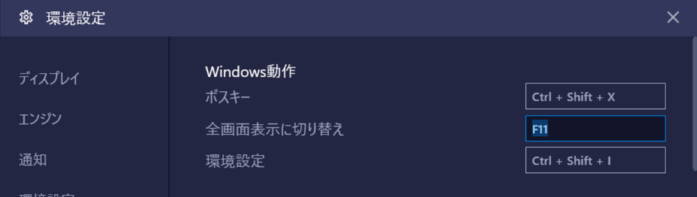
この項目をクリックすると編集モードとなり、その状態で何等かのキーを入力するとそれを登録し、ショートカットキーとして利用できるようになる。
ショートカットキーを覚えておくと様々な操作を一瞬で行えるようになり大変便利だ。是非覚えておこう。
Sponsored Link


コメント