
Discord ではメッセージや自分宛てのメンション、DM が来ると通知する機能がある。しかし全ての通知を無造作に受け取ってしまっては鬱陶しいと思う事もあるだろう。参加者の多いサーバーであれば尚更だ。
Discord では通知の設定を行う事で本当に必要な通知のみを受け取れるように制御する事ができる。この記事では Discord の通知に関する解説を行う。
Discord 全体の通知設定
まずは Discord ソフトウェア全体の通知の設定を行う方法を紹介する。Discord の画面左下、アカウント名右にある歯車マークより設定画面を開き、メニューから「通知」を選択する。
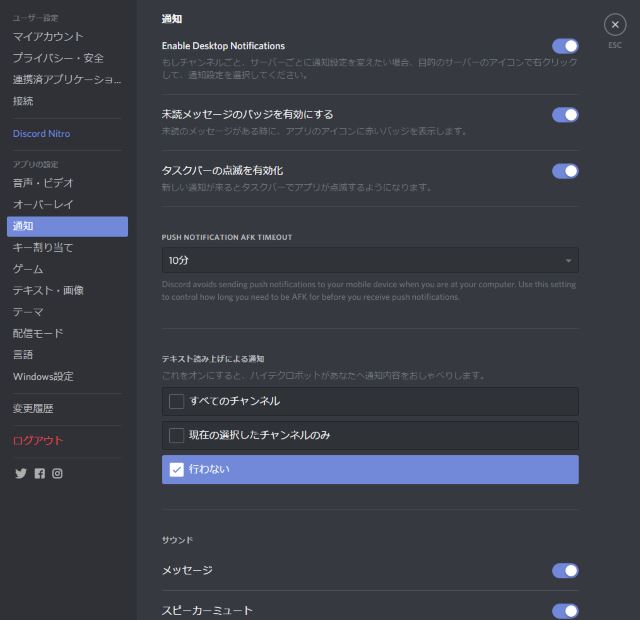
そうするとこのように Discord 全体の通知の設定を行う画面が表示される。
「Enable Desktop Notifications」はデスクトップ通知の有効・無効を切り替える。
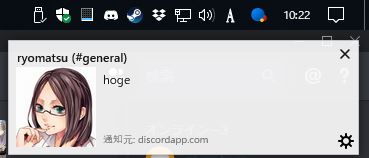
「未読メッセージのバッジを有効にする」では未読メッセージがあると以下のように赤いドットがつく。

「タスクバーの点滅を有効化」では通知があるとタスクバーの Discord 欄が点滅する。この機能は Web 版の Discord には無いようだ。

「PUSH NOTIFICATION AFK TIMEOUT」の項目は PC の前にいる時に モバイル版 Discord へ PUSH 通知を送ることを防ぐ機能だ。ここで指定した時間 PC を操作せず且つモバイル版 Discord を利用していればスマートフォンへ通知が行われる。
「テキスト読み上げによる通知」では新たなメッセージを読み上げるか否かを指定できる。詳しくは以下のテキスト読み上げの項目を参照してほしい。
Discord でテキスト読み上げの設定と日本語の対応を行う
一番下の「サウンド」では Discord で何らかのイベントがあった際に効果音を再生する機能だ。メッセージ受診時、スピーカーミュート及び解除時、ユーザーがチャットに参加・退出・移動時などおそらく全ての効果音に対してオン・オフを切り替えられる。音がうるさいと感じたら設定を変更してみると良い。
サーバー毎に通知の有効・無効を切り替える
複数のサーバーに参加していればサーバー毎の参加者の多さや重要度の違いなどから通知をそれぞれ設定したくなると思う。Discord ではサーバー毎に通知の設定を変更できる。
サーバー毎の通知を変更するには画面左側のサーバーアイコンもしくは左上のサーバー名を右クリックしよう。
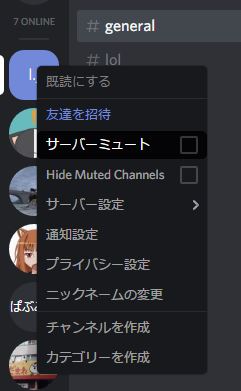
「サーバーミュート」を選ぶと該当サーバーからの通知を全て無効にする。「通知設定」を選択するとより詳細な設定を変更できる。
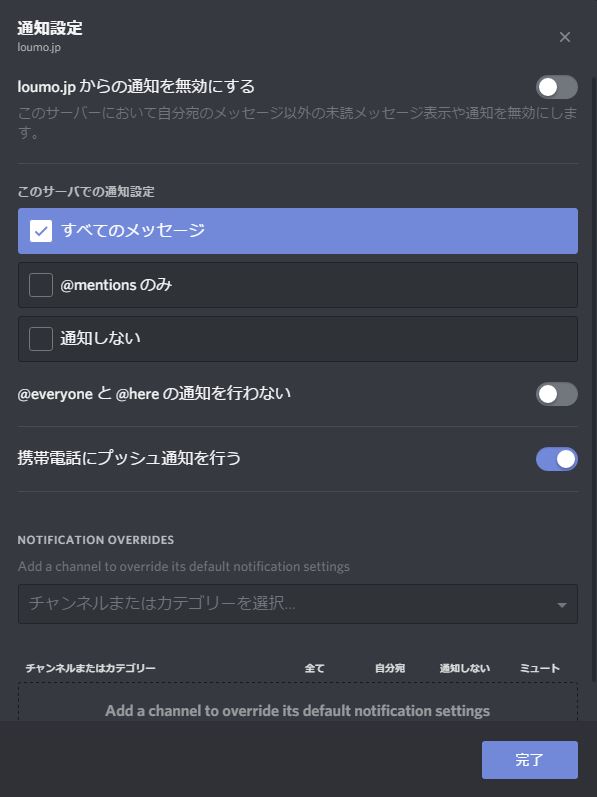
「~からの通知を無効にする」を有効にするとこのサーバーからの通知を全て無効にできる。上記「サーバーミュート」と同じ効果のようだ。
「このサーバでの通知設定」では「すべてのメッセージ」「@mensionsのみ」「通知しない」の3種類から選べる。全員に通知が行く @everyone と @here を通知するか、携帯電話にプッシュ通知するかの設定も可能だ。
チャンネル毎に通知の有効・無効を切り替える
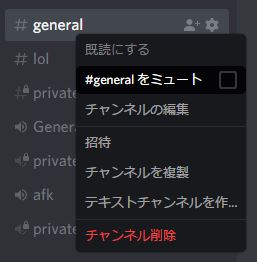
通知の設定はチャンネル毎にも指定可能だ。通知の設定を変更したいチャンネルを右クリックすると「#チャンネル名 をミュート」という項目がある。これを有効にすると指定したチャンネルからの通知を全て無効にできる。
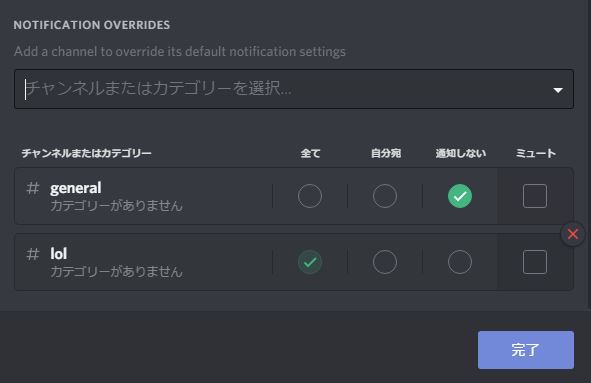
より詳細な設定を行いたければ上記サーバー毎通知の設定の下部にある「NOTIFICATION OVERRIDES」でチャンネル毎に通知の種類を「全て」「自分宛」「通知しない」から選択できる。
まとめ
このように Discord では通知の設定を細かく指定できる。通知は必要なものだけを受け取れたほうがストレス無く生活できる。どのような設定ができるのか把握しておくと便利だ。
コメント
[…] こちらのサイトに詳しい画像付きで設定の仕方が書いてるのでぜひご活用ください。 […]