

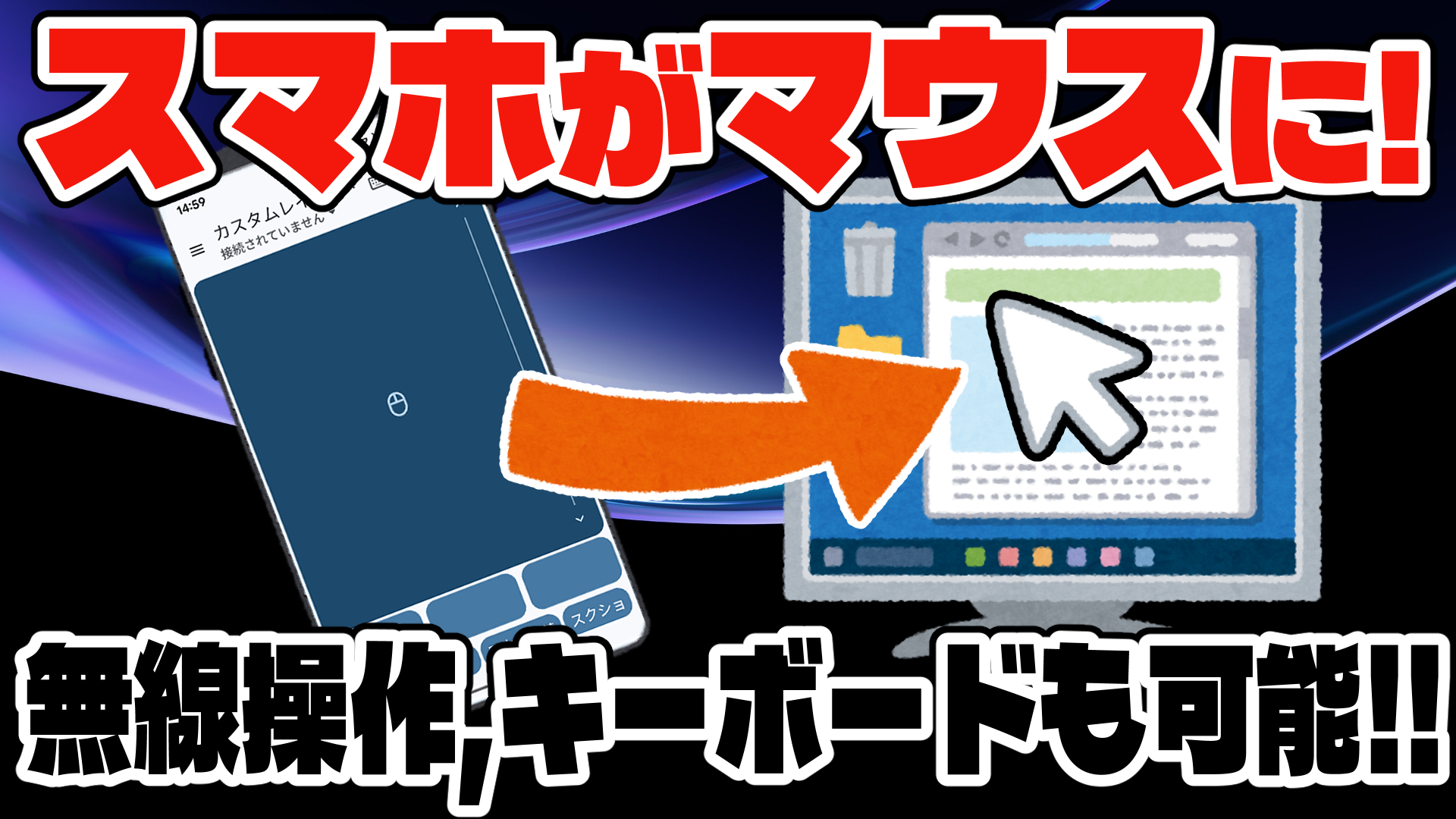

「PCから少し離れた場所から動画の再生・停止をしたい」「テレビに繋いだPCをソファに座ったまま操作したい」と思ったことはありませんか?
そんな時に便利なのが Bluetooth のキーボードやマウスですが、実は専用の機器をわざわざ買わなくても、Androidスマホやタブレットがあれば代用することができます。
今回は、Android 端末を PC の Bluetooth キーボード・マウスとして利用できるようにする方法を解説します
動画版はこちら

- お使いのPCにBluetooth機能が搭載されている必要があります
- Androidの機種やOSのバージョンによっては、画面の見た目(UI)などが多少異なる場合があります
Android スマホを Bluetooth キーボード・マウスにする方法
今回使用するのは、「Bluetooth Keyboard & Mouse」というAndroidアプリです。
Bluetooth Keyboard & Mouse - Google Play のアプリこのアプリの最大の強みは、PC側に専用ソフトを一切インストールしなくて良いという点です。PC側からは、スマホが「一般的なBluetoothキーボードやマウス」としてそのまま認識されるため、手軽かつ安全に導入することができます。
それでは、具体的な導入手順と基本的な使い方を解説します。
アプリのインストールとペアリング
Android端末に「Bluetooth Keyboard & Mouse」アプリをインストールして起動します。
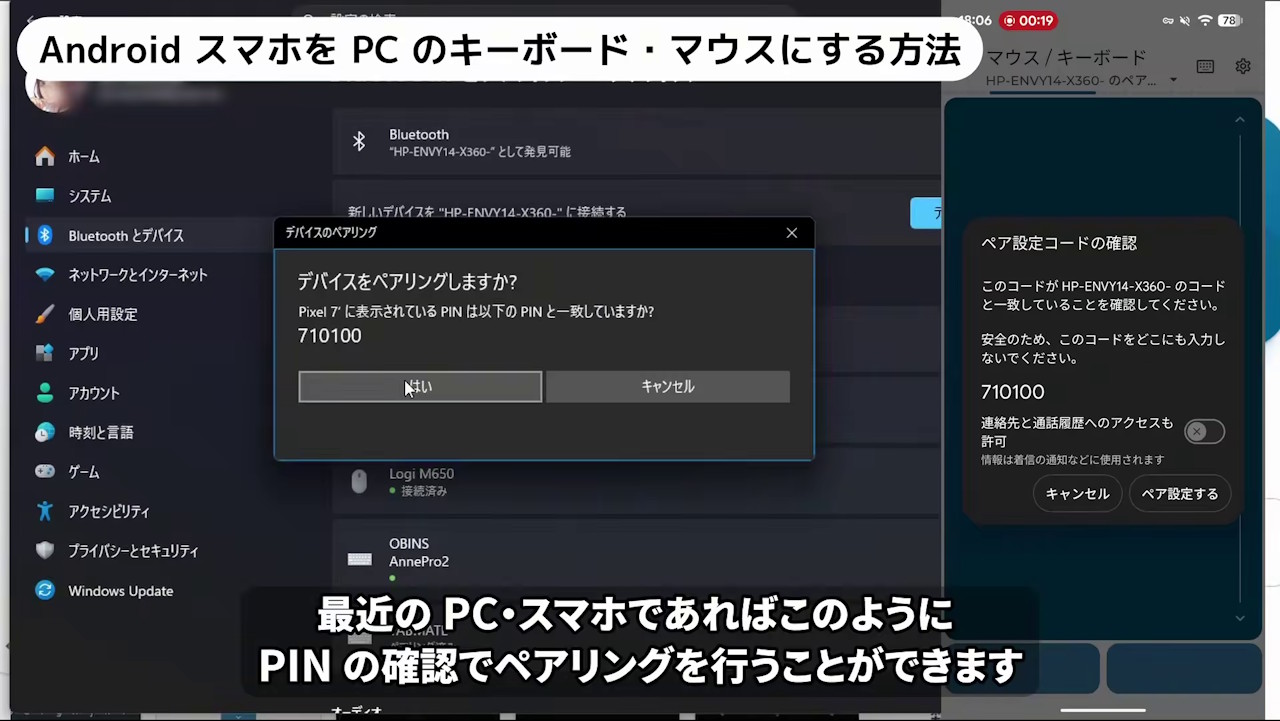
お使いのパソコンとBluetoothのペアリング(接続)を行います。最近のPCやスマホであれば、画面に表示されるPINコードの確認だけで簡単にペアリングが完了します。

基本的な操作方法

無事に接続が完了すると、Androidの画面がそのままPCのコントローラーに早変わりします。
タッチパッド操作:スマホの画面をなぞることで、PCのマウスカーソルを動かせます。左右のクリックはもちろん、二本指でのスクロール操作にもしっかり対応しています。
キーボード操作:画面右上にあるアイコンをタップすると入力画面が開き、スマホのキーボードを使ってPCに文字を入力できるようになります。
Bluetooth キーボード&マウス無料版で日本語入力を行う方法
非常に便利なアプリですが、実は無料版のままだとそのまま日本語(全角)を入力することができないという仕様になっています。
ですが、アプリ内の機能を使って簡単な設定を行うだけで、無料版のままでもバッチリ日本語入力に対応させることができます。その手順を詳しく紹介します。
日本語入力を可能にする設定手順
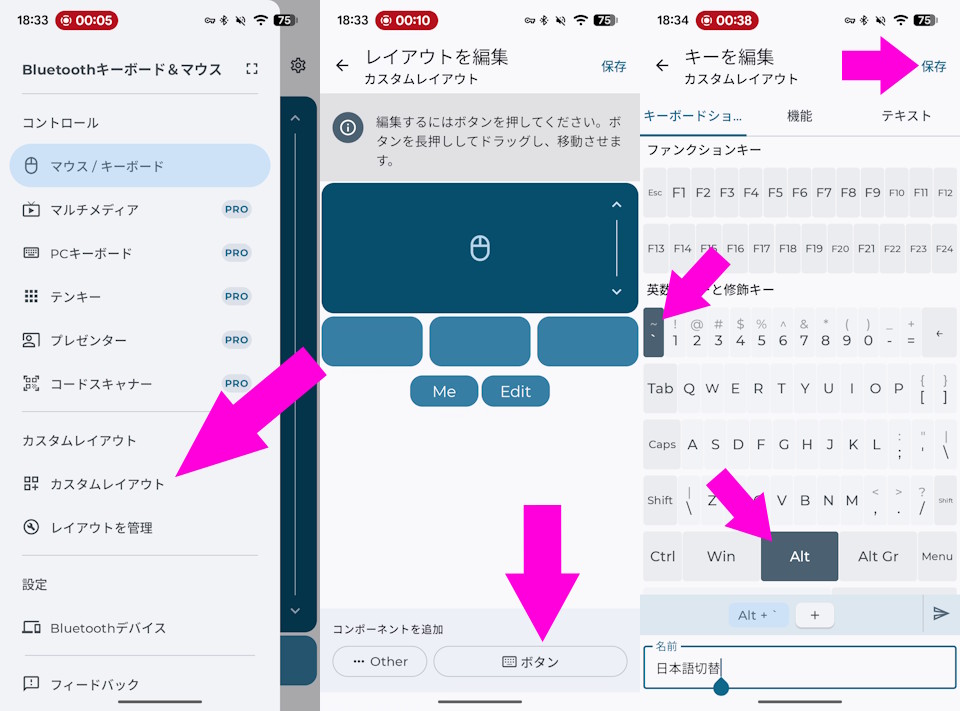

- アプリの左側にあるサイドバーメニューから「カスタムレイアウト」を選択します
- 右上のペンアイコン(編集)をタップして「レイアウトを編集」画面を開きます
- 「コンポーネントを追加」の欄から「ボタン」を選択します
- キーボードショートカットの割り当て欄で、「Alt」と「~(チルダ)」の2つを選択します
- ボタンの名前を、自分が分かりやすいように「日本語切替」などと入力します
- 右上の「保存」ボタンを押して完了です
設定が終わると、カスタムレイアウト画面に「日本語切替」のボタンが追加されます。

文字入力をする際にこのボタンを押すと、日本の一般的なキーボードの左上にある「半角/全角」キーを押したときと同じ挙動になります。この状態でスマホからローマ字入力をすれば、PC側でいつも通り綺麗に日本語変換ができるようになります。
そのため、動画編集やイラスト制作の作業効率をアップさせる「簡易的な左手デバイス」としてスマホを活用することも可能です。
スマホを無料の左手デバイス化!『Stream Deck Mobile』の使い方と活用方法
まとめ
今回は、AndroidスマホやタブレットをPCのBluetoothマウス・キーボードとして活用する方法を紹介しました。
PC側に余計なソフトを入れる必要がなく、Bluetoothさえ繋がればどんなPCでも動かせる汎用性の高さが便利です。テレビ大画面での動画視聴時のリモコン代わりや、デスクを離れてリラックスしながらPCを操作したいとき、キーボードやマウスが壊れた時の緊急時用など、様々な用途で使えます。
ぜひ試してみてください。