


Windows には「リモートデスクトップ」という機能があり、遠隔地にある PC を操作することができる。ただし、この機能を使うには、操作対象の Windows が Pro バージョンである必要がある。そのため、Home エディションを使っている場合は、別のソフトウェアを利用しなければならない。
リモート操作用のソフトウェアは多数存在するが、もっとも手軽に使えるのは Google 製の「Chrome リモートデスクトップ」だ。
リモート アクセス - Chrome リモート デスクトップこのページでは、Chrome リモートデスクトップを利用して Windows PC を遠隔操作する方法を紹介する。

Chrome リモートデスクトップのインストール
まず、Chrome リモートデスクトップをインストールする必要がある。Chrome で Google アカウントにログインした状態で、Chrome リモートデスクトップのサイトにアクセスし、「ダウンロード」ボタンをクリックする。
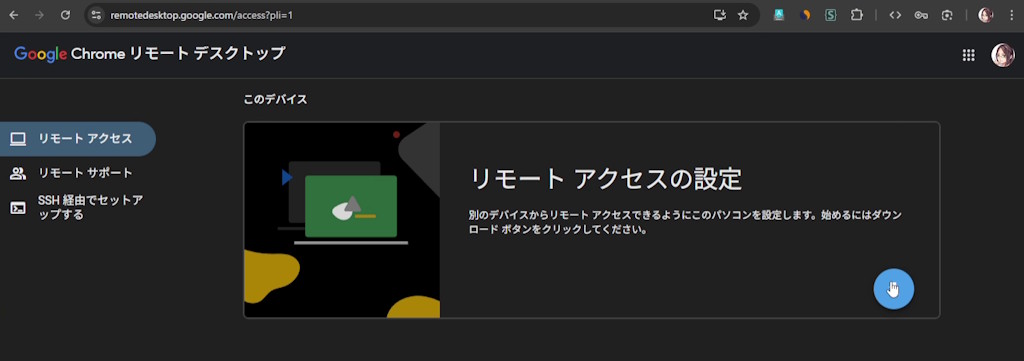

すると Chrome 拡張機能のページが表示されるので、そこからインストールを行う。
インストール時に chromeremotedesktophost.msi というファイルが PC に保存される。これもインストールしておく必要がある。
Chrome リモートデスクトップは、操作する側・される側の両方の PC にインストールしておく必要がある。
Chrome リモートデスクトップの接続の種類
Chrome リモートデスクトップで他の PC に接続する方法には、以下の2種類がある。
- Chrome リモートアクセス
- Chrome リモートサポート
リモートアクセスは、自宅や職場など、あらかじめ設定しておいた自分の PC にリモート接続する機能である。同一の Google アカウントでログインしている必要があるが、一度設定しておけばいつでも手軽に接続し、操作できる。
リモートサポートは他人の PC を一時的に操作するための機能で、別の Google アカウントでも操作可能だ。その代わりに PIN を毎回生成及び入力する必要がある。
Chrome リモートアクセスで PC を操作する方法
Chrome リモートアクセスでは、接続される側の PC を登録する必要がある。
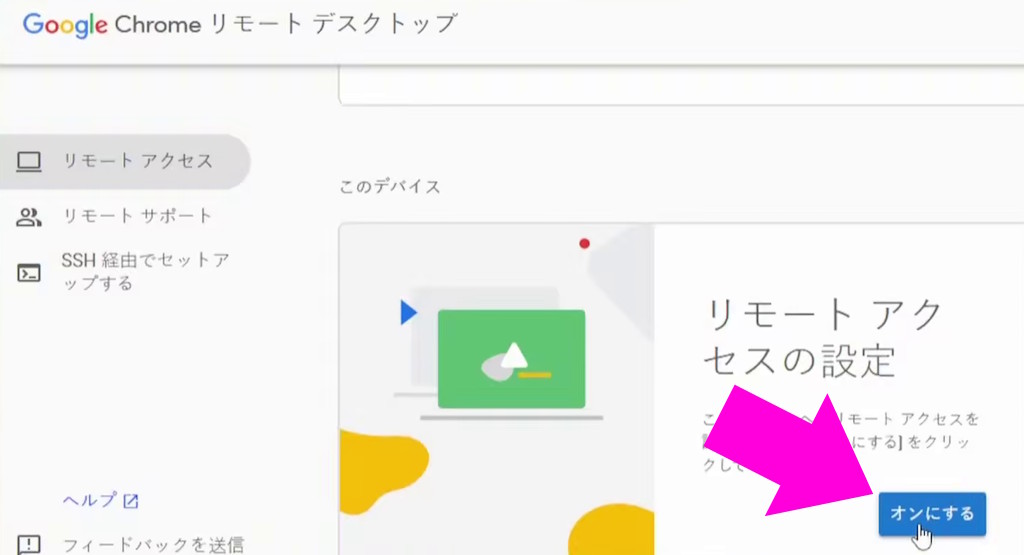
Chrome でリモートデスクトップのページを開き、「リモートアクセス」→「リモートアクセスの設定」→「オンにする」をクリックする。

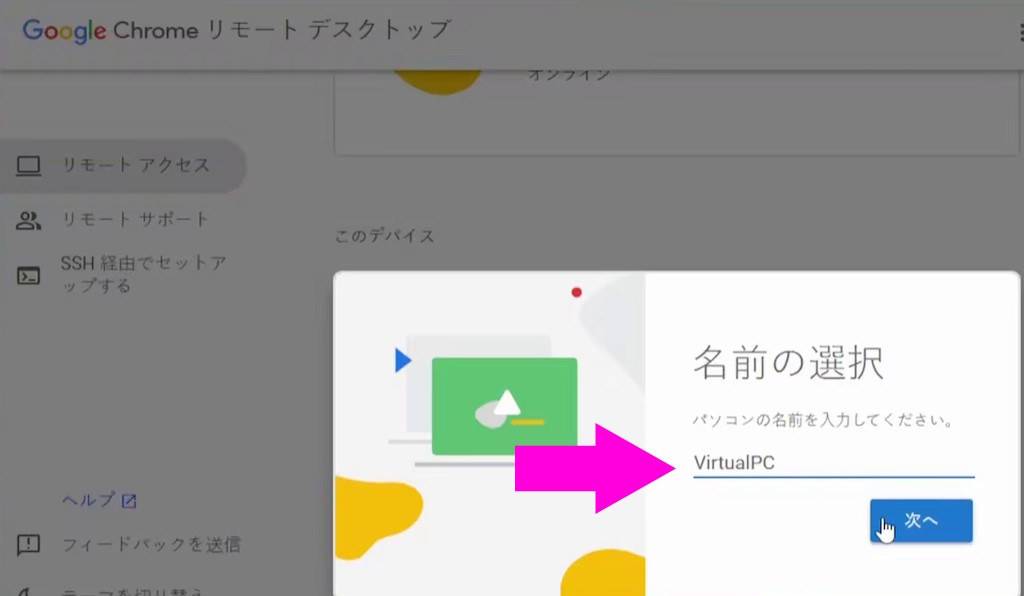
その後、PC の名前を入力し、アクセス用の PIN(6桁以上)を設定する。

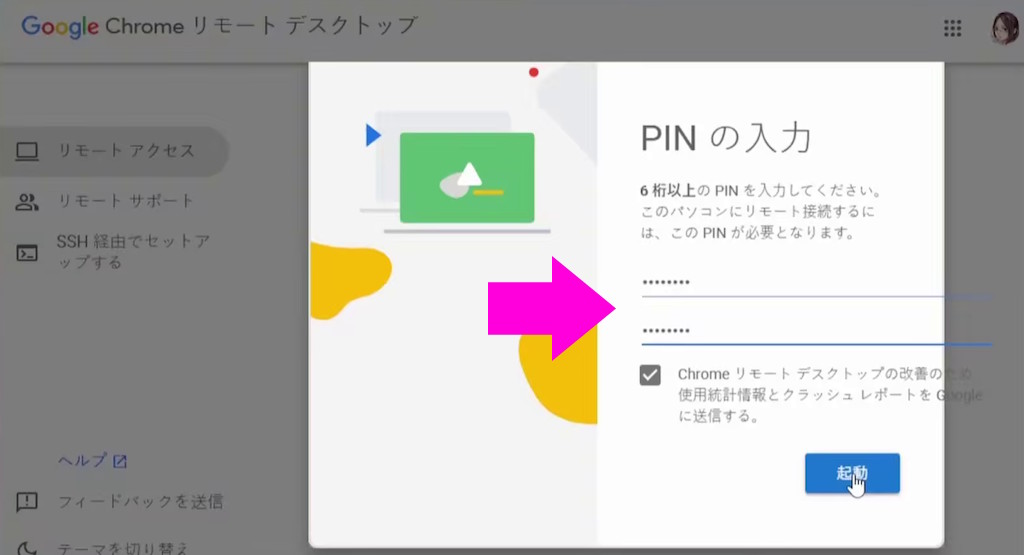
「起動」ボタンを押せば、操作される側の PC の準備は完了だ。
次に、接続する側の PC で Google Chrome を起動し、同じ Google アカウントでログインする。再びリモートデスクトップのページを開くと、登録された PC の名前が表示されているはずだ。
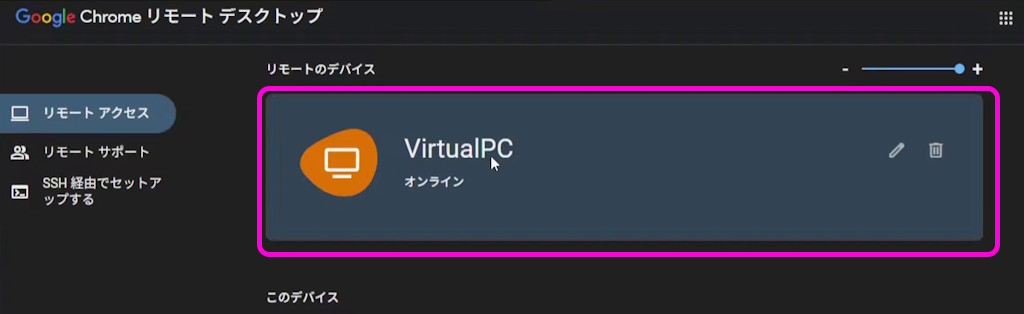

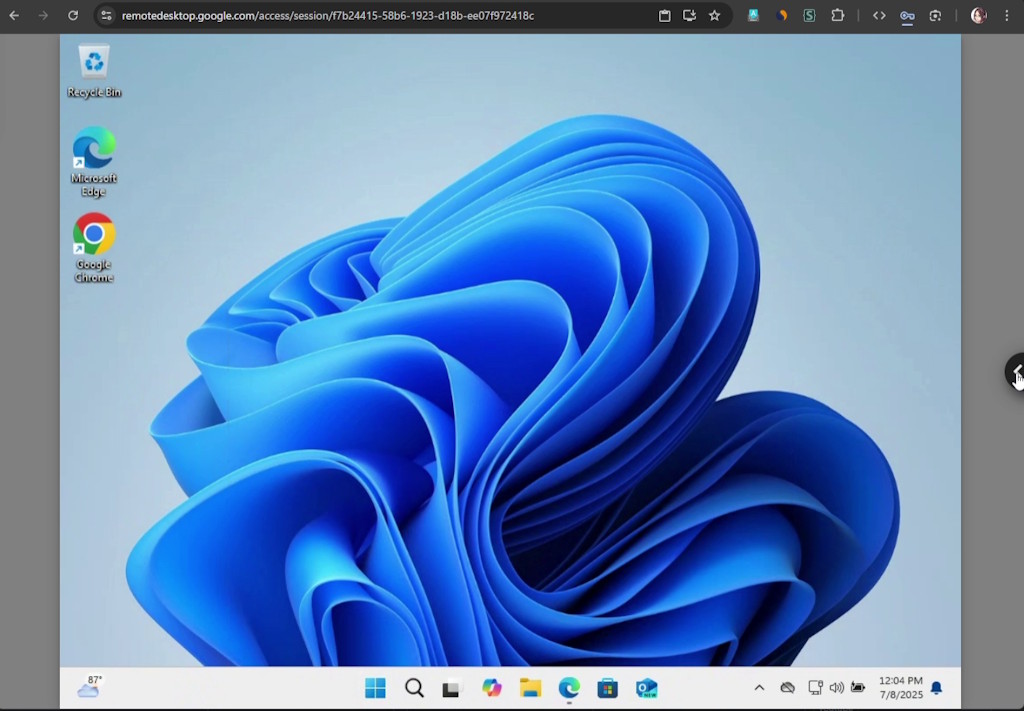
その中から接続したい PC を選び、設定した PIN を入力して「接続」ボタンをクリックする。数秒待つと、接続先のデスクトップが表示される。

Chrome リモートサポートで PC を操作する方法
登録していない PC や、他人の PC に接続したい場合は、リモートサポート機能を利用する。
Chrome を起動し、リモートデスクトップのページを開いたら「リモートサポート」を選択する。
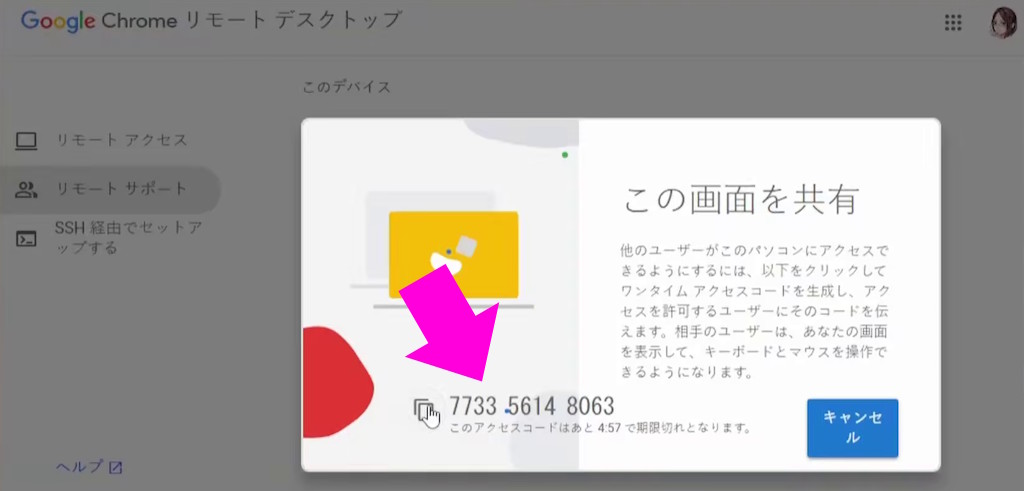
接続される側の PC では、「この画面を共有」→「コードを生成」ボタンを押す。
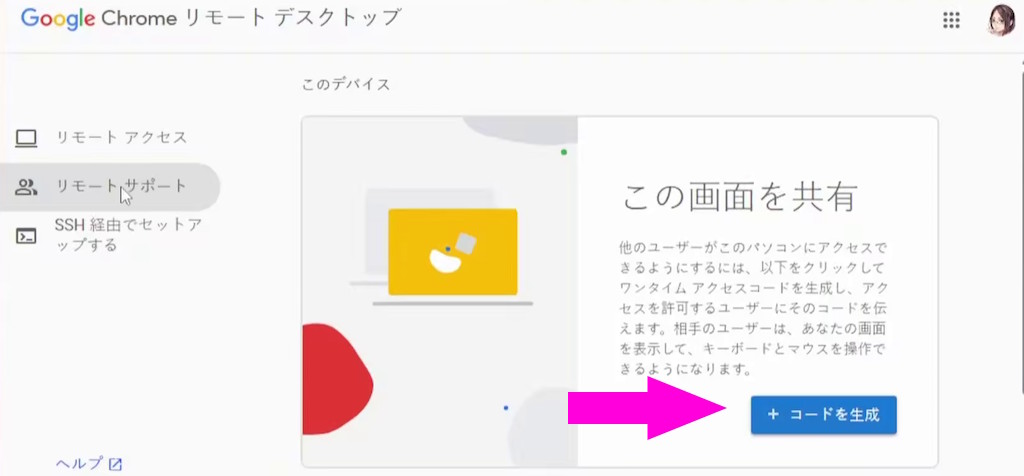

しばらくすると 12 桁の数字が表示されるので、このコードを接続する側に伝える。

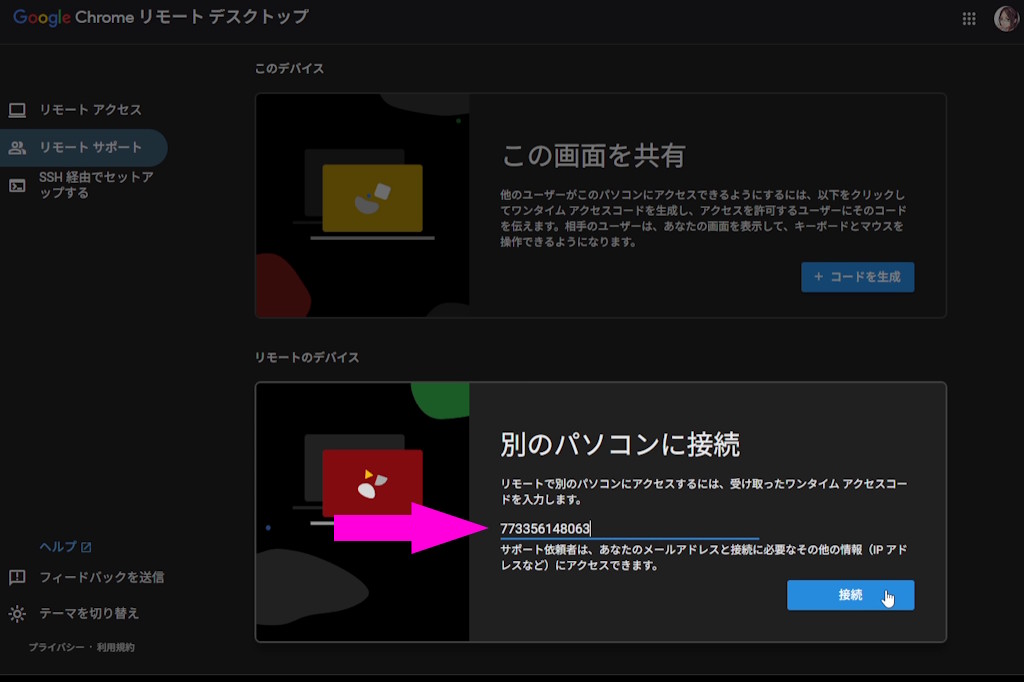
接続する側の PC では、「リモートサポート」→「別のパソコンに接続」→「アクセスコード」欄にこの 12 桁の数字を入力し、「接続」ボタンを押す。

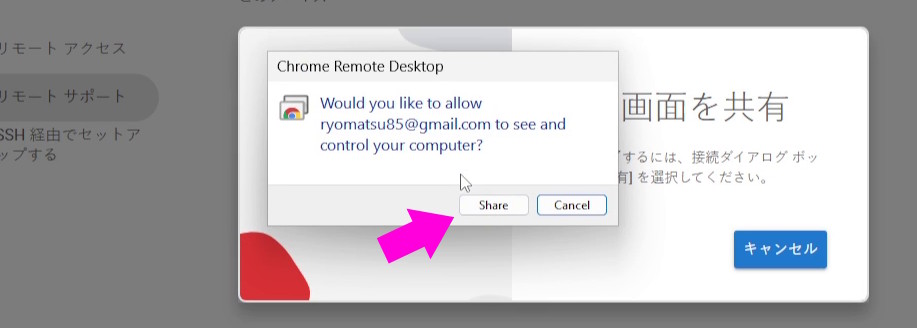
その後、接続される側に「接続を許可しますか?」というメッセージが表示されるので、「共有」をクリックして許可する。

これで接続が開始され、しばらく待つと相手のデスクトップ画面が表示される。
Chrome リモートデスクトップを終了する方法
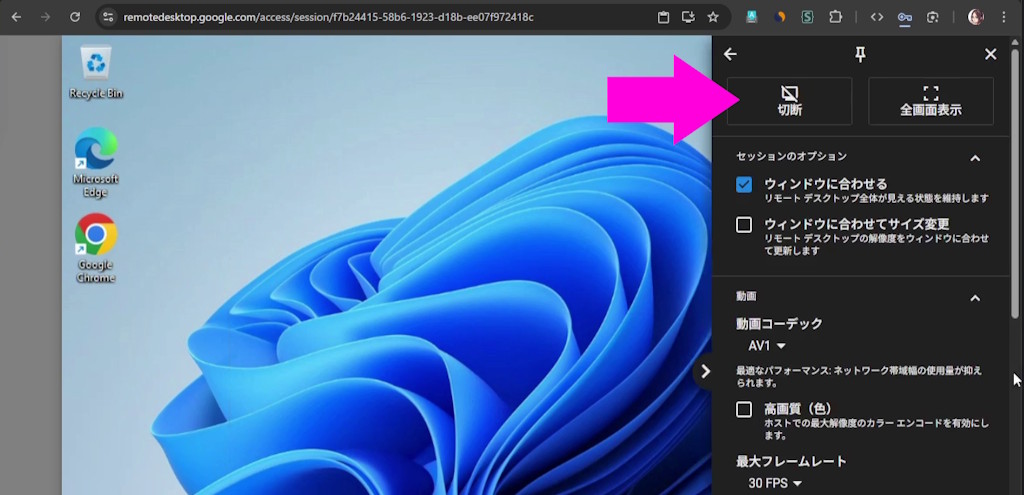
リモート接続を終了するには、画面右側の矢印ボタンをクリックしてメニューを表示させ、メニューの一番上にある「切断」ボタンをクリックすれば、接続を終了できる。

まとめ
このように、Chrome リモートデスクトップを使えば、無料かつ簡単に遠隔地の PC を操作することができる。
自宅や職場の PC にアクセスしたり、他人の PC の操作を手伝うなど、活用方法は多岐にわたる。使い方を覚えておいて損はない。