



Windows 11は、度重なるアップデートによって便利な機能が数多く追加されています。
今までフリーソフトをインストールして行っていた作業も、標準機能だけで済ませられる場面が増えてきました。
この記事では、Windows 11をもっと便利に使いこなせるおすすめ機能を10個紹介します。
動画版はコチラ

Snipping Toolで画面の撮影・録画
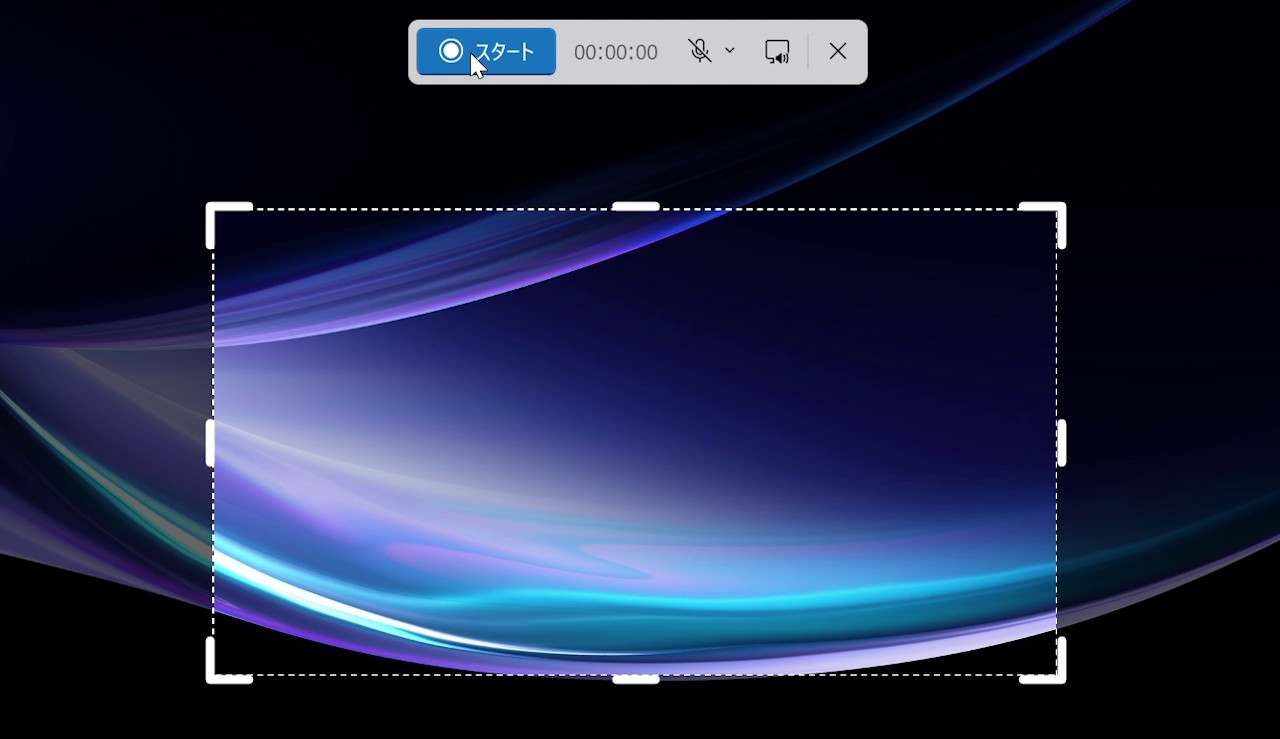

PC 作業の中でも利用頻度の高いものの一つがスクリーンショットや画面録画があります。
Windows では Snipping Toolを使うことで画面全体や画面の一部のスクリーンショットを撮ったり、操作画面を録画することができます。
ショートカットキーも用意されており、
- Win + Shift + S:スクリーンショット
- Win + Shift + R:画面録画
ですぐに起動できます。
撮影した画像への注釈やOCR(文字認識)にも対応しているため、画面の保存や操作説明に便利です。
Xbox Game Barでゲームを録画する
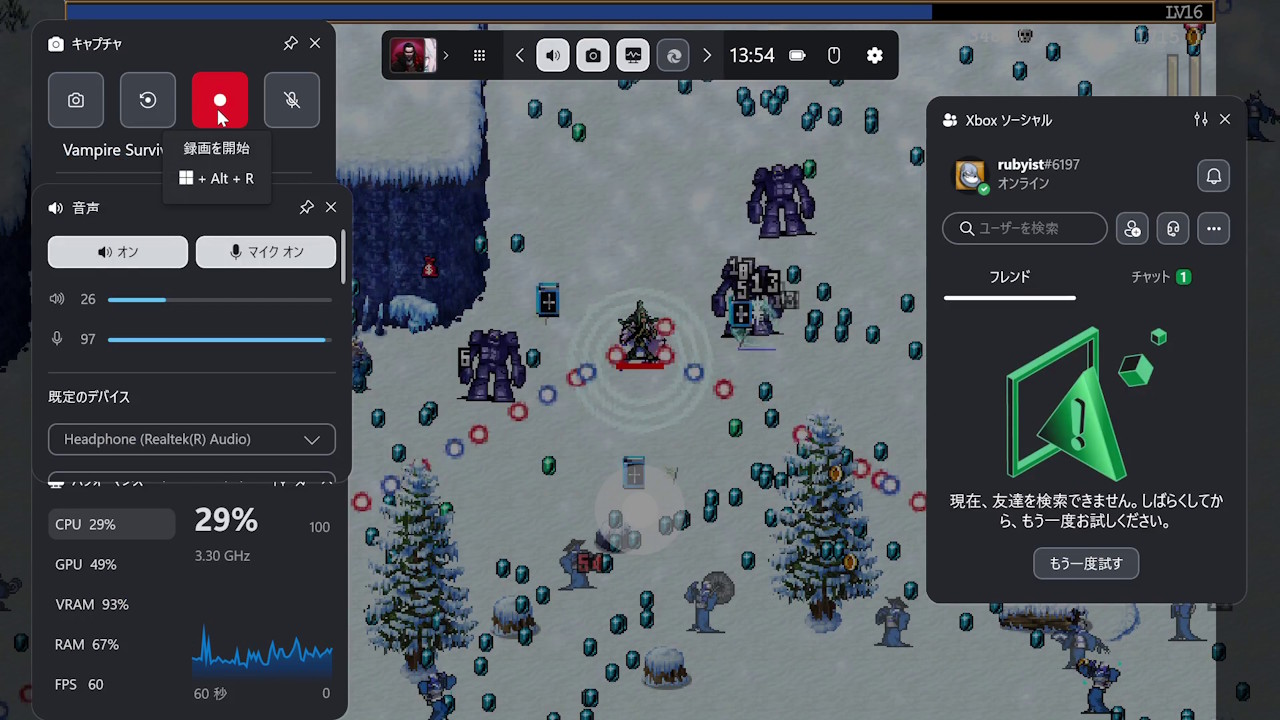

ゲームプレイを録画するならXbox Game Barがおすすめです。
「Win + G」で起動でき、通常の録画だけでなく、ボタンを押した瞬間の直前数十秒を保存できる「インスタントリプレイ」にも対応しています。
こちらもショートカットキーが用意されています。
- 画面録画: Win+Alt+R
- 直前数十秒を録画: Win+Alt+G
ゲームのハイライトを残したい方に便利な機能です。
フォトでAI画像編集を行う
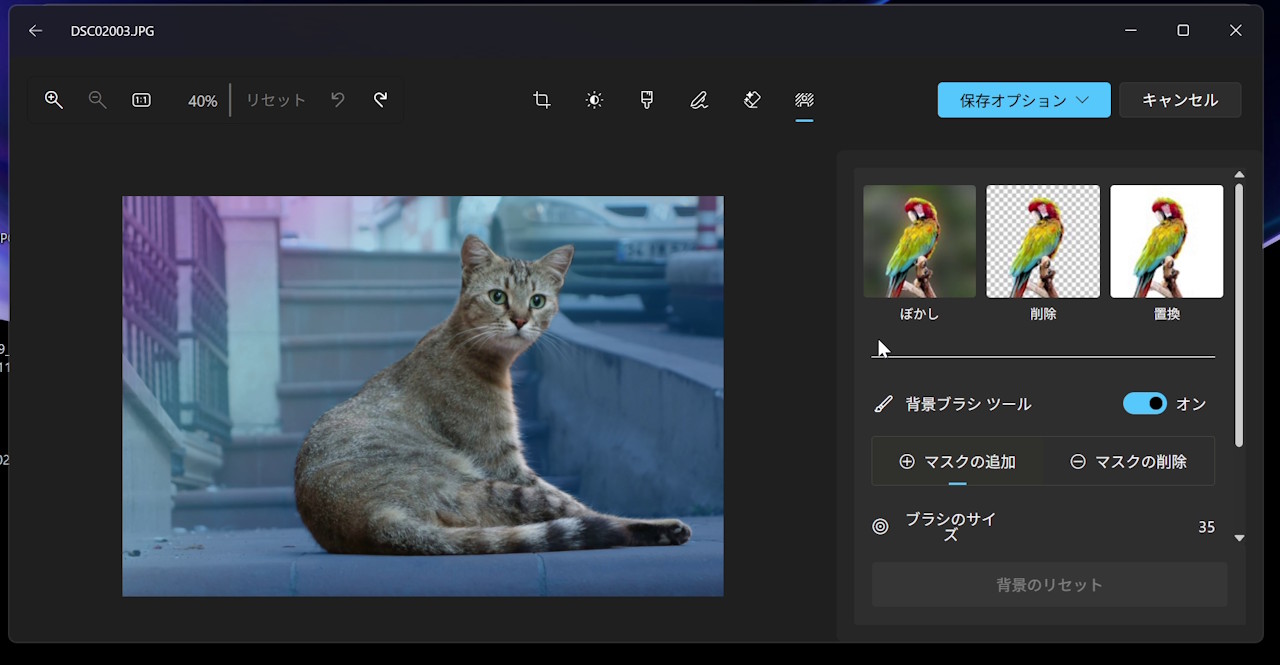

Windows標準の「フォト」アプリにはAIを含め編集機能が搭載されています。もうただ画像を再生するだけのソフトではありません。
「フォト」アプリを利用することで、画像内の不要な人物や物を削除したり、背景の自動削除やぼかしを行うことができます。
AI以外にもトリミングや色補正に様々なフィルターも利用できます。
簡単な画像編集であれば、専用ソフトをインストールしなくても十分対応できます。
Windowsフォトの使い方と便利機能5選【AI編集・背景削除もできる】
クリップボード履歴
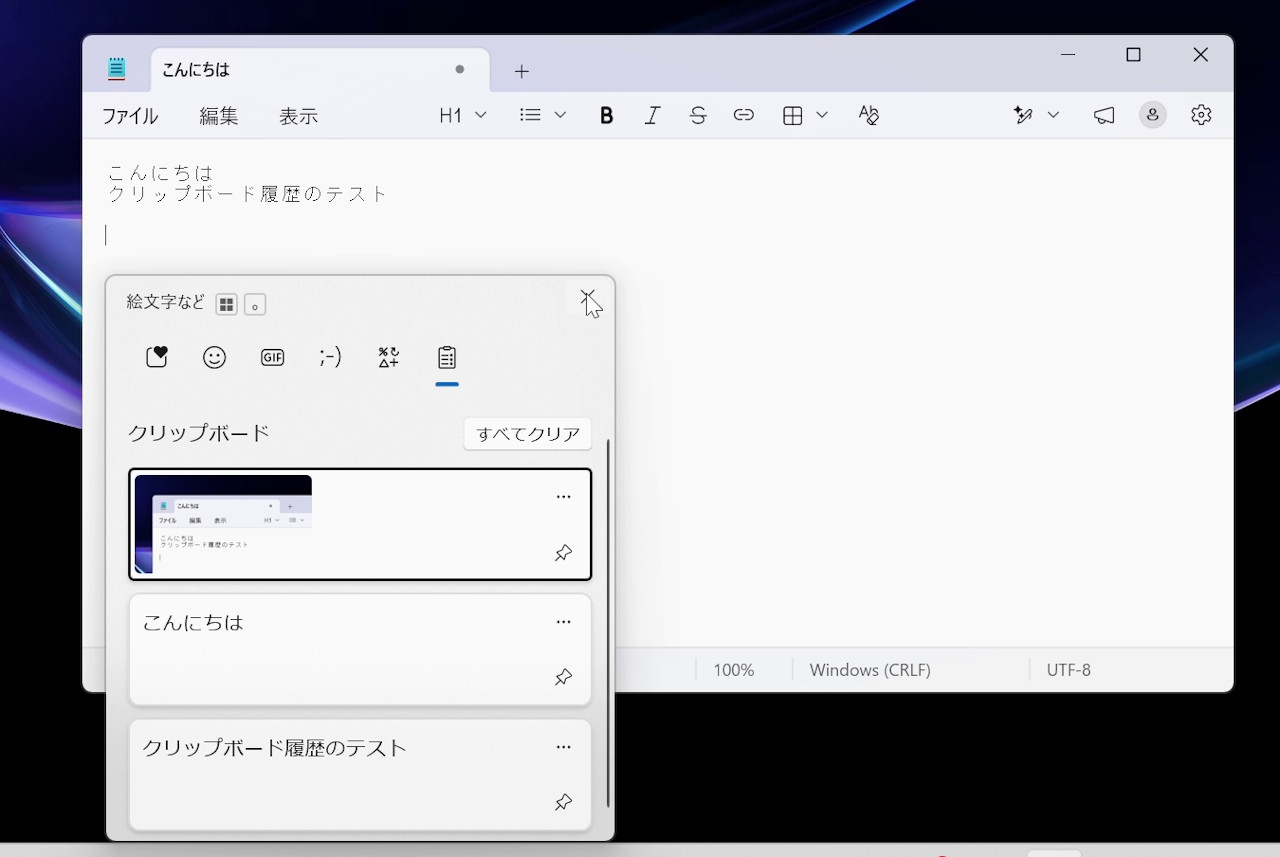

通常では一つしか保持できないコピー機能も、クリップボード履歴を利用することで、コピーした履歴を残すことができます。
一度に複数のコピーしたテキストや画像を扱えるため、オフィスを用いた作業などで活用すると、作業効率が大きく向上します。地味ですがとても便利な機能です。
ショートカットキーは「Win + V」です。
スマートフォン連携
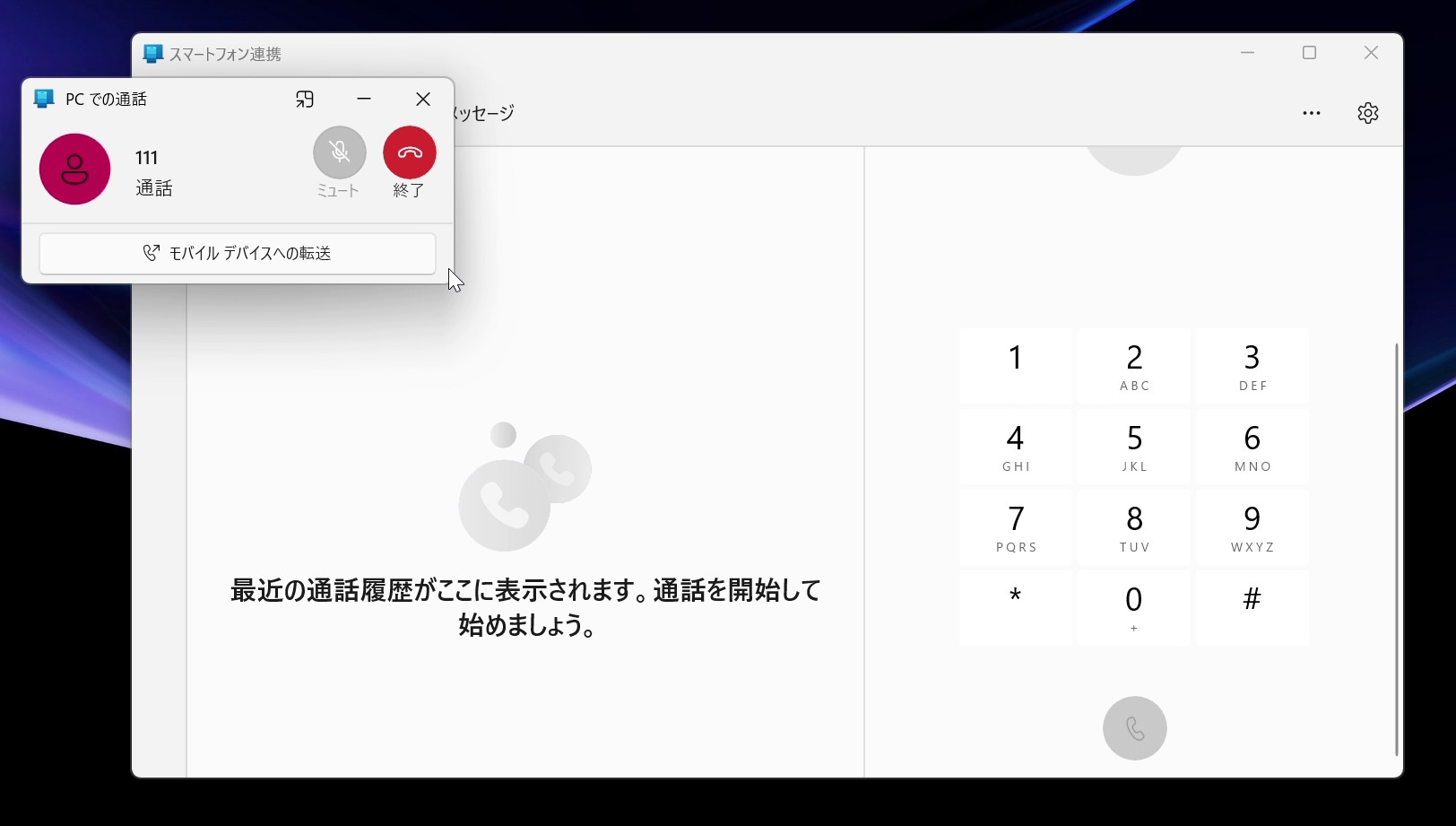

現代人には欠かせないスマートフォンとの連携機能も強化されています。
Android や iPhone を Windows へ連携すると、スマートフォンを取り出さなくてもPCから操作できます。
利用できる機能の例は次のとおりです。
- 通知の確認
- 電話の発着信
- SMSの送受信
- ファイルの送受信
- エクスプローラーとの統合
- スマートフォンをWebカメラとして利用
- クリップボード共有
連携しておけば、PC作業中の利便性が大きく向上します。
Windows11スマートフォン連携の使い方解説 | PCでスマホの通知・通話・ファイル管理
仮想デスクトップ
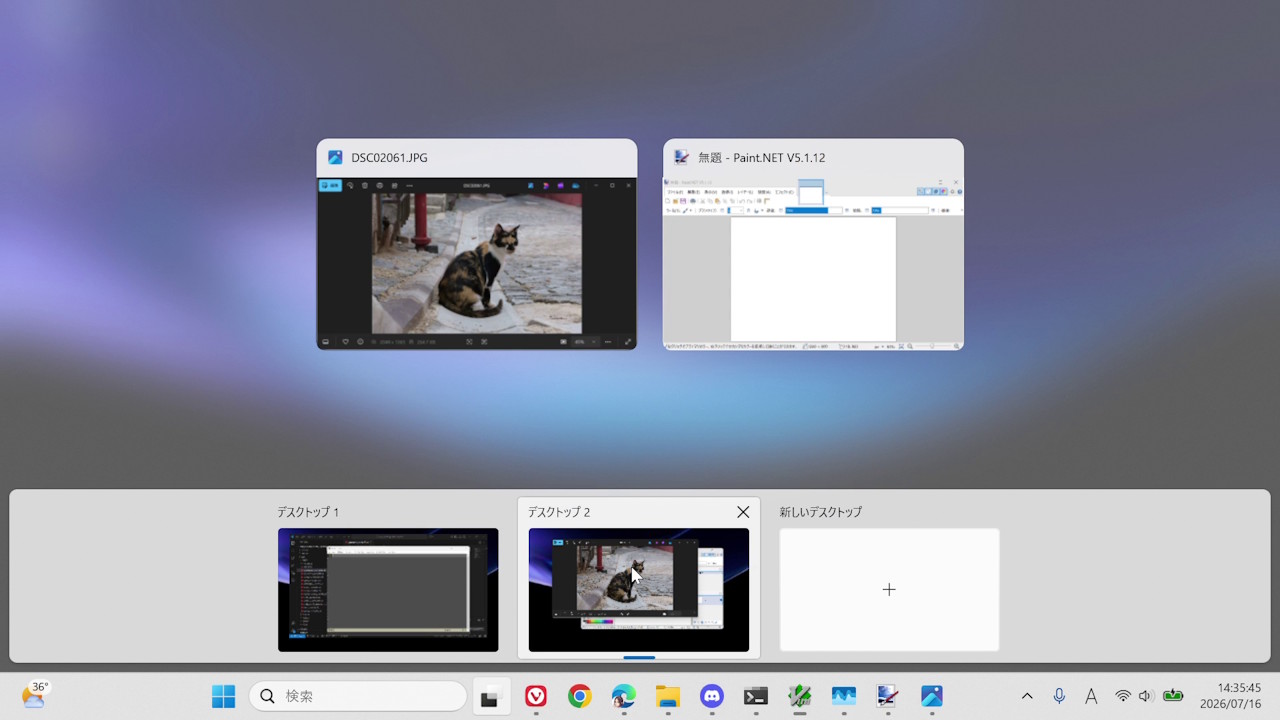
仮想デスクトップを使うと、1台のPCに複数のデスクトップを作成できます。
仕事用・プライベート用・プロジェクト別など用途ごとに分けることで、作業環境を整理できます。
ショートカットキーにも対応しているため、使いこなせると作業効率アップにつながります。
- Win+Ctrl+D 新規作成
- Win+Ctrl+←-/→ 仮想デスクトップの切替
- Win+Tab タスクビューの表示
Webサイトをアプリ化する
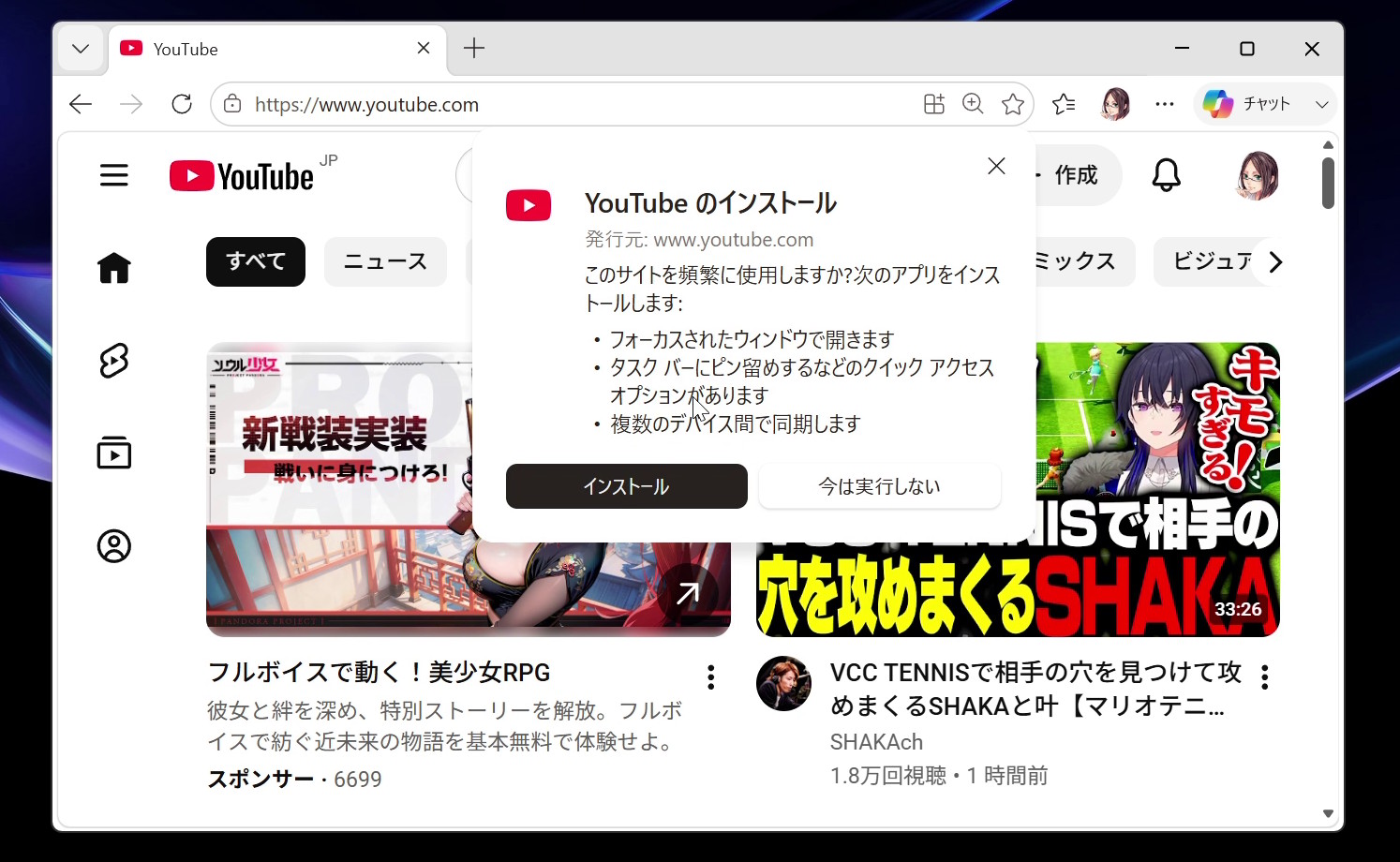

Windows 標準のブラウザである Microsoft Edge では、お気に入りのWebサイトをアプリとしてインストールできます。
アプリ化すると通常のWindowsアプリのように利用でき、
- タスクバーへピン留め
- スタートメニューへ登録
- Alt + Tabで切り替え
などが可能になります。
Web サイトをアプリ化するには、Microsoft Edge の右上のメニューから「その他のツール」->「アプリ」->「インストール」を選択します。
Microsoft Edge で Web サイトをデスクトップアプリのように使う方法
QRコードを読み取る
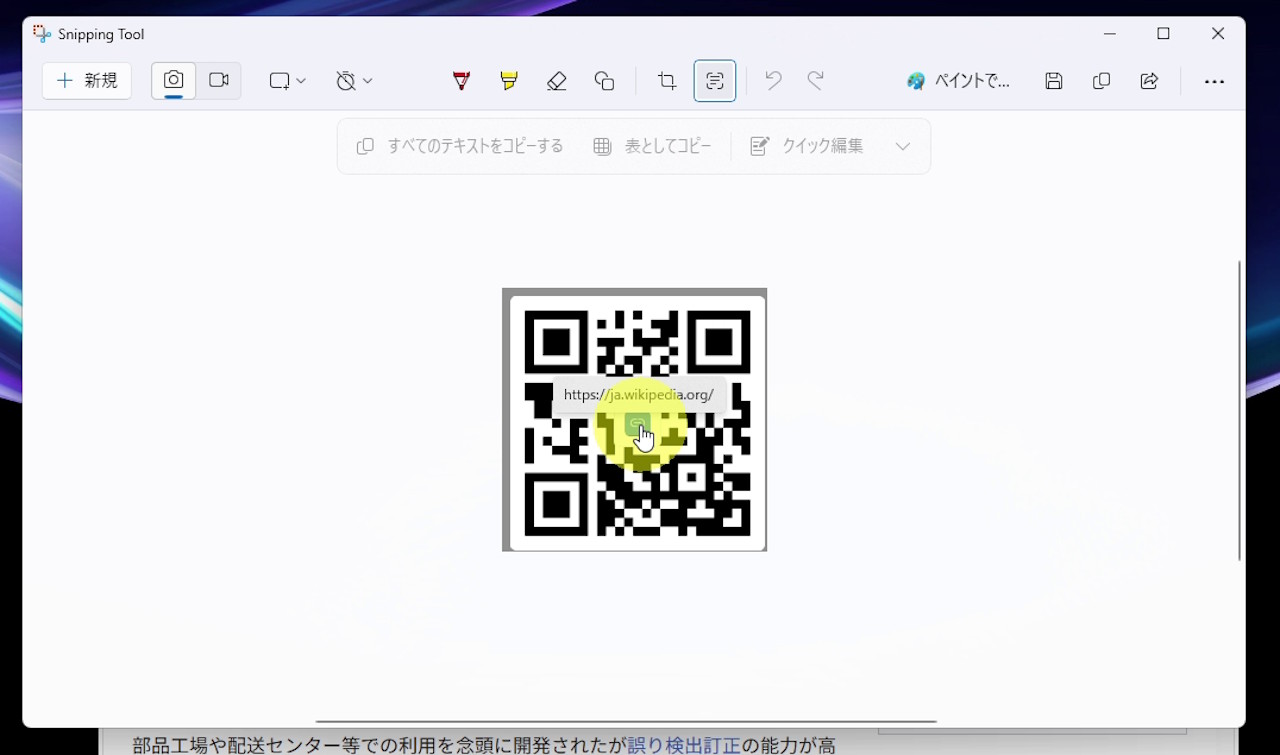

Windows 11ではスマートフォンがなくてもQRコードを読み取れます。
Webカメラがある場合は「カメラ」アプリ、画面上のQRコードはSnipping Toolの「テキストのスキャン」機能を利用します。
音声入力
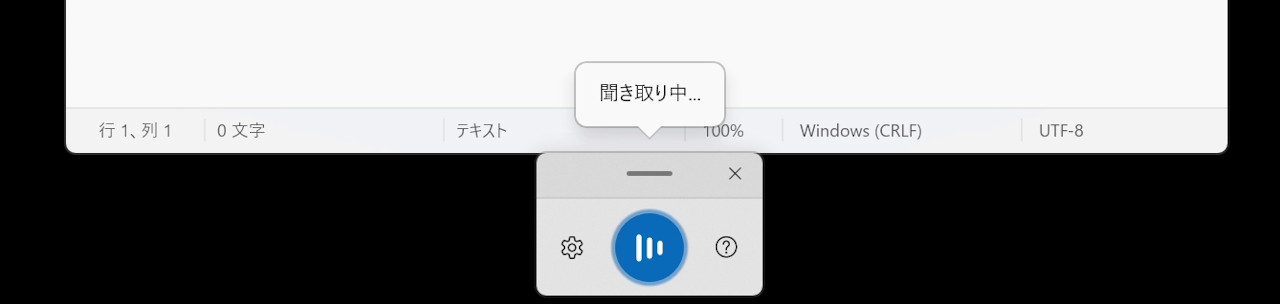

キーボード入力が面倒なときは、Windowsの音声入力が便利です。
ショートカットキー「Win + H」を押すだけで音声入力を開始できます。
メールやメモ、文章作成など、長文入力を効率化したい方におすすめです。
クイックアシスト
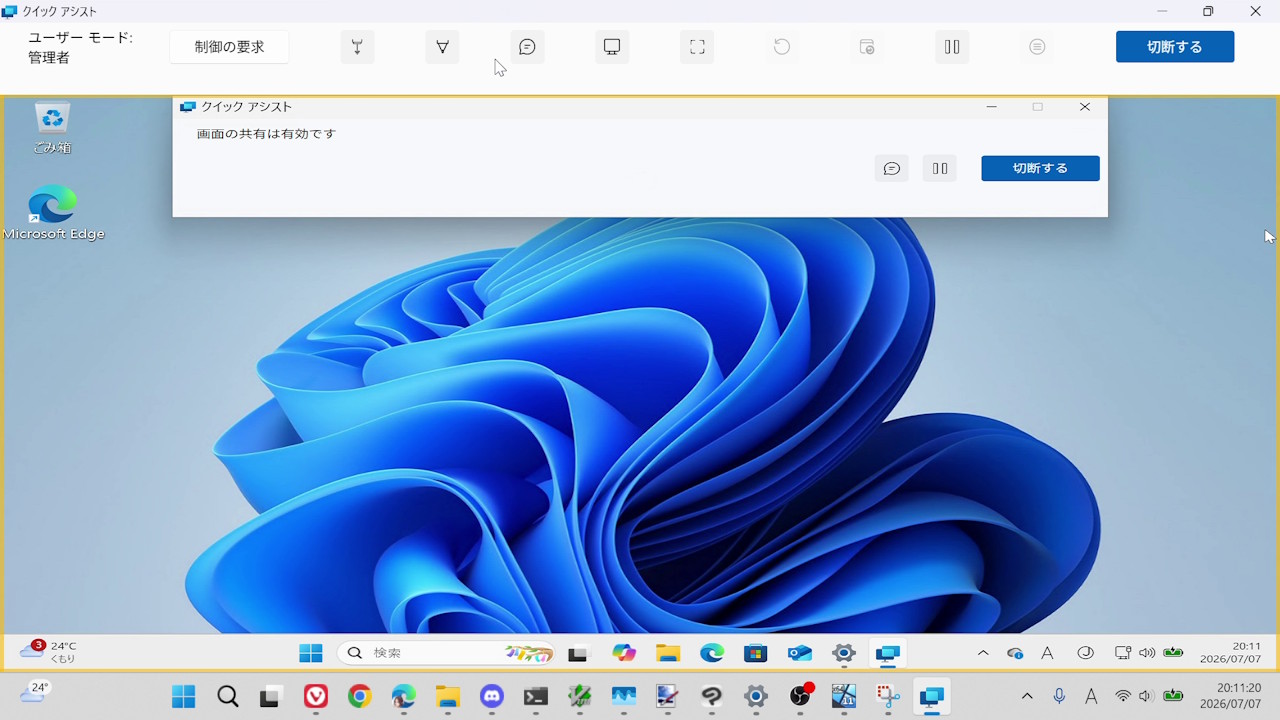
クイックアシストを利用すると、離れた場所にいる相手のPCを遠隔操作できます。
家族や友人のパソコン操作をサポートしたいときや、トラブル対応にも便利です。
追加ソフトをインストールする必要がなく、Windows標準機能だけで利用できます。
まとめ
Windows 11には、仕事や日常で役立つ便利な機能が数多く搭載されています。
- Snipping Toolで画面の撮影・録画
- Xbox Game Barでゲーム録画
- フォトのAI画像編集
- クリップボード履歴
- スマートフォン連携
- 仮想デスクトップ
- Webサイトのアプリ化
- QRコードの読み取り
- 音声入力
- クイックアシスト