


Androidスマートフォンには、スマホのモバイル通信をPCやタブレットなどと共有できる「テザリング」機能が搭載されています。
外出先でWi-Fiがない場所でも、スマホをモバイルルーター代わりに利用できるため、とても便利です。
この記事では、Androidで利用できる3種類のテザリング方法を紹介します。
動画での解説はコチラ

Wi-Fiテザリングを利用する方法
Wi-Fiテザリングは最も一般的なテザリング方法です。PCやタブレットなど複数の機器を同時に接続できます。
Androidの画面上から下へスワイプしてクイック設定を開き、「アクセスポイント」を長押しします。
クイック設定に「アクセスポイント」が表示されていない場合は、以下の手順で開いてください。
- 設定
- ネットワークとインターネット
- アクセスポイントとテザリング
- Wi-Fiアクセスポイント
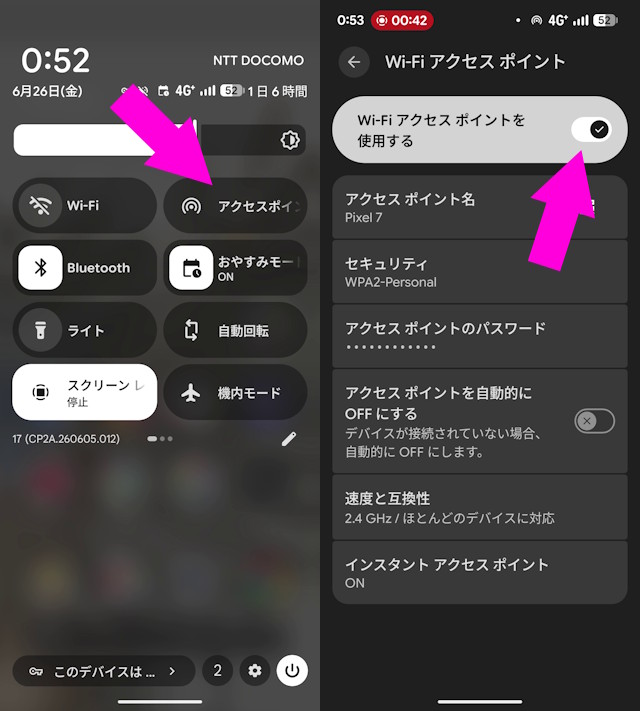

設定画面では、アクセスポイント名を分かりやすい名前に変更し、Wi-Fi接続時に利用するパスワードを設定します。セキュリティ設定は基本的に初期設定のままで問題ありません。
設定が完了したら、「Wi-Fiアクセスポイントを使用する」をオンにしてください。
その後、PCや他のスマートフォンから設定したアクセスポイントへWi-Fi接続すれば、インターネットを利用できます。
一度設定すれば、次回以降はクイック設定の「アクセスポイント」をタップするだけでオン・オフを切り替えられます。
Bluetoothテザリングを利用する方法
Bluetoothテザリングは通信速度は控えめですが、Wi-Fiテザリングよりも消費電力が少ないのが特徴です。
まずAndroidの設定から以下を開きます。
- 設定
- ネットワークとインターネット
- アクセスポイントとテザリング
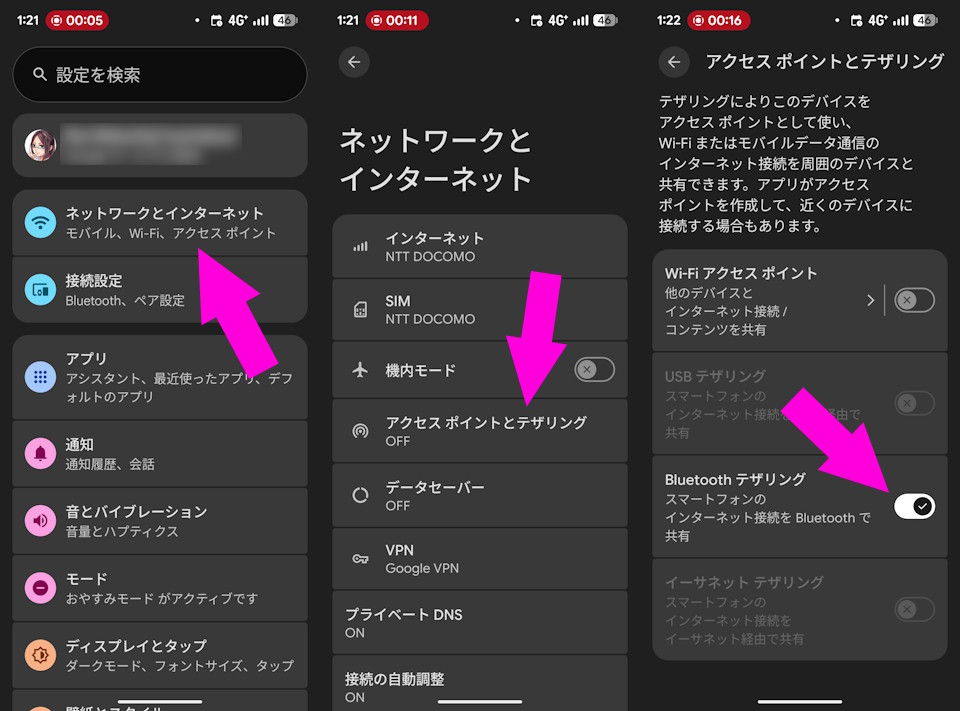

この中にある Bluetooth テザリングを有効にします。
Bluetoothテザリングをオンにしたら、AndroidとPCをBluetoothでペアリングします。
両方のBluetoothを有効にし、「新しいデバイスとペア設定」を選択してPCと接続してください。
ペアリング後はWindowsで以下の操作を行います。
- 設定
- Bluetoothとデバイス
- 接続したAndroidスマホの「…」をクリック
- 「パーソナルエリアネットワークに参加する」を選択
- 「アクセスポイント」を選んで「接続」をクリック
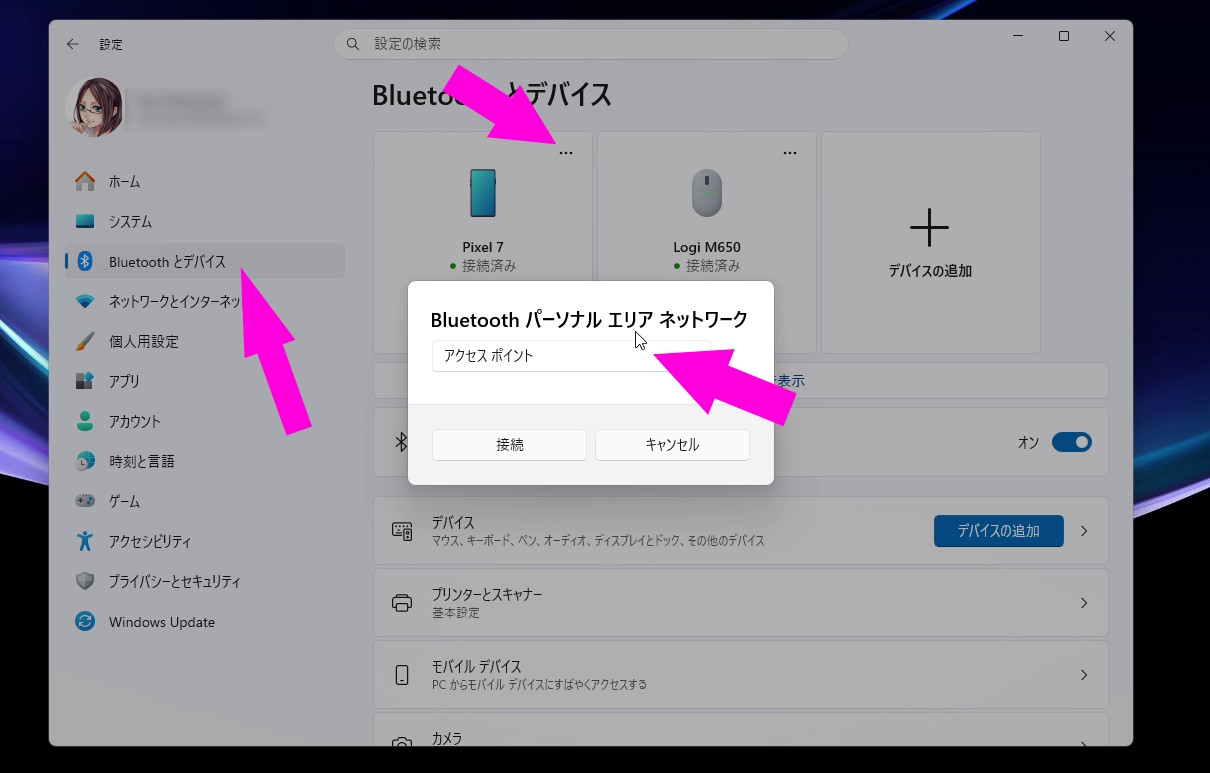

「接続に成功しました」と表示されれば利用できます。
接続できない場合は、Android側のBluetooth設定で接続したPCを選択し、「インターネット共有」が有効になっているか確認してください。
USBテザリングを利用する方法
USBテザリングは最も設定が簡単で、通信も安定しています。また、接続中はスマホを充電できるため、バッテリー残量を気にせず利用できます。
まず、AndroidスマートフォンとPCをデータ通信対応のUSBケーブルで接続します。
接続後、通知欄を開いて「このデバイスをUSBで充電中」をタップしてください。
続いて「USBの接続用途」から「USBテザリング」を選択します。
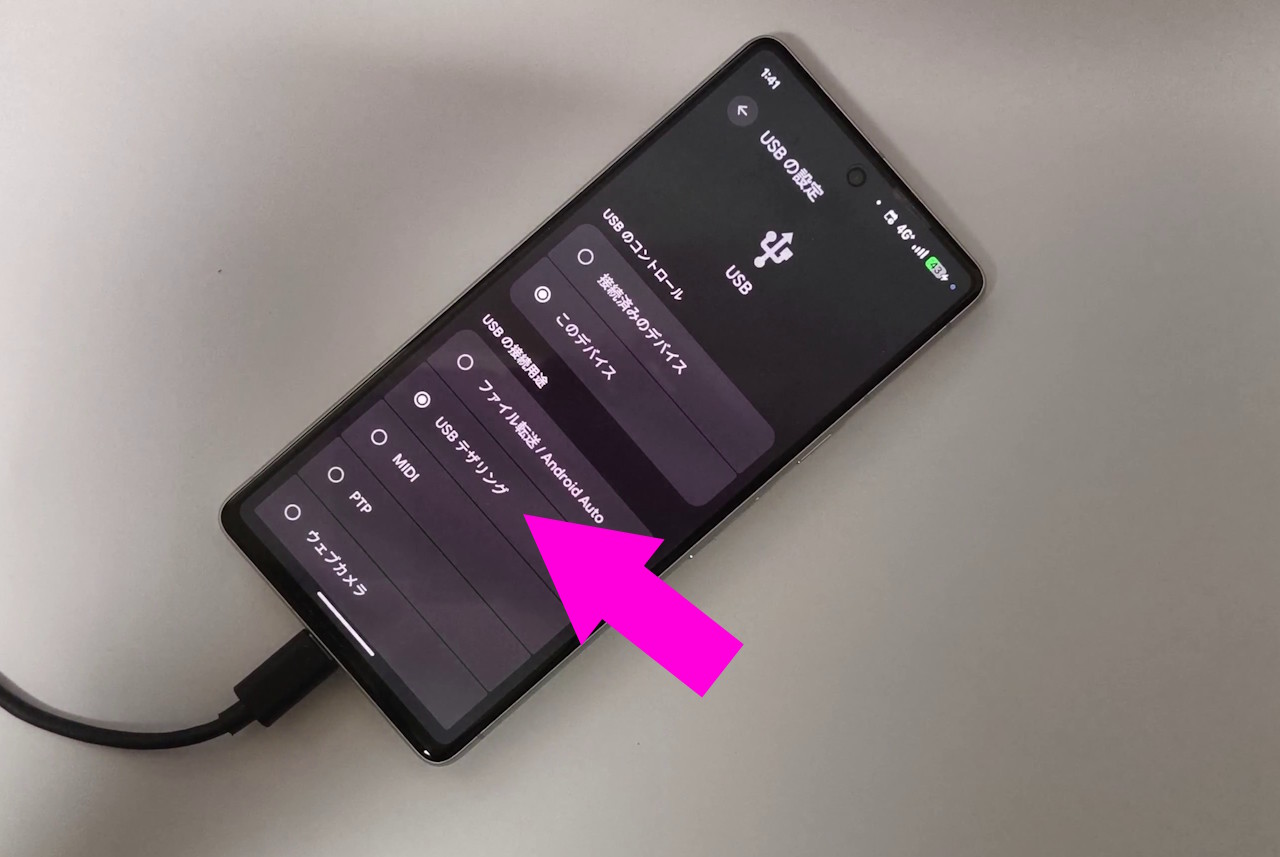

これだけでPCがスマートフォン経由でインターネットへ接続できるようになります。
まとめ
Androidでは、利用シーンに応じて3種類のテザリング方法を使い分けられます。
- Wi-Fiテザリング:複数の機器を同時に接続したい場合におすすめ
- Bluetoothテザリング:バッテリー消費を抑えたい場合におすすめ
- USBテザリング:通信速度や安定性を重視したい場合におすすめ
外出先でWi-Fiが利用できない時や、自宅のインターネット回線にトラブルが発生した時にも役立つ機能です。用途に合わせて使い分けてみてください。