

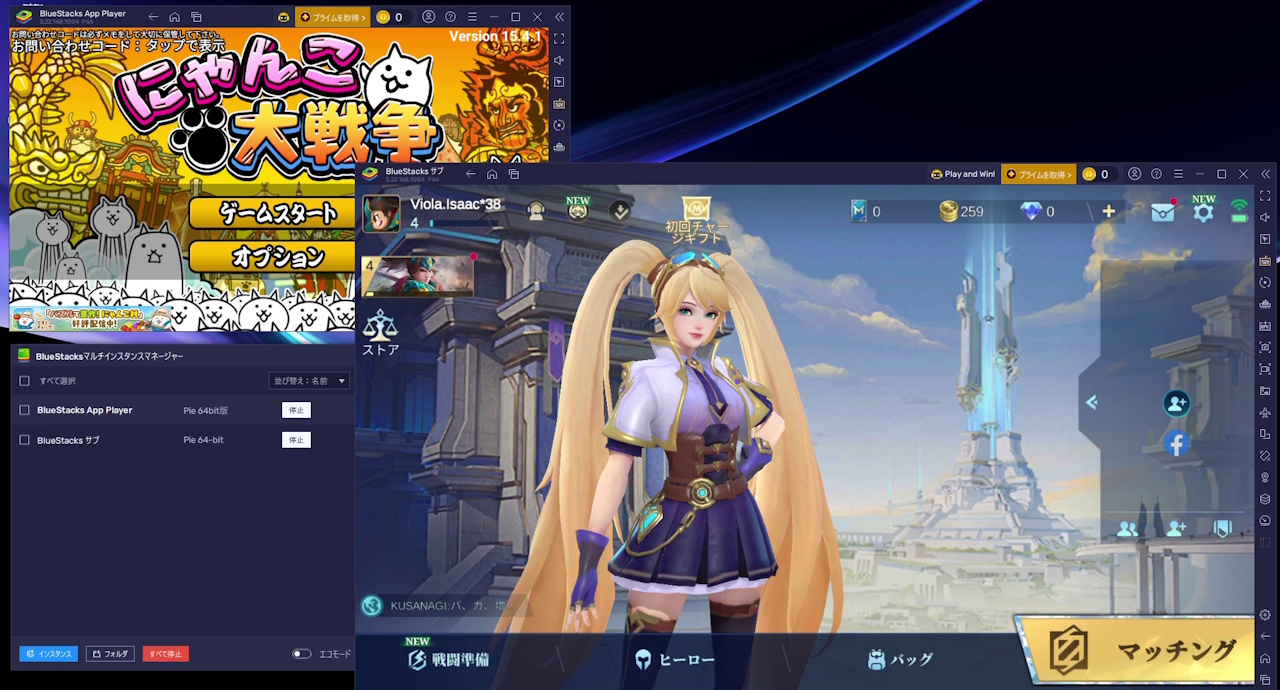

スマホでゲームを遊んでいる方であれば、「複数のゲームを同時にプレイしたい!」と思ったことはありませんか?
通常のスマホでは2つのゲームを同時に動かすのは難しいですが、PC であれば BlueStacks というソフトを使えば驚くほど簡単に実現できます。
例えば、「片方のゲームでデイリーミッションの自動周回を回しながら、もう片方の画面で別ゲームのストーリーを進める」といった効率的な遊び方も自由自在です。
今回は、BlueStacksで複数のスマホゲームを同時に起動する手順と、同時起動でPCが重くなってしまったときの対処法を分かりやすく紹介します
動画版はこちら

初めてBlueStacksを使う方へ
BlueStacks自体の導入方法(基本設定)については、別記事で詳しく解説しています。まだ本体をインストールしていない方は、先にそちらを参考にセットアップを済ませておいてください。
PCでスマホゲームを快適に!『BlueStacks』の導入方法とメリット・デメリットを解説
そもそも「インスタンス」とは?
設定を始める前に、少しだけ用語を整理しておきましょう。
BlueStacks では「インスタンス」という言葉がよく登場します。聞き馴染みがないかもしれませんが、ここでは単純に「インスタンス = Android端末1台分」と考えてみてください。
つまりマルチインスタンス機能とは、「PCの中に仮想のスマホを何台も同時に用意して起動する機能」ということになります。
複数ゲームを同時に動かす!マルチインスタンス設定の手順
それでは、具体的に新しいAndroid環境(2台目、3台目のスマホ)を追加して同時起動する手順を解説します。
マルチインスタンスマネージャーを起動する
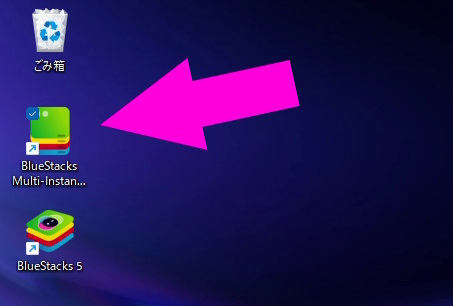

BlueStacksをインストールすると、デスクトップなどに「Multi-Instance Manager」というショートカットが作成されています。
これを実行すると、専用の管理ウインドウ(マルチインスタンスマネージャー)が開きます。最初は「BlueStacks App Player」という環境が1つだけ登録されている状態です。
新しい環境を作成(複製)する
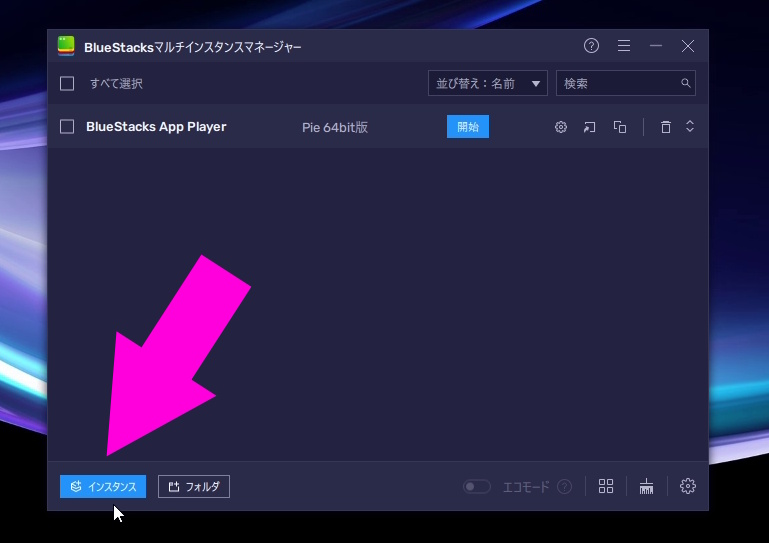

ウインドウ左下にある「インスタンス」ボタンをクリックすると、作成方法の選択ウインドウが表示されます。
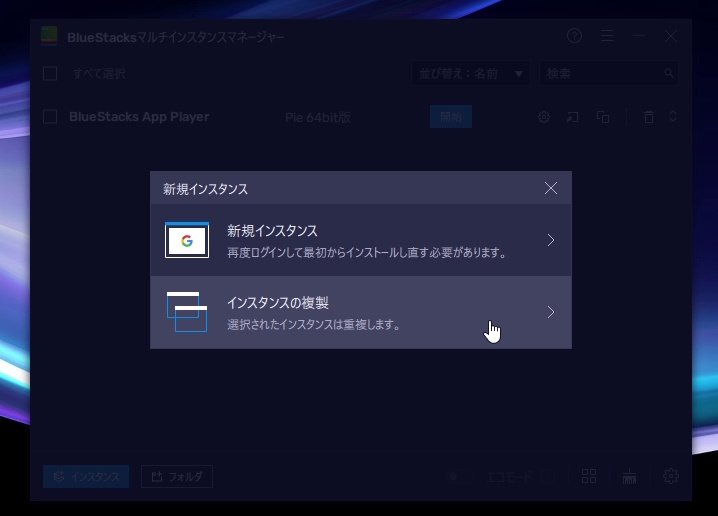

- 新規インスタンス:まっさらな新しいAndroid環境を作成します。
- インスタンスの複製:今ある環境をそのまま丸ごとコピーして作成します。
おすすめは「インスタンスの複製」です
特段の理由がなければ、環境をそのままコピーできる「インスタンスの複製」を選ぶのが一番手軽です。すでにログインしているGoogleアカウントやゲームの各種設定もそのまま引き継がれるため、面倒な初期設定を省略できます。
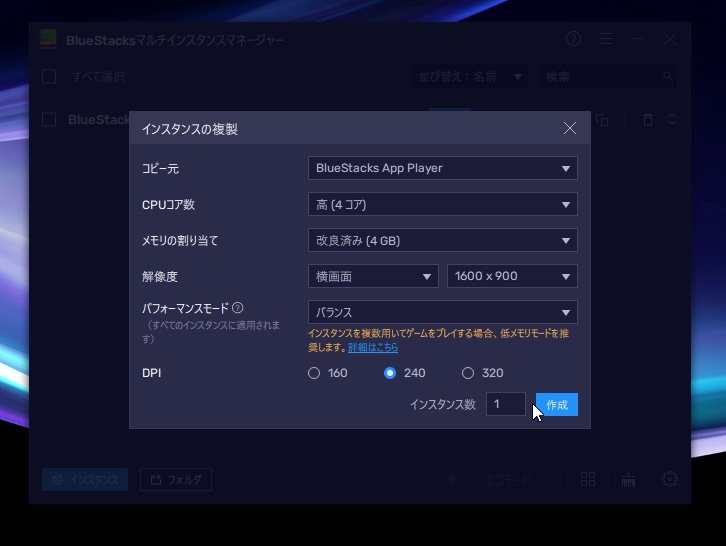

選択したら、ウインドウに表示される「作成」ボタンを押せば新しいインスタンスが追加されます。
分かりやすい名前を付ける
インスタンスが作成されると、一覧に新しい環境(BlueStacks App Player 1など)が増えます。
そのまま配置しておくとどれがどれだか分からなくなるため、各環境の横にある「名前の編集(鉛筆マーク)」アイコンから、「ゲーム名」や「サブ垢用」など見分けやすい名前を付けておくのがコツです。
同時に「開始」する
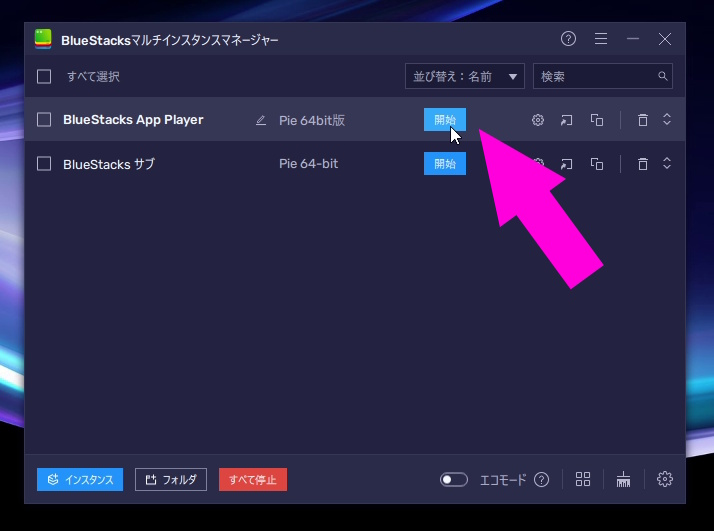

準備ができたら、それぞれのインスタンスの横にある「開始」ボタンをクリックします。
これだけで、PCの画面上に複数のAndroid環境が同時に立ち上がり、別々のスマホゲームを並行して遊べるようになります。
マルチインスタンス機能で PC の動作が重い・カクつくときの対処法
便利なマルチインスタンス機能ですが、スマホを何台も同時に動かすようなものなので、PCのスペック(CPUやメモリ)をかなり激しく消費します。もし動作が重いと感じたら、以下の対策を試してみましょう。
対策A:「エコモード」を有効にする
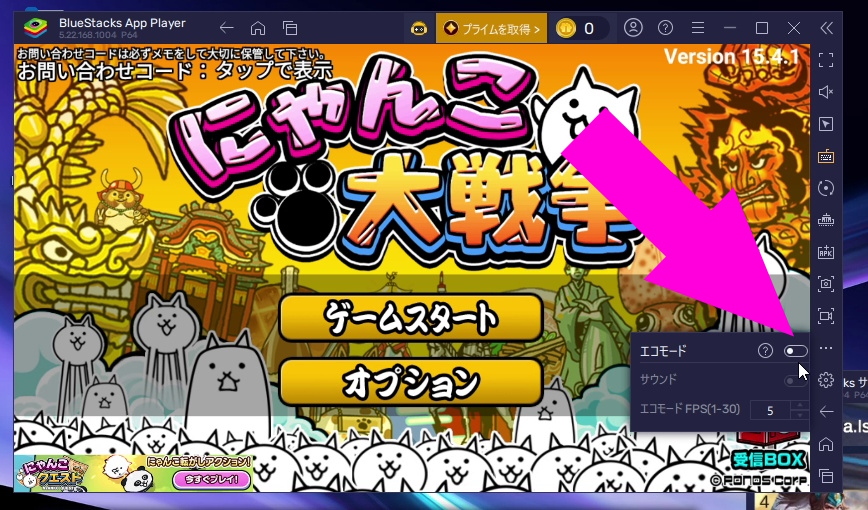

BlueStacksのウインドウ右側にあるメニューバーから、「エコモード」を有効にしてみてください。これだけでリソースの消費を大幅に抑えることができ、PCへの負担がグッと軽くなります。
対策B:割り当てる性能を予め制限しておく
遊ぶゲームがそれほど重くないパズルゲームや周回ゲーであれば、インスタンス自体の設定をあらかじめ低く制限しておくことで、わざわざ手動でエコモードにしなくても快適に動かせます。
設定画面は、インスタンス起動前であればマルチインスタンスマネージャーの歯車マークから、起動中であればBlueStacksウインドウ右側の歯車マークから開けます。
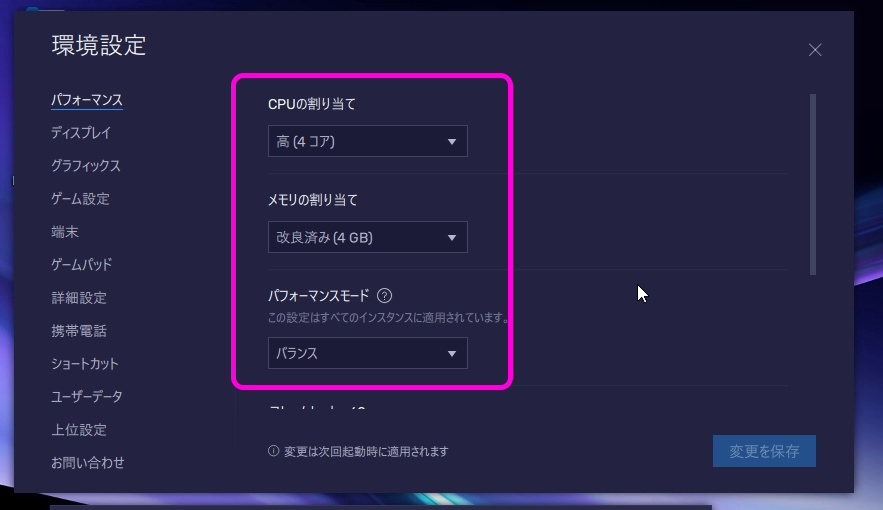

「パフォーマンス」欄にあるCPUのコア数、メモリの割り当て容量、最大FPS、グラフィックス欄にある解像度などの各種数値をあえて小さく(低く)設定します。これにより、複数同時起動してもPCが重くなりにくくなります。
不要になったインスタンスの削除方法
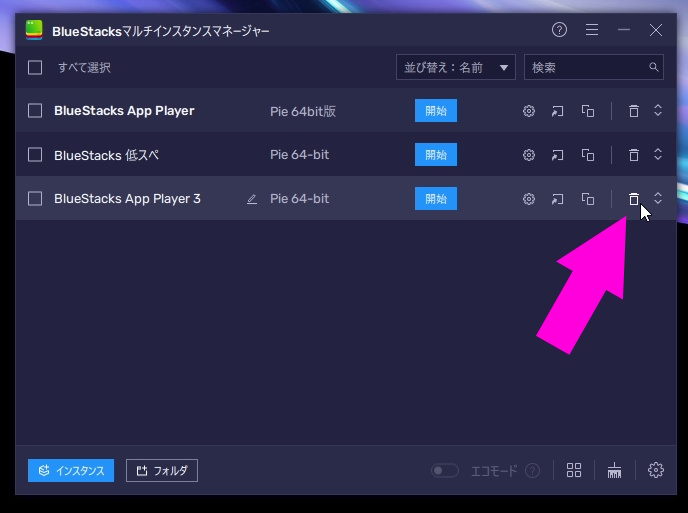

「イベントが終わってサブ垢が必要なくなった」「別のゲーム用に作った環境を消したい」という場合は、マルチインスタンスマネージャー一覧の右側にある「ゴミ箱アイコン」からいつでも簡単に削除できます。
まとめ
BlueStacksのマルチインスタンス機能を使えば、ゲームの周回効率が劇的にアップするだけでなく、複数アカウント(本垢+サブ垢)での同時協力プレイなども可能になります。
今回は複数同時起動に絞って解説しましたが、BlueStacksには他にも「キーボード・マウス・ゲームパッドによる快適な操作性」や、操作を一発で自動化できる「マクロ機能」など、強力な便利機能がたくさん搭載されています。
ぜひご自身のPC環境に合わせて設定をカスタマイズし、快適なゲームライフを送ってみてください!