

スマホを使っていて悩むことの一つに、PCとのファイル転送がありますよね 。
Appleユーザーであれば「AirDrop」一択で迷いませんが、WindowsとAndroidは開発元が異なることもあり、「絶対にコレ!」と言い切れる標準の方法がありません 。
そこで今回は、AndroidスマホとWindows PC間でファイルの送受信を行う代表的な方法を5つ紹介します。それぞれの特徴やメリット・デメリットを分かりやすく解説していくので、自分に合った方法を見つけてみてください!
1. 最も確実!「USBケーブル」での接続
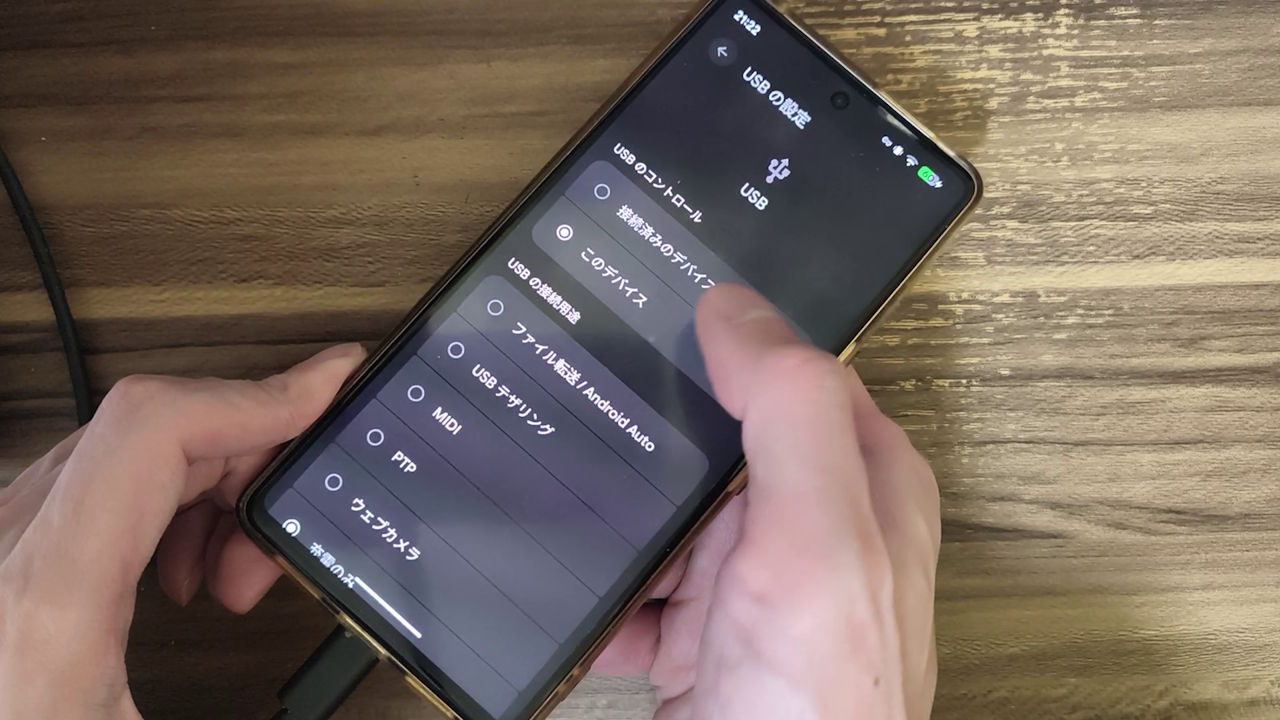

最も手軽で確実なのが、物理的にUSBケーブルで接続する方法です 。
手順:USBケーブルでスマホとPCを接続し、スマホ側で「ファイル転送」を選択します 。あとはPCのエクスプローラーからAndroidを開くだけで、ファイルを直接操作できます 。
- メリット:現代のPCには必ずUSBポートがついているため、アプリの事前設定なしでどのPCとでもすぐにやり取りができる点です 。
- デメリット:Android内部のフォルダ構造(ディレクトリ)をある程度把握していないと、「どこにどのファイルが保存されているか」が少々分かりにくい点があります 。
2. アプリ不要!小回りが利く「Bluetooth」
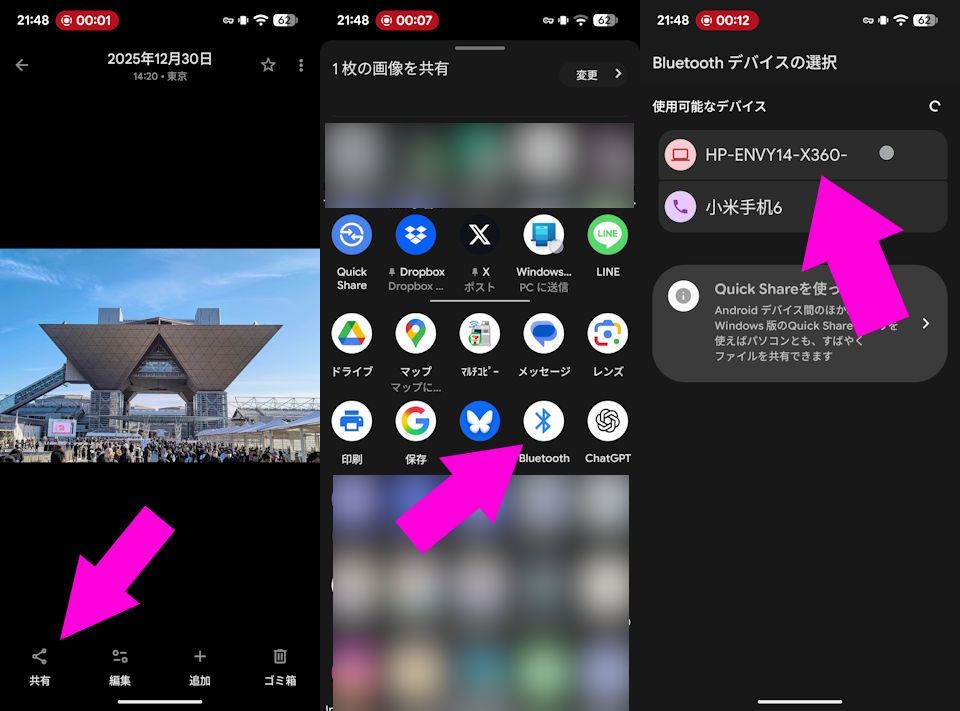

周辺機器の接続によく使うBluetoothですが、実はファイルの送受信も可能です 。
手順:
Windows側:タスクトレイの「Bluetooth」アイコンを右クリックして送受信待機を行います 。
Android側:送信したいファイルの「共有」メニューから「Bluetooth」を選び、ペアリング済みのPCを選択します 。
- メリット:PC側にBluetoothが搭載されていれば、ケーブルも専用アプリのインストールも不要で手軽に使えます 。
- デメリット:通信速度が非常に遅いため、写真1〜2枚程度なら問題ありませんが、動画などの大きなファイル転送には全く向きません 。
3. ガッツリ密に連携!「スマートフォン連携」アプリ
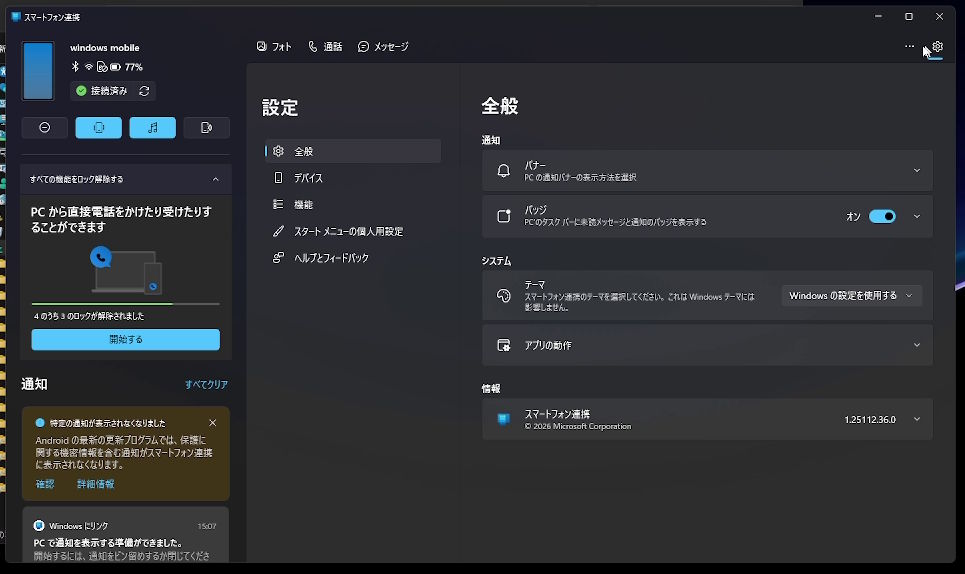

Windows 11に標準搭載されている「スマートフォン連携」機能を使う方法です 。
手順:Android側に「Windows にリンク」アプリをインストールし、Microsoft アカウントを使ってPCと連携させます 。共有メニューの「Windows にリンク」やPC側の右クリック「共有」から転送できます 。
- メリット:ファイルの送受信だけでなく、PC上でスマホの通知やメッセージを管理したり、クリップボード(コピーしたテキスト)の共有まで行えます 。
- デメリット:初回の連携設定に少し手間がかかります 。ファイルの転送だけでなく、PCとスマホを日常的に「密に連携させたい人」向けの機能です 。
4. 【イチオシ】転送に特化した快速アプリ「Quick Share」
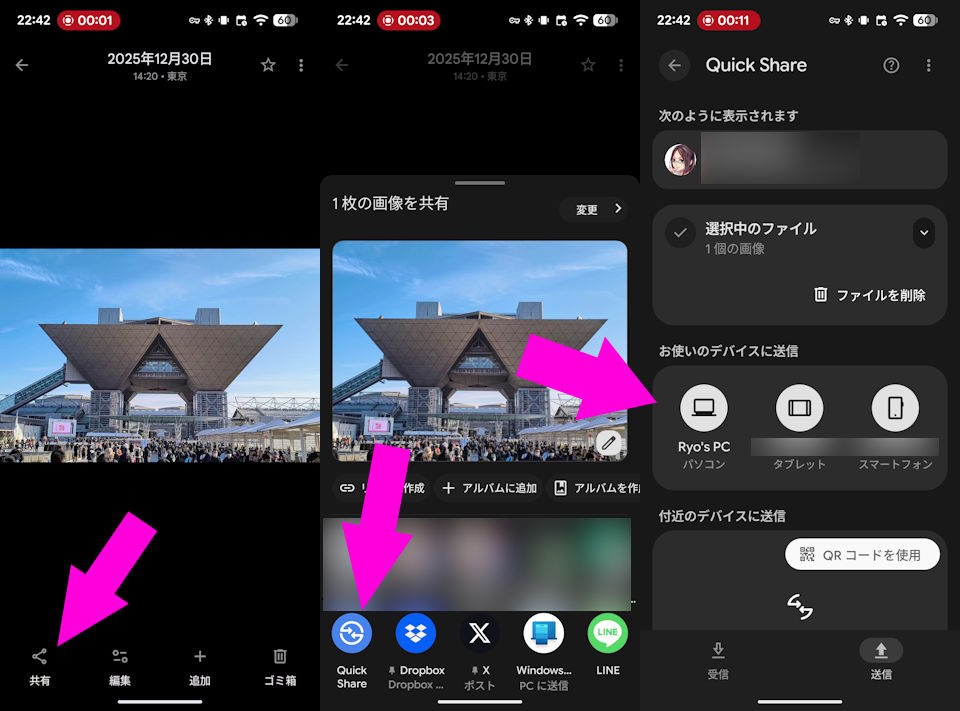
Android版のAirDropとも言えるのが、この「Quick Share(旧Nearby Share)」です 。
手順:Windows側にもQuick Shareアプリをインストールして起動しておきます 。あとはスマホ側の共有メニューからPCを選ぶだけで、サクッと転送が完了します 。
- メリット:ファイルの送受信に特化したシンプルさが魅力です 。Google アカウントでログインしておくと、受信の許可ボタンを押す手間すら省けるため、使い勝手が劇的に向上します(ログインなしでも利用自体は可能です) 。
- デメリット:Windows側に専用アプリを1度インストールしておく必要があります 。
5. バックアップも兼ねるなら「クラウドストレージ」
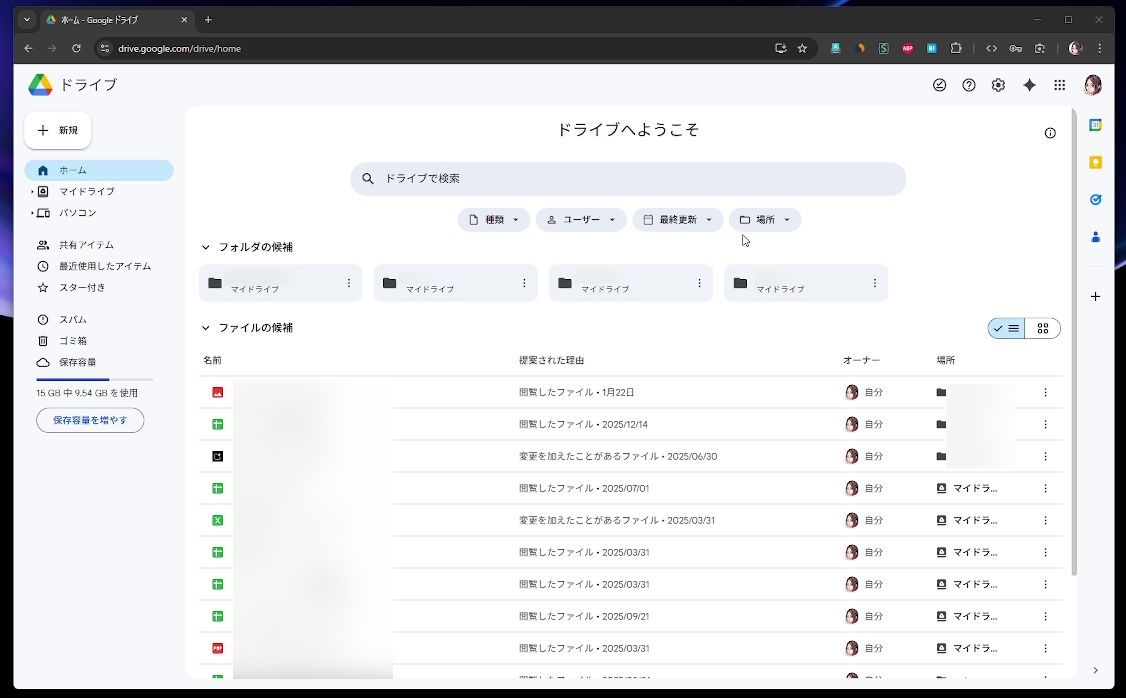

Google ドライブ、Google フォト、Dropboxといったクラウドサービスをハブにする方法です 。
手順:スマホの共有メニューから各種クラウドサービスを選択しファイルをアップロード。その後、PCのWebブラウザやアプリからアクセスしてダウンロードします 。
- メリット:オンライン上にデータが残るため、特定のPCだけでなく不特定多数との共有や、データのバックアップ、複数端末からのアクセスなど、多目的に使えます 。AndroidならGoogleドライブやフォトが最初から入っているのも強みです 。
- デメリット:アカウント登録の手間や、インターネット環境(Wi-Fi等)が必須になる点、大容量ファイルだと通信量やクラウドの容量制限を気にする必要がある点です 。
まとめ:迷ったらどれを選ぶべき?
紹介した5つの方法を、目的別に分かりやすく表にまとめました。
| 方法 | 手軽さ | 転送速度 | おすすめの用途 |
|---|---|---|---|
| USBケーブル | ★★★★☆ | ★★★★★ | アプリを入れず、大容量ファイルを確実に送りたい時 |
| Bluetooth | ★★★★☆ | ★☆☆☆☆ | ケーブルがない時に、小さな写真や書類を1枚だけ送る時 |
| スマートフォン連携 | ★★☆☆☆ | ★★★★☆ | ファイル転送だけでなく、通知やクリップボードも共有したい時 |
| Quick Share | ★★★★☆ | ★★★★★ | 迷ったらコレ!日常的に一番楽にファイルを送りたい時 |
| クラウドストレージ | ★★☆☆☆ | ★★★☆☆ | バックアップを兼ねたり、他の人とも共有したい時 |
このように、共有したいファイルの大きさ、目的、頻度に合わせて最適な方法を選ぶのがベストです 。
もし「どれを使うか迷う……」という方がいれば、ファイルの送受信が圧倒的にスムーズになる『Quick Share』をまずは試してみるのが個人的には一番のオススメです 。