


スマートフォンを家族や友人に貸したとき、LINEや写真、決済アプリなどを勝手に開かれたくないと思ったことはありませんか?
そんなときに便利なのが、アプリごとにPINや指紋認証でロックをかけられる「AppLock(アプリロック)」です。
この記事では、AppLockのインストール方法から基本的な使い方、通知を隠す方法やロック解除に失敗した人を撮影する機能まで紹介します。
この記事では「AppLock」アプリを利用しています。類似アプリも存在するため、インストールする際は開発元や評価を確認してください。
動画版はこちら

AppLockのインストール方法
まずはGoogle PlayからAppLockをインストールします。
アプリロック(Smart AppLock) - Google Play のアプリ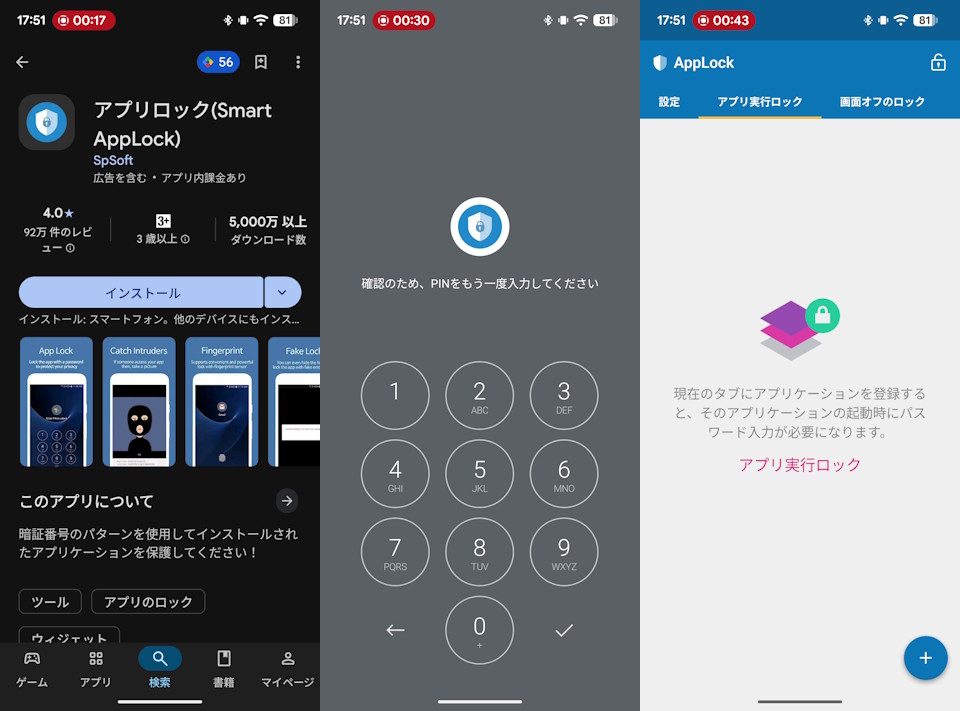

- Google Playを開く
- 「アプリロック(SmartAppLock)」インストールする
- アプリを起動する
- ロック解除用のPINを設定する
- 必要に応じて指紋認証を有効にする
PINは後から変更できますが、他人に推測されにくいものを設定しましょう。
これで初期設定は完了です。
AppLockの基本的な使い方
続いて、実際にアプリへロックをかけてみましょう。
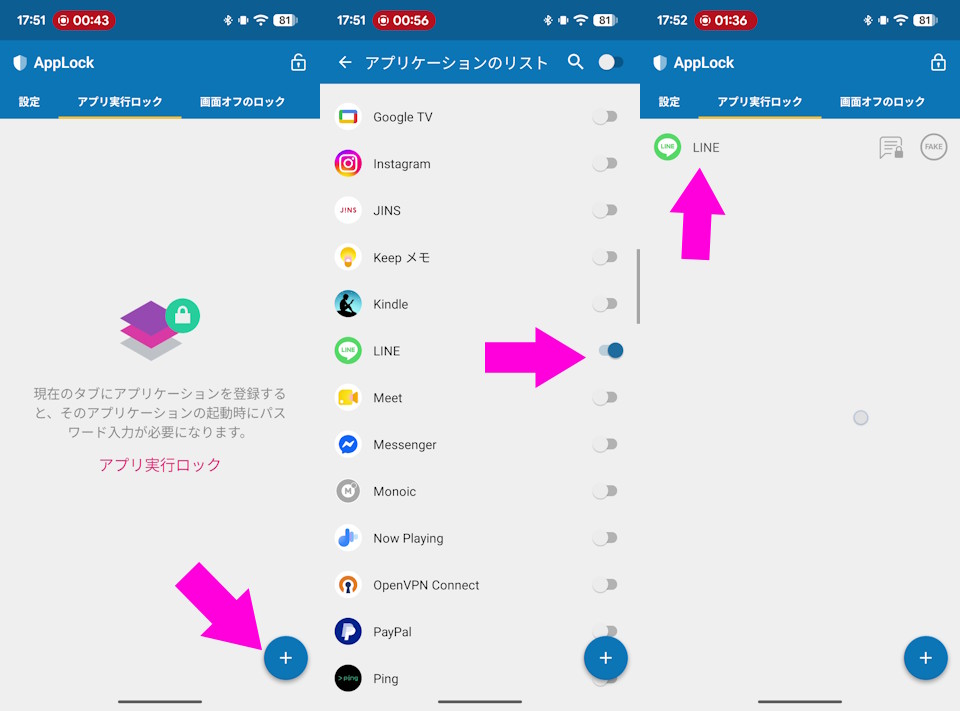
- 画面右下の「+」ボタンをタップする
- ロックしたいアプリを選択する
- もう一度「+」ボタンをタップする
初回のみ、AppLockに必要な権限を付与する必要があります。
- 「アプリの使用状況データへのアクセス」を許可する
- 「他のアプリの上に重ねて表示」を許可する
すべての設定が完了すると、ロックしたアプリを起動した際にPINや指紋認証が求められるようになります。
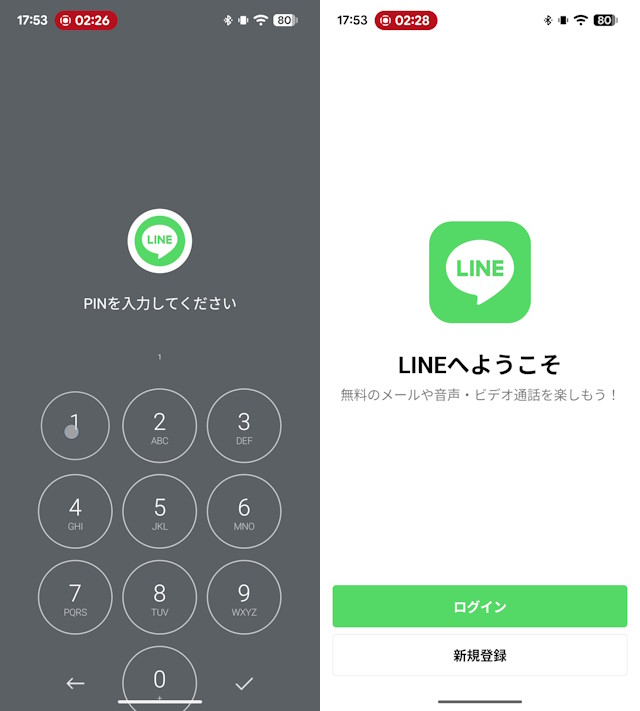

指紋認証に対応したスマートフォンなら、PINを入力しなくてもスムーズにロックを解除できます。
ロック方法を変更する
AppLockでは、PIN以外の認証方法も利用できます。
- 「設定」を開く
- 「パスワード&パターンの設定」を開く
- 「ロック方式」を選択する
ロック方式は次の中から選択できます。
- PIN(パスワード)
- パターン
- ジェスチャー
- 指紋認証
- 顔認証(対応端末のみ)
通知をロックする方法
アプリをロックしても、通知内容が表示されてしまっては意味がありません。
AppLockでは通知を非表示にする機能も利用できます。
- ロックしたアプリの右側にある通知アイコンをタップする
- 「通知ロック」を選択する
- 通知へのアクセス権限を許可する
- 一覧から「AppLock」を選択して有効にする
設定後は、通知欄から内容を確認される心配が少なくなります。
通知は一瞬だけ表示される場合がありますが、通知センターには残らなくなります。
ロック解除に失敗した人の写真を撮る方法
誰かが勝手にロック解除しようとした場合、その様子をフロントカメラで撮影する機能も搭載されています。
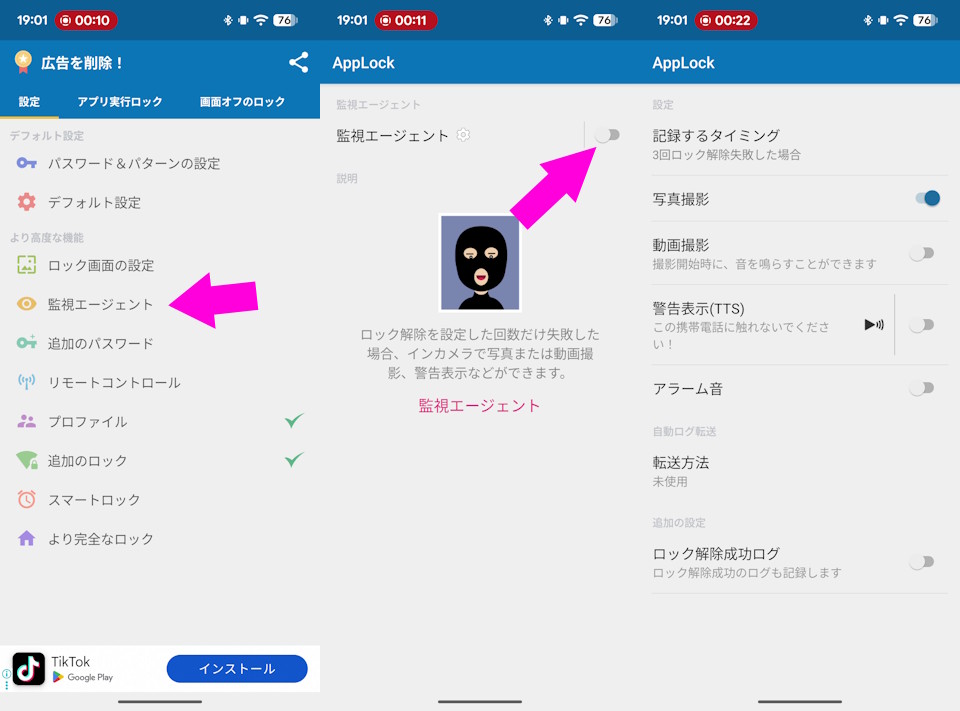
- 「設定」を開く
- 「監視エージェント」を開く
- スイッチをオンにする
- カメラの権限を許可する
さらに、次のような設定も変更できます。
- 何回失敗したら撮影するか
- 警告メッセージを表示するか
- アラーム音を鳴らすか
撮影された写真は、「設定」→「監視エージェント」から確認できます。
万が一誰かが勝手にアプリを開こうとした場合でも、誰が操作したのかを後から確認できます。
まとめ
AppLockを利用すると、Androidで特定のアプリだけを個別にロックできます。
- PIN・パターン・指紋認証などでアプリを保護できる
- 通知内容を非表示にできる
- ロック解除に失敗した人を撮影できる
- 家族や友人へスマートフォンを貸す際のプライバシー保護に役立つ
AppLockはアプリ単位でロックをかけるためのアプリです。スマートフォン本体の画面ロックを置き換えるものではありません。端末にもPINや指紋認証などの画面ロックを設定し、その上で追加のセキュリティ対策として利用しましょう。
Sponsored Link