

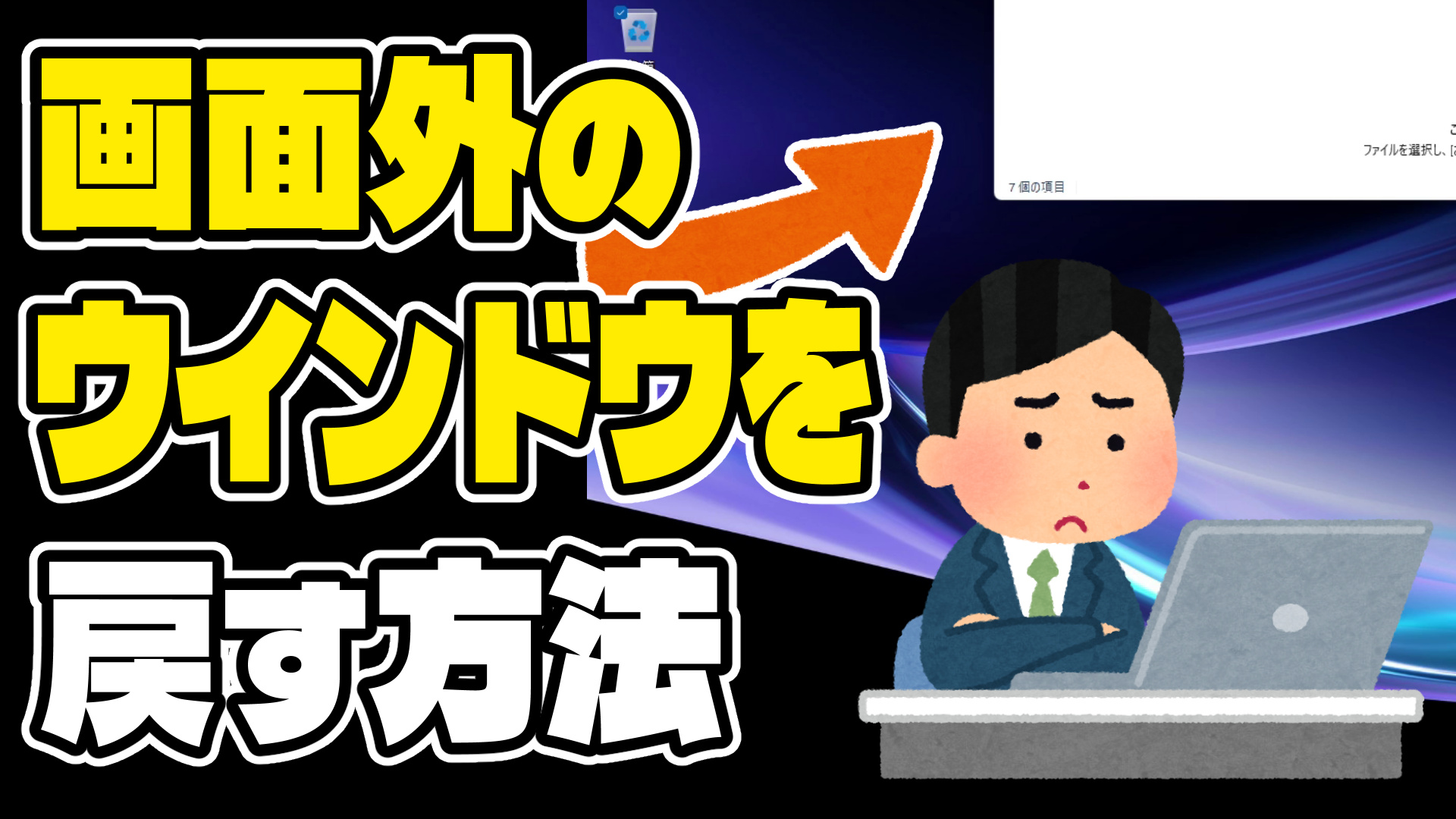

複数のディスプレイを使っていたり、解像度を変更した後に、ウインドウが画面の外へ移動してしまい操作できなくなったことはありませんか?
このような場合でも、Windowsには画面外へ移動したウインドウを元の位置へ戻す方法がいくつか用意されています。
この記事では、ウインドウが画面外へ移動してしまったときの対処方法を3つ紹介します。
Alt + Spaceキーでウインドウを移動する
一つ目は、ウインドウの移動機能をキーボードから呼び出す方法です。
まず、画面外へ移動してしまったウインドウを選択します。ウインドウ内をクリックするか、タスクバーのアイコンをクリックすれば選択できます。
続いて、キーボードの「Alt」キーと「Space」キーを同時に押してください。
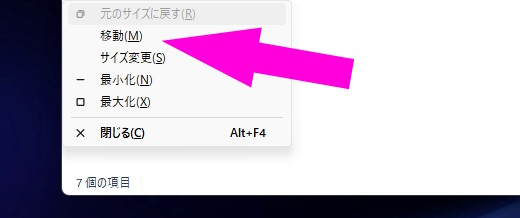

ウインドウメニューが表示されたら、「M」キーを押すか、「移動」をクリックします。
カーソルが上下左右の矢印に変わったら、キーボードのカーソルキー(矢印キー)でウインドウを移動できます。
一度カーソルキーで動かすと、その後はマウスでもドラッグできるようになります。
Windowsのスナップ機能を使う
Windows 11のスナップ機能を利用すると、画面外のウインドウを簡単に画面内へ戻せます。
まず、画面外へ移動したウインドウを選択します。
その状態で「Win」キーを押しながら、↑ ← → のいずれかのキーを押してください。
- Win + ↑:ウインドウを最大化する
- Win + ←:画面左半分に配置する
- Win + →:画面右半分に配置する
スナップされるとタイトルバーが表示されるため、そのままドラッグして好きな位置へ移動できます。
スナップレイアウトを利用する
もう一つの方法として、Windows 11のスナップレイアウトを利用する方法があります。
まず、画面外へ移動したウインドウとは別に、Edgeなどの別のアプリを開きます。
そのアプリの最大化ボタンへマウスカーソルを合わせると、スナップレイアウトが表示されます。
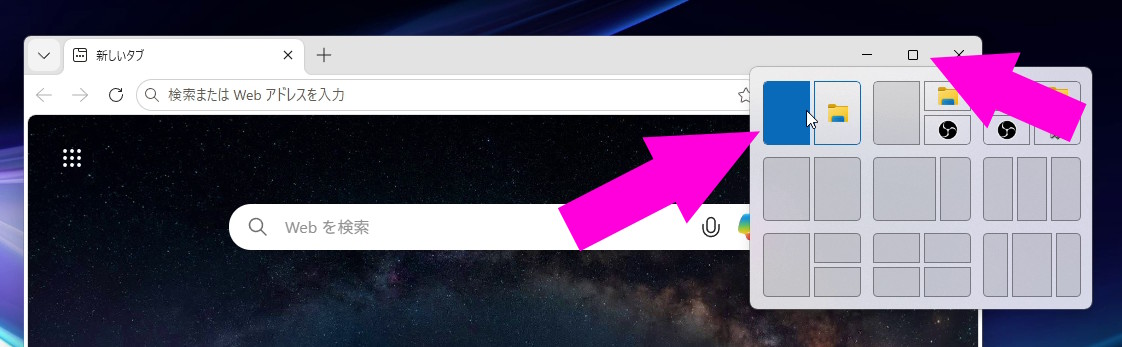

左右に分割されるレイアウトを選択すると、現在開いているアプリと、画面外にあるウインドウを左右に並べて表示できます。
画面外にあったウインドウのタイトルバーが表示されるので、ドラッグして自由な位置へ移動してください。
まとめ
ウインドウが画面外へ移動してしまっても、慌てる必要はありません。
- 「Alt + Space」から「移動」を選び、カーソルキーで戻す
- 「Windows + 矢印キー」でスナップさせる
- スナップレイアウトを使って画面内へ表示する
このトラブルは、マルチディスプレイ環境やディスプレイ構成を変更した際によく発生します。万が一に備えて、今回紹介した方法を覚えておくと安心です。