


QR コードというとスマートフォンで使うもの、と思われるかもしれませんが、Windows 11では標準機能を使ってQRコードを読み取ることができます。
この記事では、Windows 11でQRコードを読み取る方法を2つ紹介します。
動画での解説はこちら

WebカメラでQRコードを読み取る方法
紙に印刷されたQRコードや、別の端末に表示されたQRコードを読み取りたい場合は、Windows 標準のカメラアプリを利用できます。
まずはスタートメニューから「カメラ」アプリを起動します。
カメラアプリを開いたら、画面右側にあるQRコードアイコンを選択します。
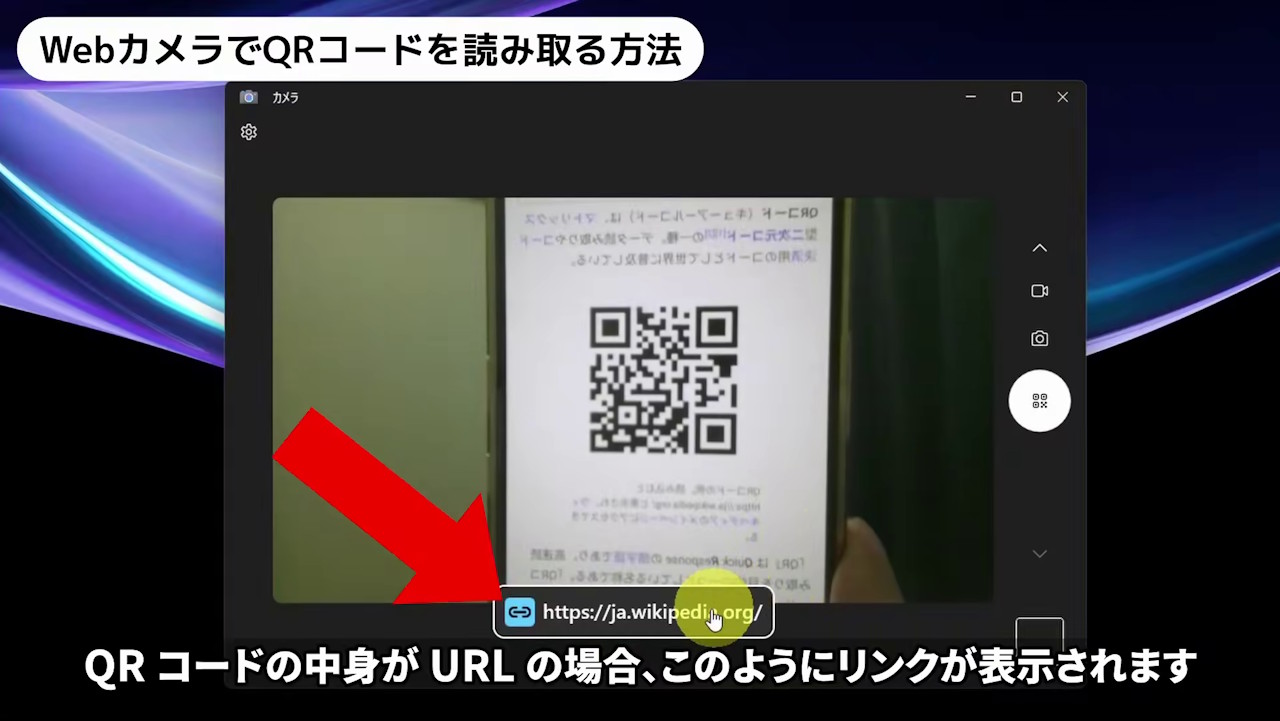

あとはWebカメラにQRコードを向けるだけです。
QRコードの読み取りに成功すると内容が表示されます。URLの場合はリンクとして表示されるので、そのままクリックして開くことができます。
画面上のQRコードを読み取る方法
Webサイトやアプリに表示されているQRコードを読み取りたい場合は、Windows標準のSnipping Toolを利用します。
以下のように操作します。
- キーボードのプリントスクリーンキー(PrtSc)を押す
- 画面が暗くなり、画面上部にツールバーが表示されていることを確認
- ツールバーのカメラアイコンが選択されている事と、キャプチャモードが「四角形」になっていることを確認する
- QRコード全体を囲むようにドラッグする
- キャプチャ後に表示される通知をクリックする
- Snipping Toolが開いたら、「テキストのスキャン」を選択する
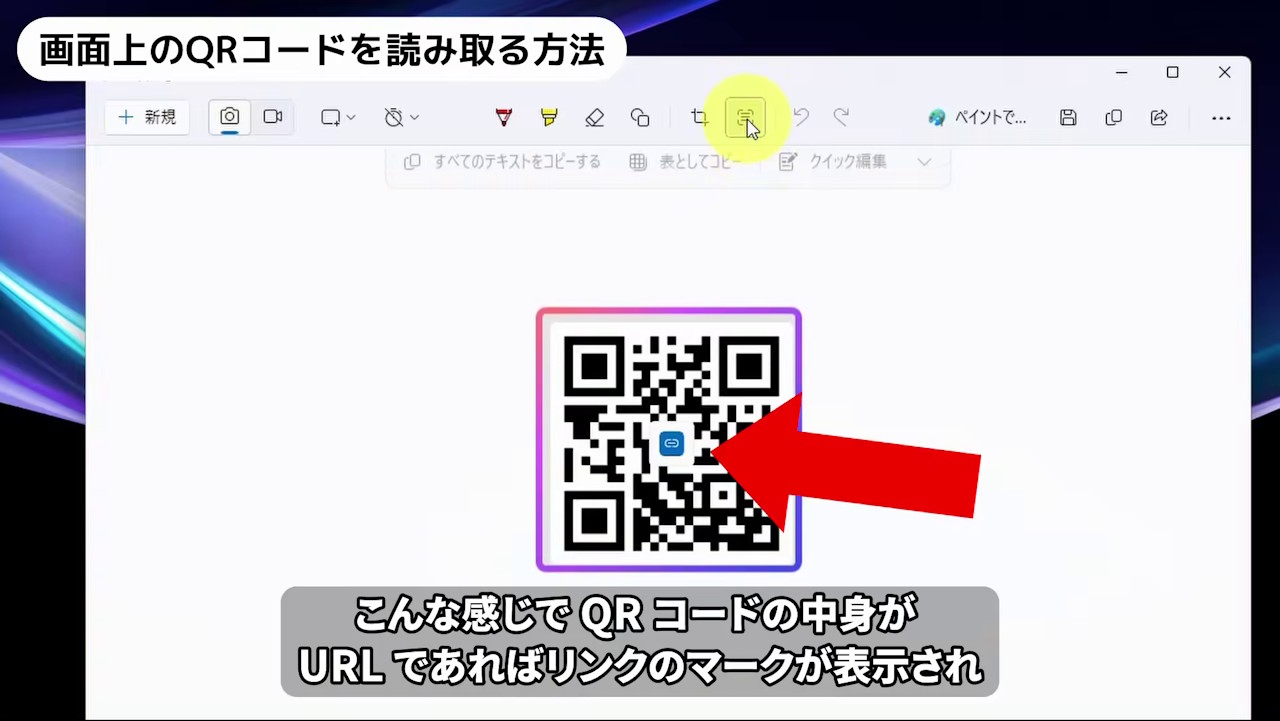
これで QRコードが URL の場合はリンクアイコンが表示されるので、クリックすると Web ブラウザで開きます。
プリントスクリーンキーを押しても画面上部にツールバーが表示されない場合は、「Windows + Shift + S」を押してSnipping Toolを起動します。
まとめ
Windows 11では、追加のソフトをインストールしなくてもQRコードを読み取ることができます。
- 紙や別端末のQRコードは「カメラ」アプリで読み取る
- 画面上のQRコードは「Snipping Tool」で読み取る
- どちらもWindows標準機能だけで利用できる
スマートフォンを取り出さなくてもPCだけでQRコードを扱えるので、作業効率の向上にも役立ちます。ぜひ活用してみてください。
Sponsored Link