

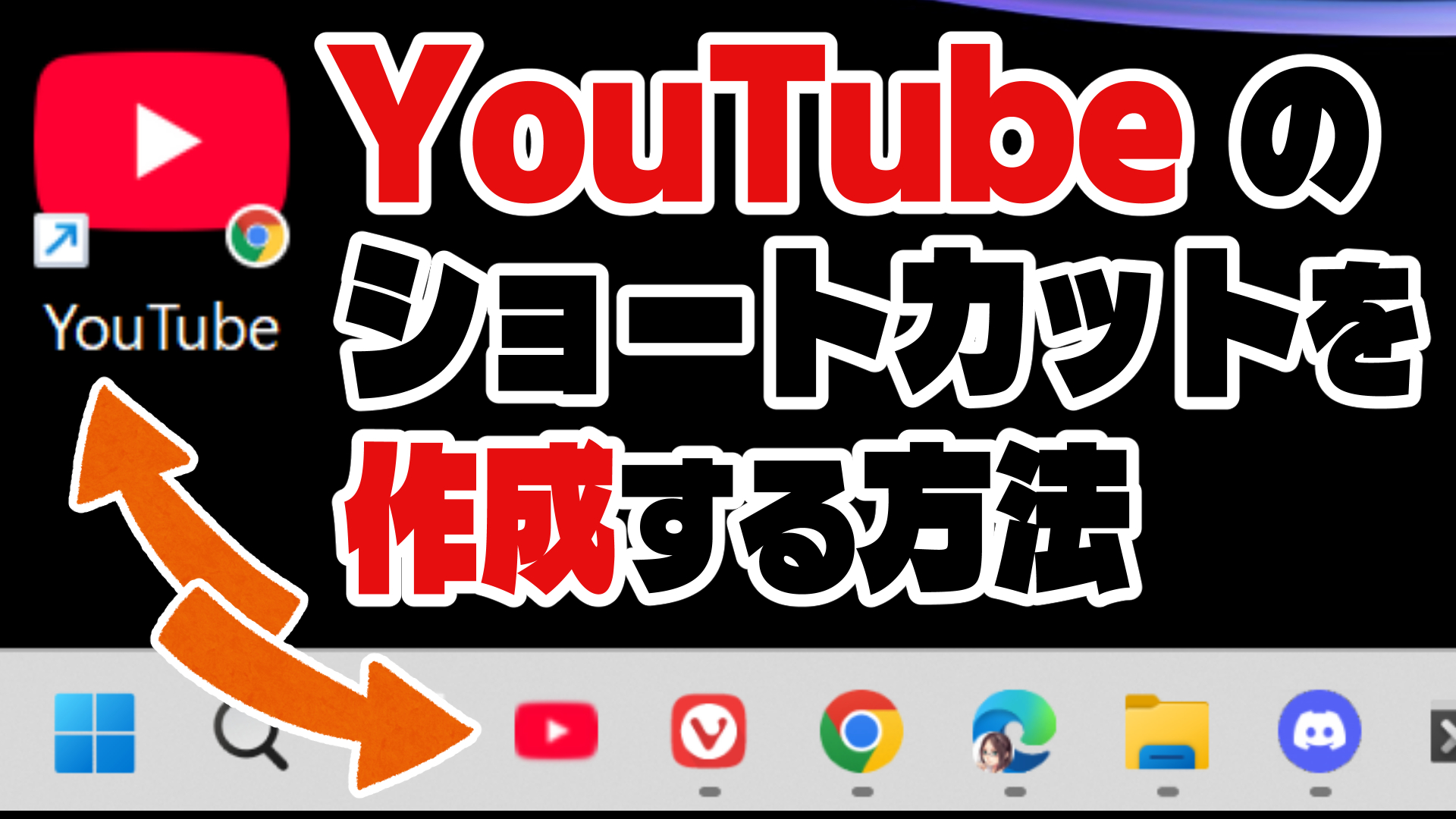

YouTube や Gmail、Googleフォトなどのよく使うWebサイトを、毎回ブラウザの検索やブックマーク(お気に入り)から開くのって、地味に面倒だと感じたことはありませんか?
よく利用するサイトは、PCのデスクトップやタスクバーに専用のショートカットを作っておくと、ワンクリックで一発で開けるようになって非常に便利です。
今回は、YouTubeへのショートカットをPCに作成する3つの方法を分かりやすく解説します!なお、YouTubeに限らず、GmailやGoogleなど他のあらゆるサイトでも全く同じ手順で作成できます。
動画版はこちら

デスクトップにショートカットを作成する方法
まずは、一番王道な「デスクトップ画面」にショートカットを置く手順です。
- ブラウザでYouTube(または目的のWebサイト)を開きます。
- 画面上部にあるURL欄の左側にある「アイコン(鍵マークなど)」を、マウスでデスクトップ画面へとそのままドラッグ&ドロップします。
これだけで、デスクトップにショートカットが作成されます。ダブルクリックすればいつでもそのページが開きます。
Chrome でアイコン付きのデスクトップショートカットを作成する
上記のドラッグ&ドロップだと、ショートカットのアイコンがブラウザ(ChromeやEdge)のマークになってしまい、少し見分けがつきにくいです。
もしブラウザに「Google Chrome」を使っているなら、以下の手順がおすすめです。
- ChromeでYouTubeを開き、右上のメニュー(3つの点マーク)をクリックします。
- 「キャスト、保存、共有」 > 「ショートカットを作成」を選択します。
この方法を使うと、自動的に「YouTubeの赤いロゴマーク」が付いた専用アイコンのショートカットが作成されます!デスクトップで見分けやすくなるので、Chromeユーザーの方はぜひこちらを試してみてください。
タスクバーにショートカットを作成する方法
「デスクトップは開いているウィンドウで隠れてしまうから、画面下に常に見えているタスクバーに配置したい!」という場合の方法です。こちらはMicrosoft Edgeの機能を使用します。
操作方法は以下の通り。
- Microsoft EdgeでYouTubeのページを開きます
- 画面右上のメニューをクリックし、「その他のツール」 > 「タスクバーにピン留めする」を選択します
- 画面右下に「タスクバーにピン留めしますか?」という確認画面が表示されるので、「はい」をクリックします
これで、画面下のタスクバーにYouTubeが常駐します。クリックするだけでEdgeが立ち上がり、すぐにYouTubeにアクセスできます。
スタートメニューにショートカットを作成する方法
最後は、キーボードのWindowsキーを押したときに出てくる「スタートメニュー」に登録する方法です。こちらもEdgeの機能を使えば一瞬です。
操作の手順
Microsoft EdgeでYouTubeのページを開きます。
- 右上のメニューから、「その他のツール」 > 「スタート画面にピン留めする」を選択します
- 「これをスタートにピン留めしますか?」と表示されるので、「はい」をクリックします
これで設定完了です。スタートメニューを開いたときにYouTubeのアイコンが並ぶようになり、スムーズに開けるようになります。
まとめ
今回は、Windows PCでよく使うWebサイトへのショートカットを作る3つのアプローチをご紹介しました。
- デスクトップに置きたい ➔ URL横からドラッグ(Chromeなら「保存、共有」メニューからアイコン付きを作成!)
- タスクバーに置きたい ➔ Edgeの「その他のツール」からタスクバーにピン留め
- スタートメニューに置きたい ➔ Edgeの「その他のツール」からスタート画面にピン留め
よく開く Web サイトは一度登録してしまえば今後の検索・ブックマークを開く手間を丸ごと省くことができます。ちょっとした時短テクニックですが、チリも積もれば大きな効率化になりますので、ぜひお試しください。