

スマホでWebサイトを見たりSNSを使ったりしているとき、画面内にQRコードが表示されて「これ、どうやって読み取るんだろう?」と困ったことはありませんか? 別にカメラを用意しなきゃいけないのかな……と思いがちですが、実はそんな必要はありません。
今回は、Androidスマホだけで画面上に表示されたQRコードをサクッと簡単に読み取る方法を解説します!
動画でもやり方を解説しています

方法1:一番おすすめ!「かこって検索」を使う方法
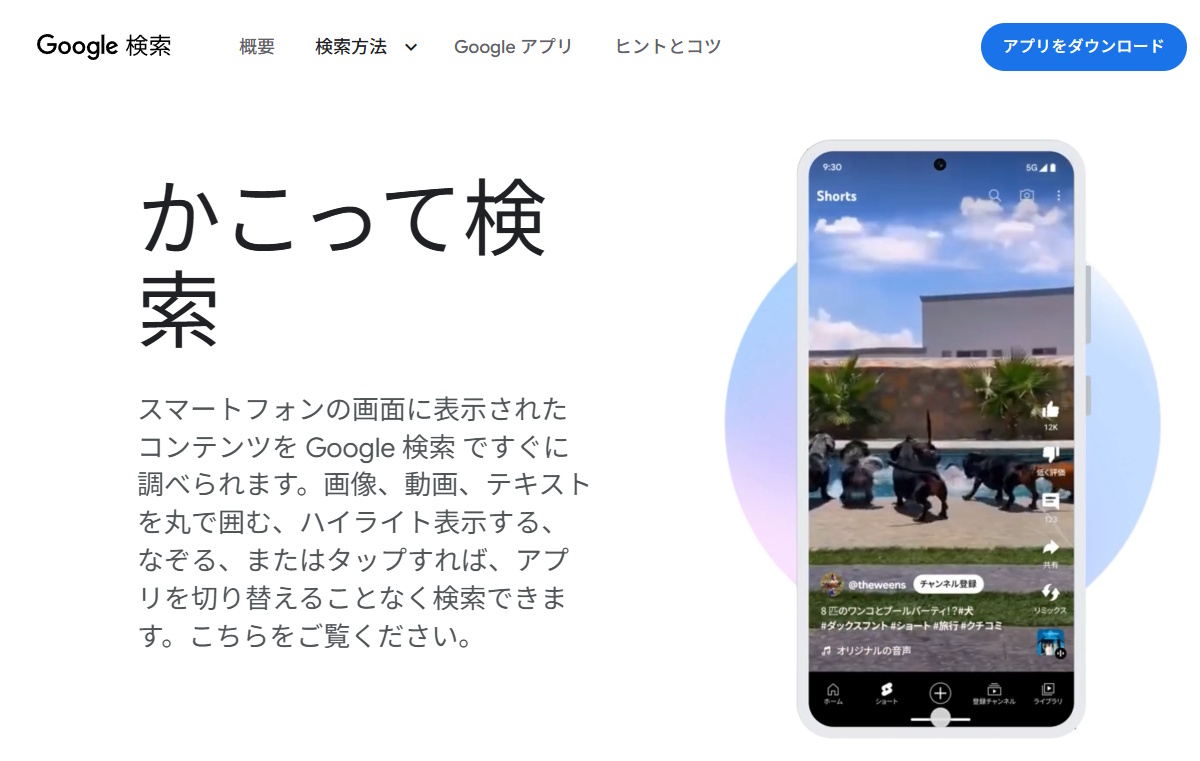

最近のAndroidスマホに搭載されている目玉機能の一つに「かこって検索」があります。画面上の画像を検索したり翻訳したりできる便利な機能ですが、実はQRコードも自動で認識して読み取ることができます。
読み取りの手順
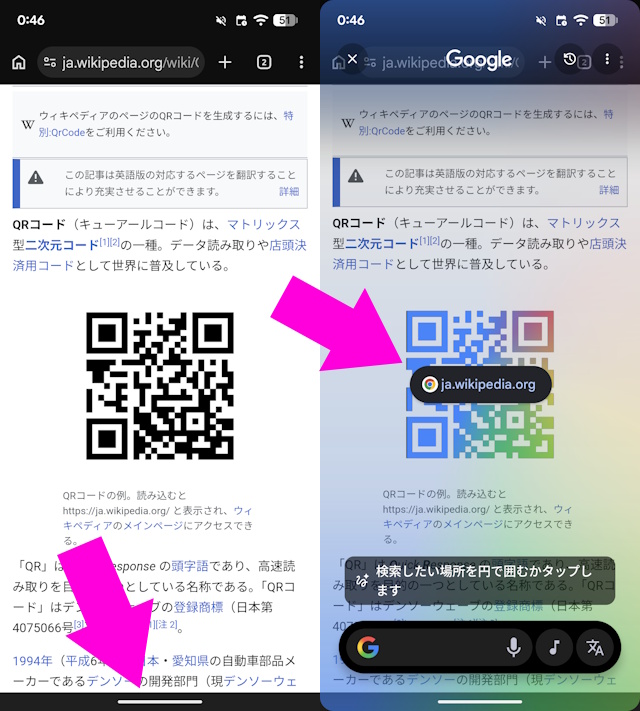

- QRコードが表示された状態にします。
- 画面下部にある「ナビゲーションバー」もしくは「ホームボタン」を長押しします。
- 「かこって検索」が起動し、画面内のQRコードを自動的に読み取ります。
- QRコードの中身がURL(Webサイトのリンク)であれば画面にリンクが表示されるので、タップすればそのままページへジャンプできます。
うまく自動認識されないときは?
QRコードのデザインや大きさによっては、起動しただけで自動認識されない場合があります。その場合は、指でQRコードの周りをぐるっと囲むように操作すると、うまく読み取れる場合があります。
「かこって検索」が起動しない場合の確認方法
もし最近の機種なのに長押ししても起動しない場合は、スマホの設定がオフになっている可能性があります。
Pixelシリーズの場合は、「設定」アプリ >「システム」>「操作」欄に設定項目があります。オフになっている場合はオンに切り替えておきましょう。
方法2:「Google レンズ」を使う方法

お使いの機種が「かこって検索」に対応していない場合でも、お馴染みの「Google レンズ」アプリを使えば確実に読み取れます。2通りのやり方があるので、シーンに合わせて使い分けてみてください。
パターンA:スクリーンショットから読み込む
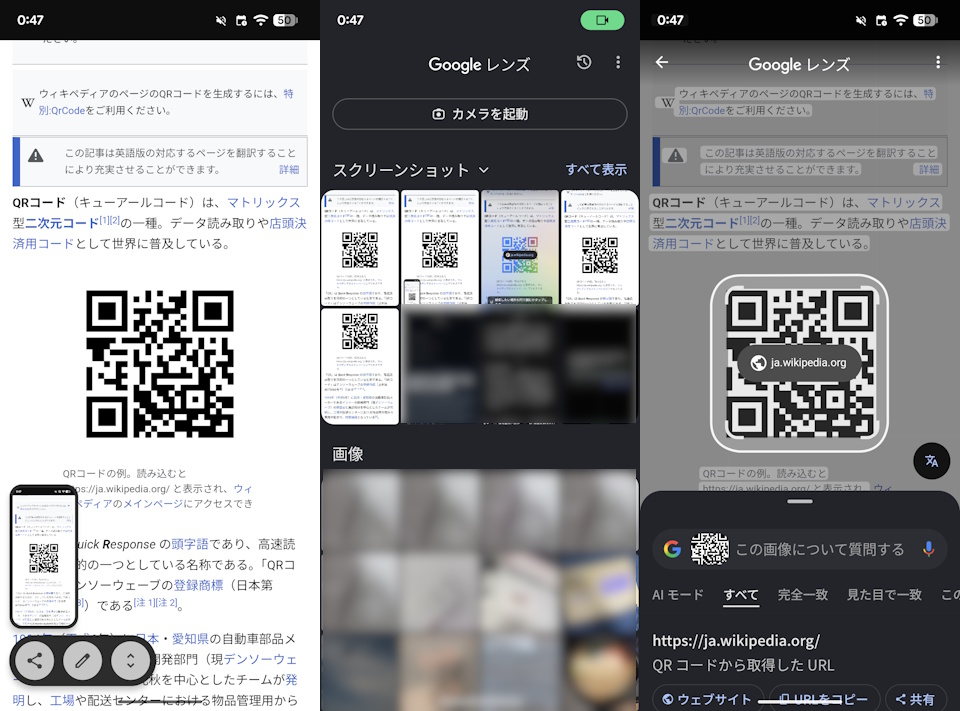

- まず、QRコードが表示されている画面のスクリーンショット(スクショ)を撮影します。
- 「Google レンズ」アプリを起動します。
- アプリ内から、先ほど撮影したスクショ画像を選択して読み込みます。
これだけで、画像内のQRコードを自動的に認識してリンクを表示してくれます。
パターンB:Google Chromeで閲覧中の場合(スクショ不要!)
もしブラウザの「Google Chrome」でネットサーフィンをしている最中にQRコードが出てきた場合は、もっと簡単です。
- 画面上のQRコードの画像を長押しします。
- メニューが表示されるので、「Google レンズで画像を検索」をタップします。
スクショを撮る手間なく、その場でスムーズにQRコードを読み取ることができます。
まとめ:進化したAndroidの便利機能を活用しよう
このように、Androidスマホでは別の端末やカメラを用意しなくても、画面内のQRコードを簡単に読み取ることができます。
対応機種なら、ホーム長押しだけの「かこって検索」が圧倒的に早くて便利
非対応機種やブラウザ内なら「Google レンズ」を活用する
特に「かこって検索」は一度慣れると手放せなくなるほど快適な機能ですので、ぜひ今日から活用してみてくださいね。