

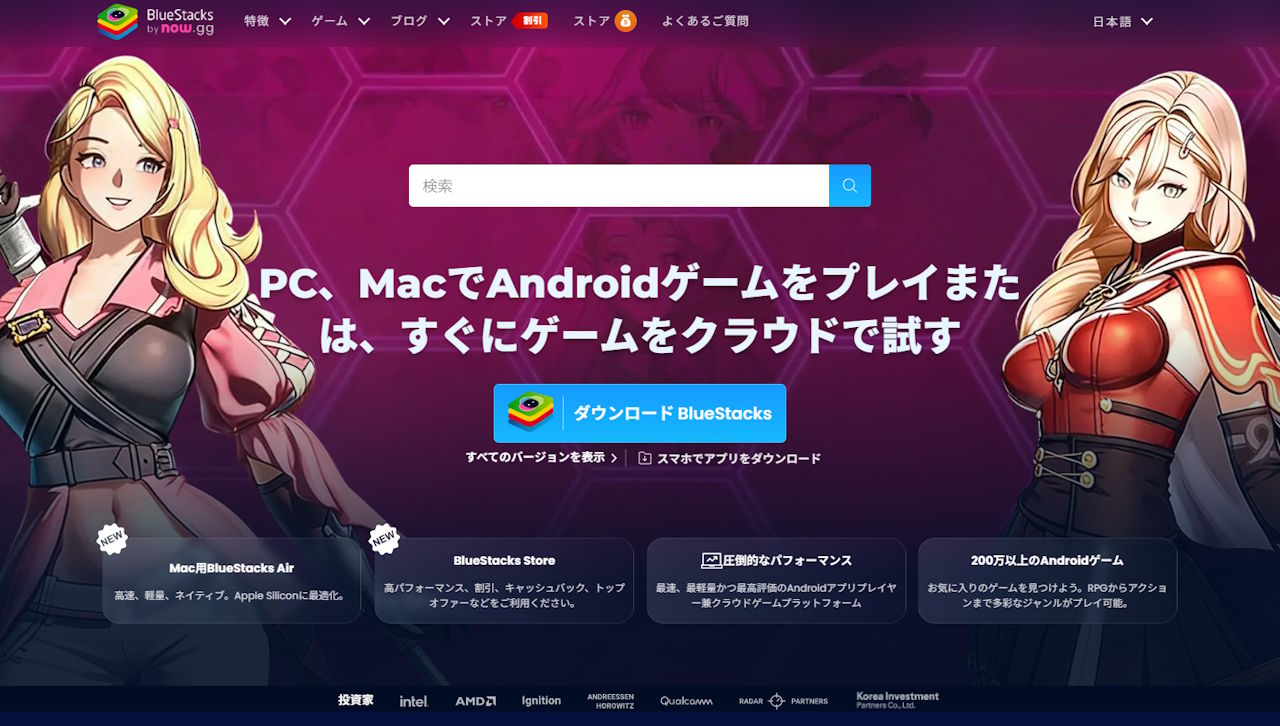

「スマホのゲームを、PCの大画面やキーボード・マウスで思いっきり遊びたい!」と思ったことはありませんか? スマホの小さな画面やタッチ操作だと、指で画面が隠れてしまったり、細かい操作が難しかったりしますよね 。
そんな時に大活躍するのが、AndroidアプリをPC上でスムーズに利用できるようにするソフトウェア『BlueStacks(ブルースタックス)』です 。
BlueStacks: PCとMacでゲームをプレイ、Androidアプリプレイヤー、クラウドゲームプラットフォーム今回は、BlueStacks で何ができるのか、その特徴から導入手順、実際に使って感じたメリット・デメリットまで、分かりやすく紹介していきます!
動画版はコチラ

BlueStacksとは?主な3つの特徴
BlueStacksは、AndroidアプリをWindowsやMacなどのPC上で動かせる基本無料のソフトウェアです 。
主な特徴として、以下の4つのメリットが挙げられます。
- 大きなディスプレイ:PC の大画面で遊べる
- 多彩な操作に対応:キーボードやマウスはもちろん、ゲームパッド(コントローラー)を使ったプレイも可能です 。
- マルチインスタンス機能:複数のゲームやアプリを同時に起動して、並行してプレイ・操作ができます 。
- マクロ機能:一連の決まった画面操作を自動化し、作業を効率化できます 。
BlueStacksの導入・手順
導入はとてもシンプルで、数ステップで完了します 。
1. インストール
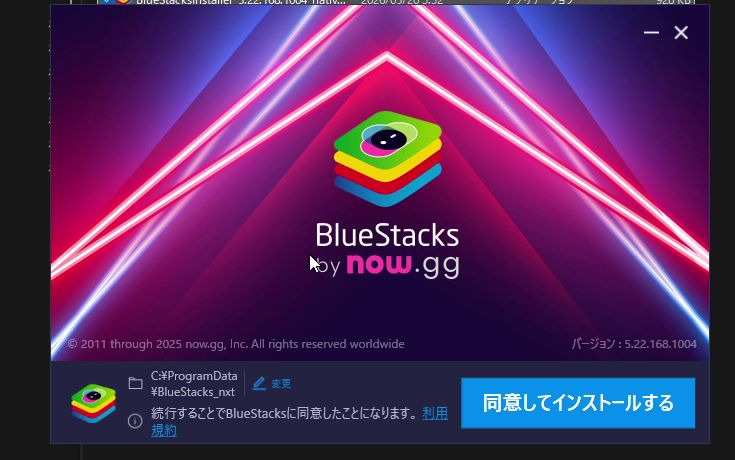

まずは [BlueStacksの公式ページ] からソフトをダウンロードし、PCにインストールします 。完了するとデスクトップやスタートメニューにショートカットが追加され、次回から簡単に起動できるようになります 。
2. Google アカウントでのログイン
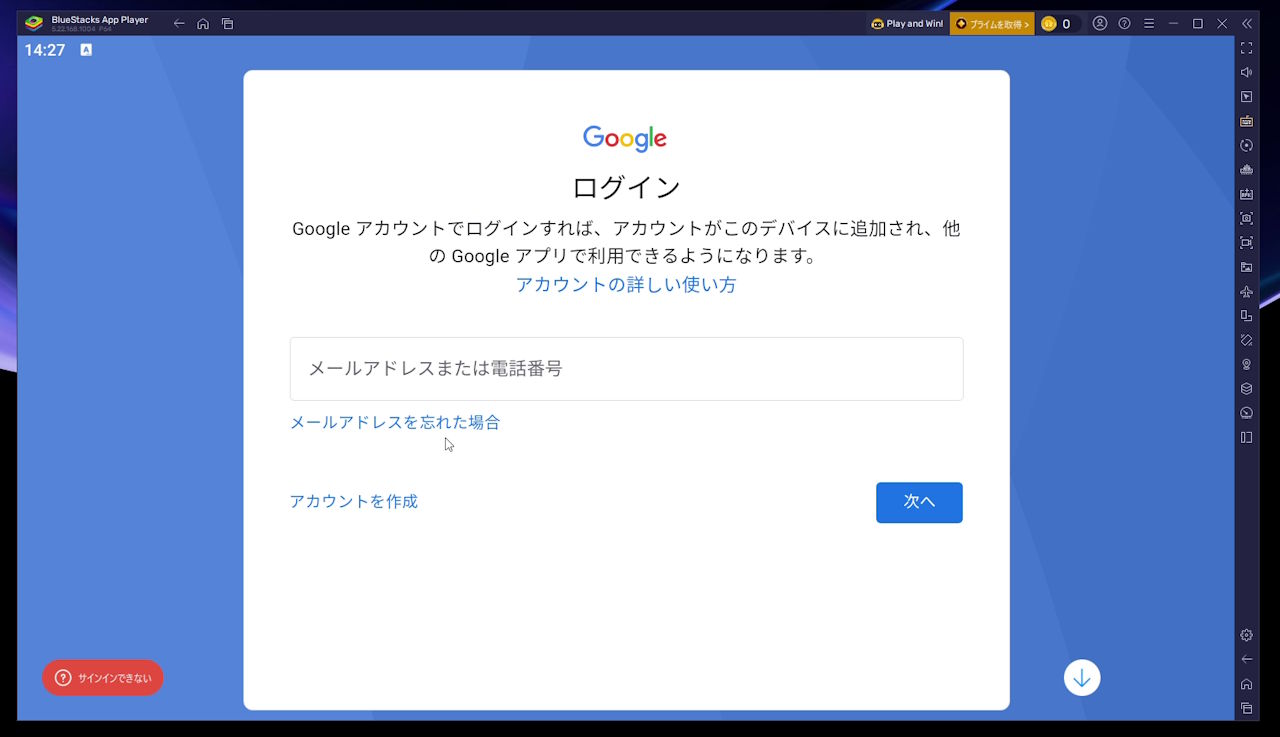

起動すると専用の『BlueStacks Store』が表示され、ここからゲームを検索できます 。
ただし、最終的なアプリのダウンロードは Google Play ストア 経由で行うため、初回のゲームインストール時にGoogle アカウントへのログインを求められます 。普段お使いのアカウントを使うか、必要に応じて配信用などの専用アカウントを新しく作成してログインしてください 。
3. ゲームのインストール
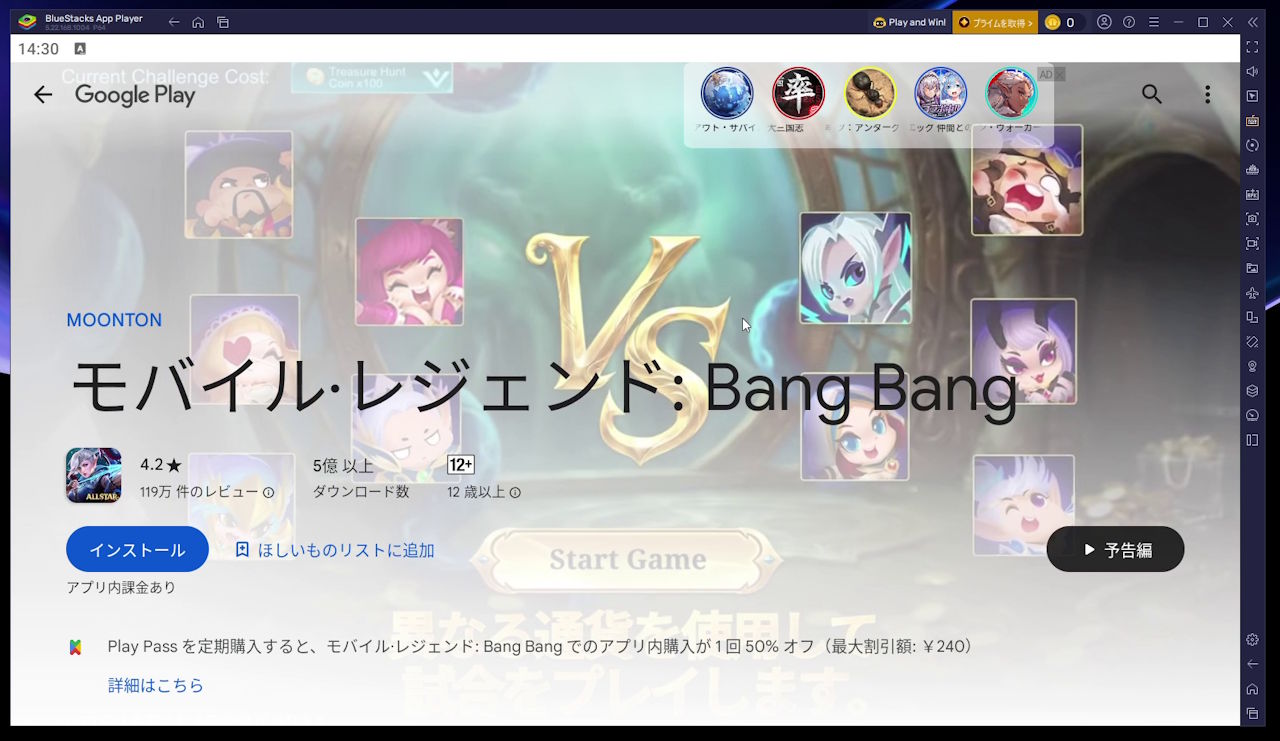

無事にログインが完了すると、ストアに「インストール」ボタンが表示されます 。クリックするだけで、PCへのインストールが始まります 。
インストール後は、BlueStacks内だけでなくPCのデスクトップにもそのゲームのショートカットが作成されるため、次回からはワンクリックですぐにゲームを立ち上げられます 。
実際のゲームプレイ操作感
今回は、人気の2タイトルを実際にプレイしてみました 。
モバイルレジェンド(MOBA)
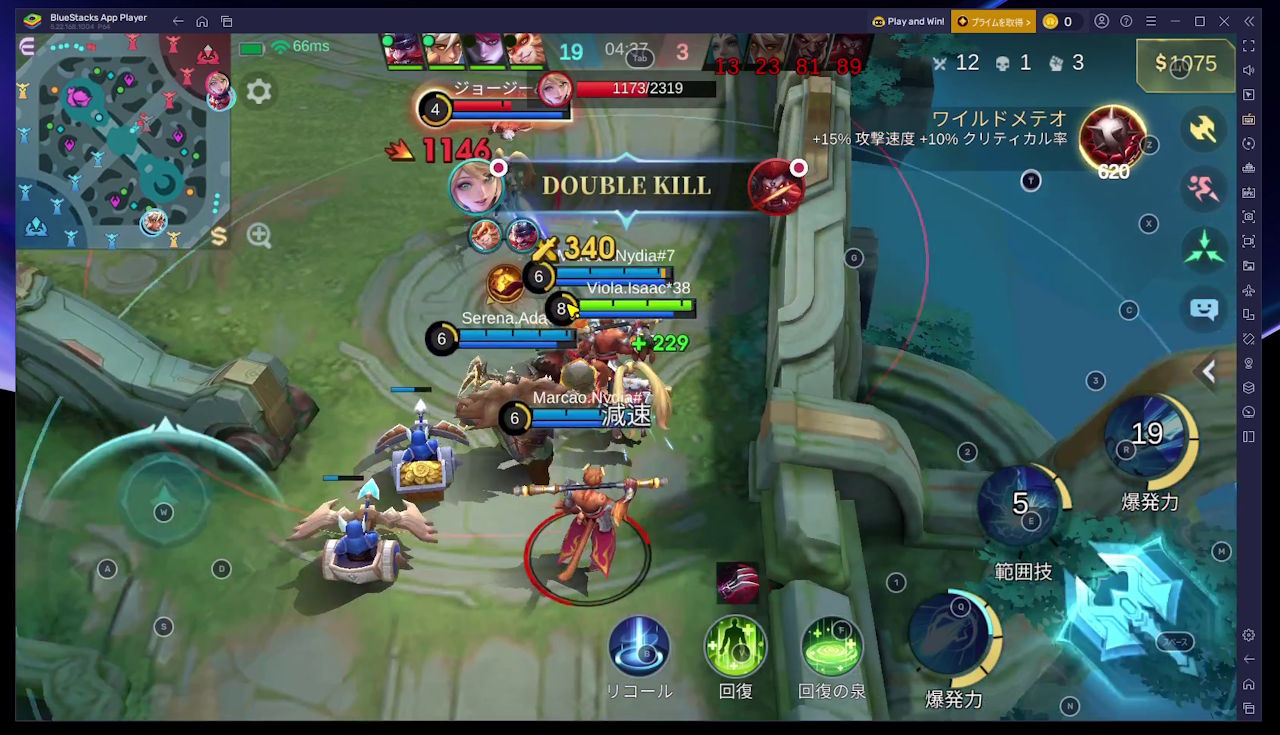

本来はスマホの画面上で親指2本を使って忙しく操作するゲームですが、BlueStacksなら「WASDキー」で移動し、マウスでスキルを狙うといったPCライクな操作が可能です 。視野も広く、非常に快適にプレイできます 。
荒野行動(バトルロイヤル)
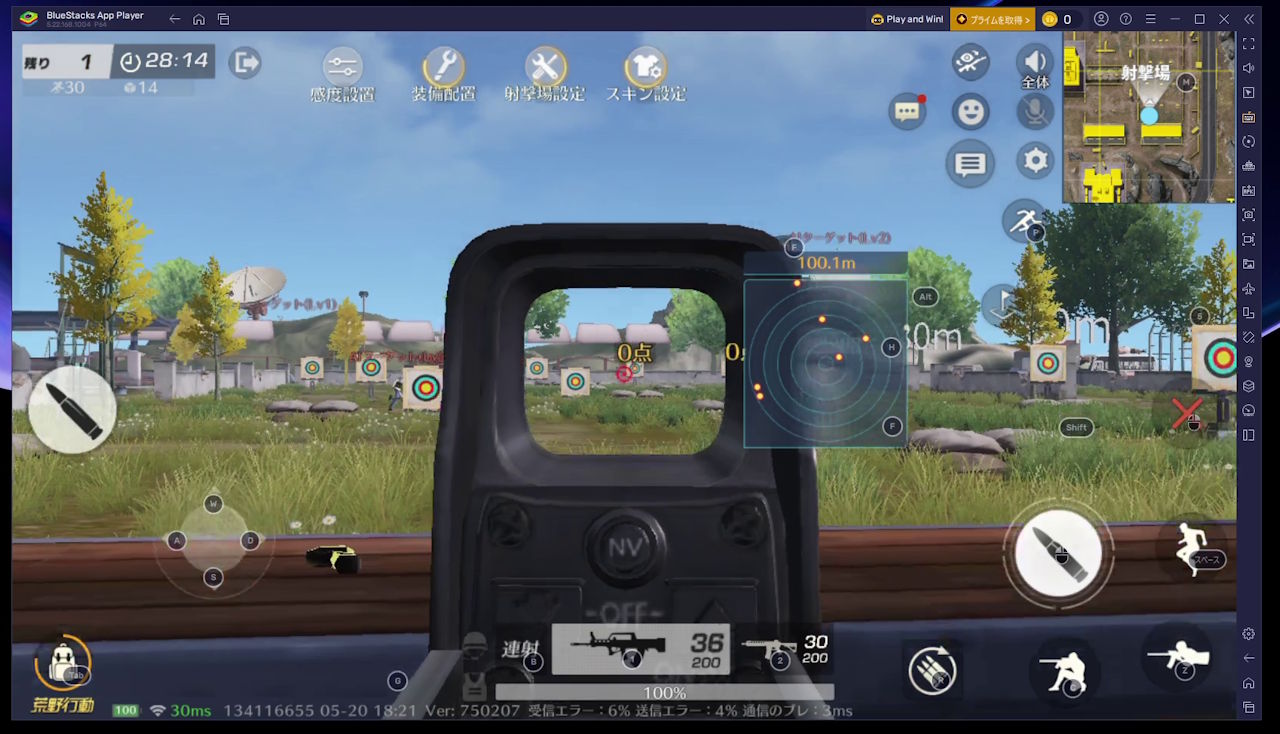

こちらもPC版のFPS/TPSゲームさながらのプレイが可能です 。「F1キー」を押して射撃モードに切り替えることで、マウスの動きで視点移動(エイム)を行い、WASDキーで縦横無尽に移動しながら銃を撃つことができます 。
BlueStacks の便利機能
BlueStacks にはただゲームを動かせるだけではない、便利な機能も沢山あります。その中の一部を紹介します。
マルチインスタンス機能
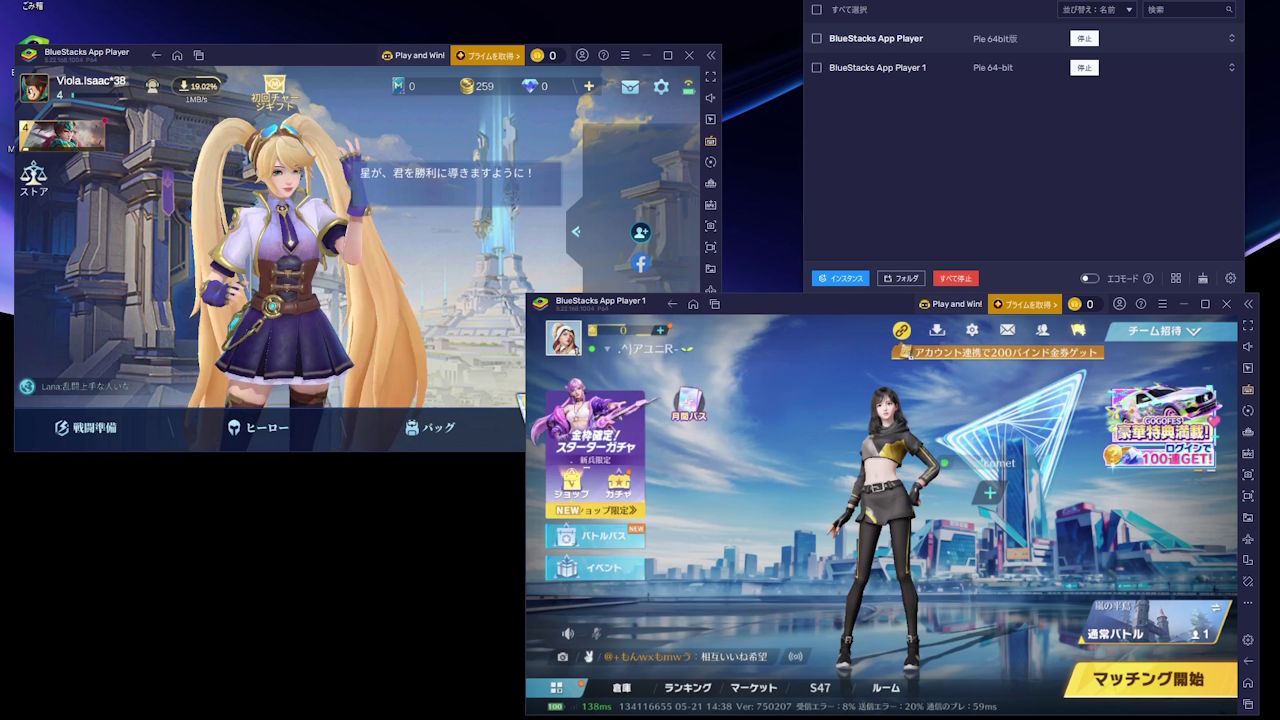

BlueStacks では同時に複数起動し、それぞれゲームを実行することができます。ソシャゲなどでデイリーを消化しつつ他のゲームを進める、といったような事も簡単にできます。
マルチインスタンス機能はデスクトップに作成される「マルチインスタンス」のショートカットや BlueStacks ウインドウのツールバーにあるボタンから利用できます。
マクロ・スクリプト機能
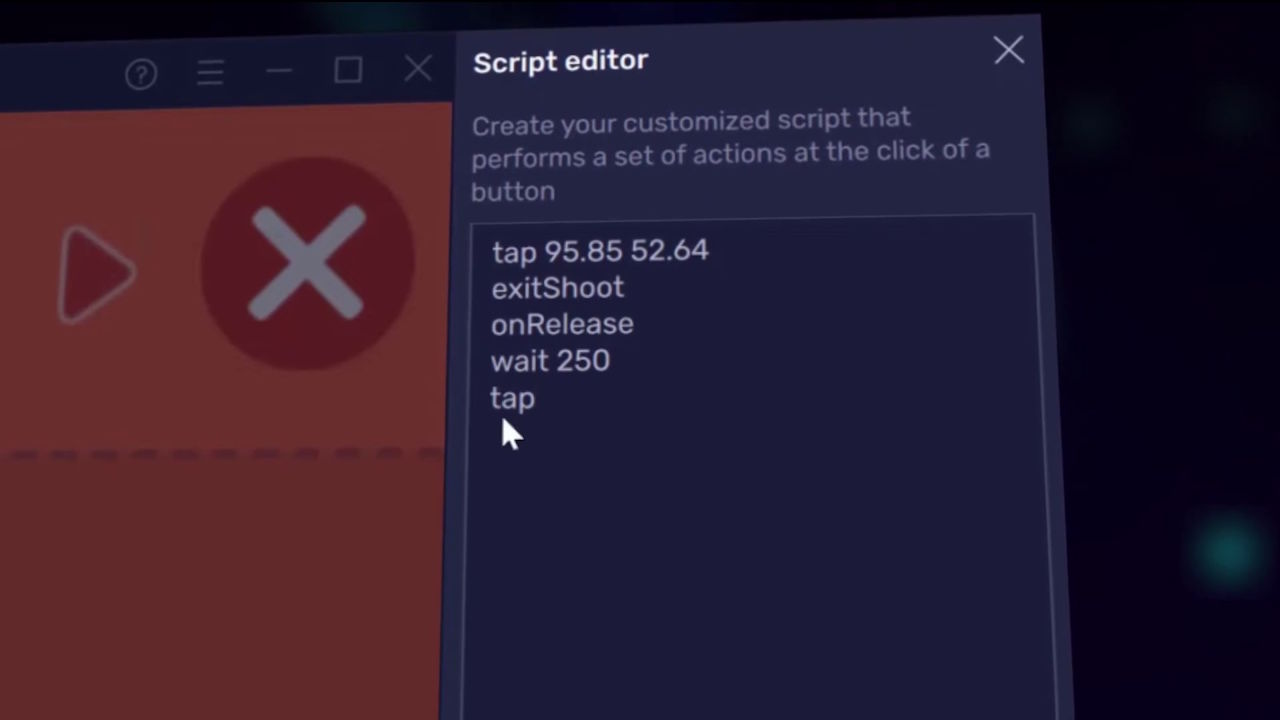
一定の操作をワンボタンで実行できる機能もあります。よく使うけど面倒な操作をひとまとめにできるのでとても便利です。ただし、ゲームの規約に違反する可能性もあるため、利用の際は注意してください。
キー割り当て機能
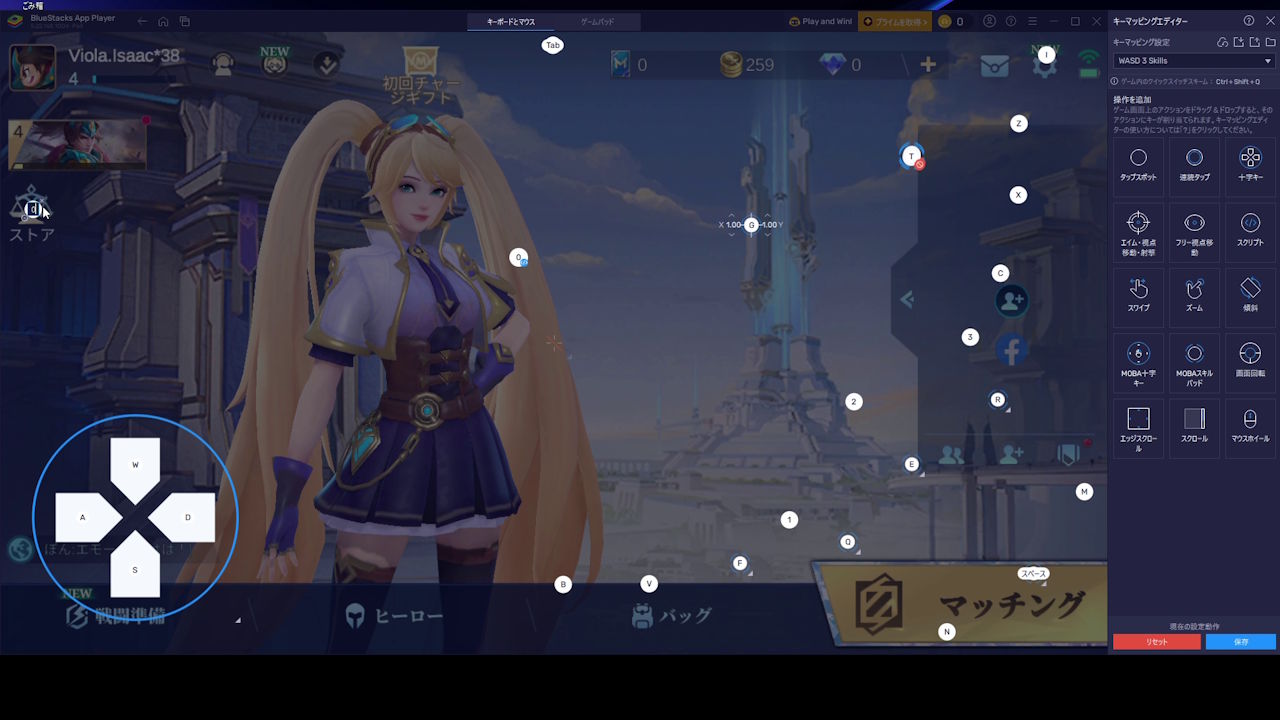
メジャーな人気ゲームであれば、最初から最適なキー配置が設定されています 。もちろん、自分好みの配置にカスタマイズすることも可能ですし、初期設定がないゲームでも自由にキーを割り当てられます 。
BlueStacks 使って分かったメリット・デメリット
便利なBlueStacksですが、実際に使ってみて感じた良い点と注意すべき点をまとめました 。
BlueStacks メリット
BlueStacks を使うことで以下のようなメリットがあります。
- 大画面&PC操作の快適さ:迫力ある大画面で遊べる上、キーボード・マウス操作でプレイの精度が上がります 。
- スマホのバッテリーを消耗しない:長時間のプレイでも、スマホの発熱やバッテリー劣化を気にする必要がありません 。
- 録画・配信が圧倒的に楽:PC上のソフトなので、そのままPCの配信ソフト(OBS等)を使って簡単にゲーム実況や録画が可能です 。
BlueStacks デメリット・注意点
一方で以下のようなデメリットや注意点もあります。
- 一定のPCスペックが必要:ある程度のスペックは求められますが、極端に古いPCでなければ、一般的なビジネス向けのノートPCでも問題なく動作します 。
- 一部動作しないゲームがある:すべてのアプリが完全に動くわけではなく、タイトルによっては正常に動作しない場合があります 。
- 設定の調整が面倒なことも:キー配置の初期設定がないマイナーなゲームの場合、自分で1からキーを割り当てる必要があり、少し手間に感じるかもしれません 。
- マクロ使用の注意:便利な自動化マクロですが、ゲームタイトルの規約によっては規約違反(BAN対象)になる恐れがあるため、使用する際は必ず規約を確認してください 。
BlueStacks まとめ
BlueStacks は以下のような人にオススメです。
- スマホゲームを長時間、腰を据えてプレイしたい方
- PCを使ってゲーム配信やプレイ動画の録画をしたい方
- 周回系のゲームを裏で動かしながら、PCで別の作業(ブラウジングや仕事)をしたい方
基本無料で手軽に導入できるので、普段からPCの操作に慣れている方なら間違いなく快適さを実感できるはずです 。気になった方は、ぜひ大画面でのスマホゲーム体験を試してみてください!
BlueStacks: PCとMacでゲームをプレイ、Androidアプリプレイヤー、クラウドゲームプラットフォーム